Som LearnPlatform-administratör kan du stoppa ett arbetsflöde manuellt eller ta bort det från sidan Arbetsflödeshantering.
Om ett arbetsflöde inte behöver fortsätta kan du stoppa arbetsflödet med hjälp av alternativet Stoppa arbetsflöde. Ett arbetsflöde stoppas också när en produktrekommendation skickas.
Om du inte längre behöver ett arbetsflöde som är kopplat till en produkt kan du ta bort det.
Om du manuellt stoppar ett arbetsflöde fortsätter inte arbetsflödet till nästa steg i arbetsflödet. Om du däremot skickar en produktrekommendation för att stoppa ett arbetsflöde fortsätter arbetsflödet till nästa steg.
Öppna arbetsflödeshantering
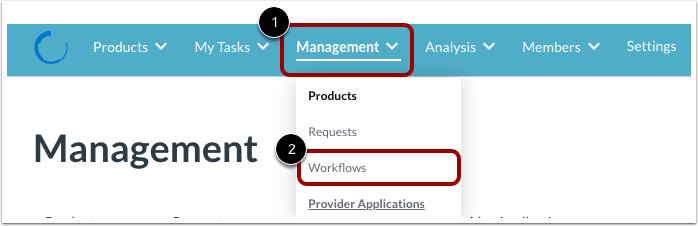
Klicka på rullgardinsmenyn Hantering [1]. Klicka sedan på länken Arbetsflöden [2].
Visa arbetsflödesalternativ
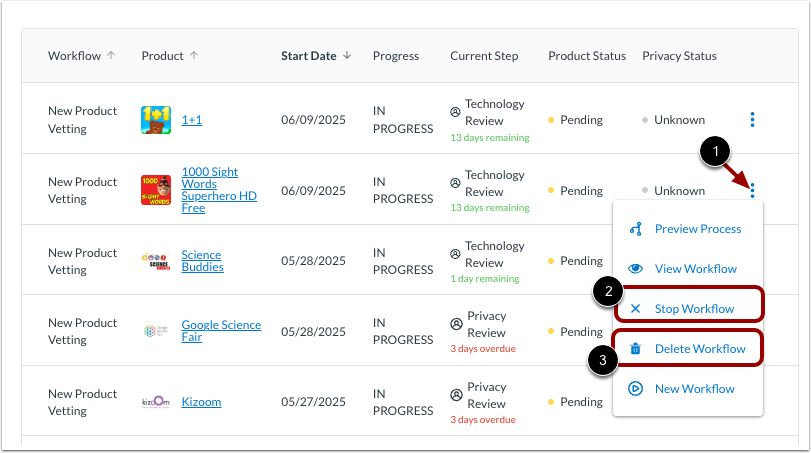
Klicka på ikonen Alternativ [1]. För att stoppa ett arbetsflöde klickar du sedan på länken Stoppa arbetsflöde [2]. För att ta bort ett arbetsflöde klickar du på länken Ta bort arbetsflöde [3].
Obs! Du kan läsa mer om att hantera arbetsflöden .
Ta bort arbetsflöde
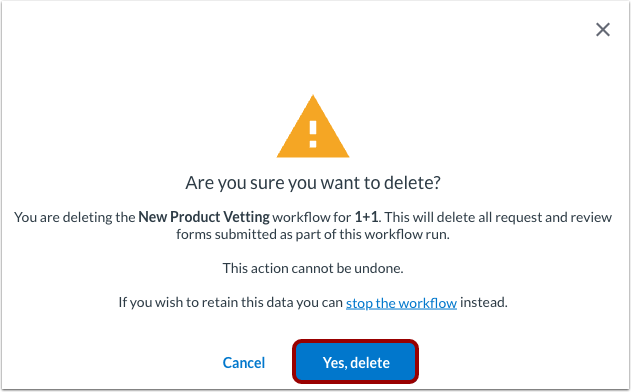
Om du tar bort ett arbetsflöde bekräftar du borttagningen genom att klicka på knappen Ja, ta bort .
För att bekräfta att du vill stoppa arbetsflödet, skriv ett meddelande till den som begärt [1].
För att lägga till arbetsflödesautomatiseringar , klicka på rullgardinsmenyn Lägg till automatisering [2]. Du kan ange en ny status, ange en ny sekretessstatus, lägga till en ny tagg, ta bort tagg, lägga till alla taggar från listan, ta bort alla taggar från listan eller skicka ett meddelande.
Klicka på knappen Stoppa arbetsflöde [3].
Obs! Om du stoppar ett arbetsflöde går det inte vidare till nästa steg. Du kan starta om arbetsflödet, men det börjar i början av arbetsflödet.
Visa stoppade framsteg
Arbetsflödets förlopp på sidan Arbetsflödeshantering är markerat som Stoppad.