Den här guiden beskriver en lista över vanliga felkoder och lösningar vid inloggning via Google Single Sign-On (SSO).
Om du är utelåst från ditt LearnPlatform-konto och fortfarande är i den tekniska implementeringsfasen, vänligen kontakta din projektkonsult för att inaktivera din SSO så att du kan logga in igen och konfigurera om. Alla andra kunder bör kontakta support-lp@instructure.com .
När du konfigurerar om din SAML-konfiguration, se till att testa din SSO igen i ett inkognitofönster genom att navigera till https://[DinSubdomän].app.learnplatform.com . På så sätt kan du inaktivera SSO om det behövs medan du fortfarande är inloggad.
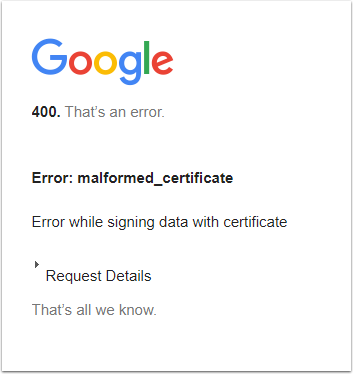
Det här felet orsakas av ett problem med ditt certifikat.
Utgångna certifikat
Logga in på Googles administratörskonsol och kontrollera utgångsdatumet på ditt LearnPlatform-certifikat. När du har bekräftat att det har gått ut följer du dessa lösningar:
- Uppdatera och generera ett nytt certifikat via Googles administratörskonsol.
- När din projektkonsult eller support har inaktiverat SSO, logga in igen med lokal autentisering (användarnamn/lösenord). Gå till ditt LearnPlatform-konto via app.learnplatform.com/users/sign_in/
- Slutför SSO-processen igen med ditt nya certifikat. Testa sedan din SSO i ett inkognitofönster genom att navigera till https://[DinSubdomän].app.learnplatform.com .
Felaktiga certifikat
Använd en textredigerare som NotePad eller TextHelp för att kopiera/klistra in texten i LearnPlatform. Om formatet ändras genom att kopiera från MS Word eller Google Docs kommer din installation inte att fungera.
- När din projektkonsult eller support har inaktiverat SSO, logga in igen med lokal autentisering (användarnamn/lösenord). Gå till ditt LearnPlatform-konto via app.learnplatform.com/users/sign_in/
- Slutför SSO-processen igen. Se till att certifikatfältet inte innehåller några mellanslag och matchar det i Googles administratörskonsol för LearnPlatform-appen.
- Testa din SSO igen i ett inkognitofönster genom att navigera till https://[DinSubdomän].app.learnplatform.com .
Detta orsakas av att enhets-ID:t i Googles administratörskonsol inte matchar återuppringnings-URL:en i LearnPlatform.
- När din projektkonsult eller support har inaktiverat SSO, logga in igen med lokal autentisering (användarnamn/lösenord). Gå till ditt LearnPlatform-konto via app.learnplatform.com/users/sign_in/
- Navigera till Inställningar > Enkel inloggning . Välj SAML 2.0 från rullgardinsmenyn Enkel inloggning och klicka sedan på knappen Använd organisationsdomän för återanrops-URL :er.
- Gå till Googles administratörskonsol > Appar > SAML-appar > LearnPlatform > Information om tjänsteleverantör .
- Kontrollera att din ACS-URL i dina tjänsteleverantörsuppgifter för LearnPlatform-appen är den första som listas under återuppringnings-URL:er: https://[DinUnderdomän].app.learnplatform.com/users/auth/saml/callback/
- Kontrollera att ditt enhets-ID i dina tjänsteleverantörsuppgifter för LearnPlatform-appen är det andra som listas under återuppringnings-URL:er: https://[Dinunderdomän].app.learnplatform.com/users/auth/saml/metadata/
- Om enhets-ID:t är korrekt, se till att det inte innehåller några mellanslag eller versaler.
- Om du fortfarande inte har åtkomst, vänligen vänta minst 24 timmar sedan du senast ändrade dina inställningar. Du kan se att vissa användare har åtkomst medan det kan ta längre tid för andra.
- Detta kan också orsakas av att en användare försöker logga in på plattformen med en e-postadress som inte är kopplad till din SSO-domän.
- Testa din SSO igen i ett inkognitofönster genom att navigera till https://[DinSubdomän].app.learnplatform.com .
500 felmeddelande
Detta orsakas antingen av ett felaktigt certifikat, felaktiga mappningsattribut eller ett felaktigt värde i fältet Omdirigerings-URL för identitetsleverantör i LearnPlatform.
Certifikat
- När din projektkonsult eller support har inaktiverat SSO, logga in igen med lokal autentisering (användarnamn/lösenord). Gå till ditt LearnPlatform-konto via app.learnplatform.com/users/sign_in/
- Slutför SSO-processen igen. Se till att certifikatfältet inte innehåller några mellanslag och matchar det i Googles administratörskonsol för LearnPlatform-appen.
- Använd en textredigerare som NotePad eller TextHelp för att kopiera texten till LearnPlatform. Om formatet ändras genom att kopiera från MS Word eller Google Docs kommer din installation inte att fungera.
- Testa din SSO igen i ett inkognitofönster genom att navigera till https://[DinSubdomän].app.learnplatform.com .
Mappningsattribut
- När din projektkonsult eller support har inaktiverat SSO, logga in igen med lokal autentisering (användarnamn/lösenord). Gå till ditt LearnPlatform-konto via app.learnplatform.com/users/sign_in/
- Granska din attributsida i Googles administratörskonsol. Se till att attributmappningsfälten är identiska för Googles administratörskonsol och LearnPlatforms SAML-konfiguration. Mellanslag eller tecken som inte sitter på plats kommer att förhindra att konfigurationen fungerar.
- Testa din SSO igen i ett inkognitofönster genom att navigera till https://[DinSubdomän].app.learnplatform.com .
Omdirigerings-URL för identitetsleverantör
- När din projektkonsult eller support har inaktiverat SSO, logga in igen med lokal autentisering (användarnamn/lösenord). Gå till ditt LearnPlatform-konto via app.learnplatform.com/users/sign_in/
- Gå till Googles administratörskonsol och gå till Appar > SAML-appar > LearnPlatform > Information om tjänsteleverantör > Hantera certifikat .
- Se till att SSO-URL:en i Googles administratörskonsol är identisk med din omdirigerings-URL för identitetsleverantörer i LearnPlatform (inga mellanslag eller versaler).
- Testa din SSO igen i ett inkognitofönster genom att navigera till https://[DinUnderdomän].app.learnplatform.com
För andra felmeddelanden för Google SAML-appen, se artikeln i Googles hjälpcenter .
Utloggnings-URL
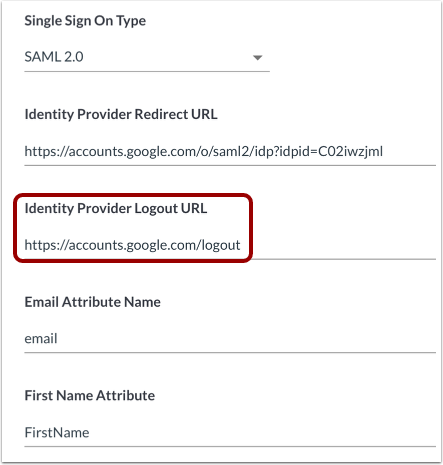
Vissa användare kan uppleva problem med att logga ut när de använder SSO. Inkludera den här länken som utloggnings-URL för identitetsleverantören på fliken Enkel inloggning för att åtgärda https://accounts.google.com/logout .
Obs! Den här webbadressen loggar också ut dig från ditt Google-konto.