Som LearnPlatform-administratör kan du automatisera en leverantörsapplikation. Automatiseringsalternativ låter dig konfigurera hur ansökningar granskas och hur sökande, granskare och organisationsadministratörer meddelas.
Öppna leverantörsapplikationer
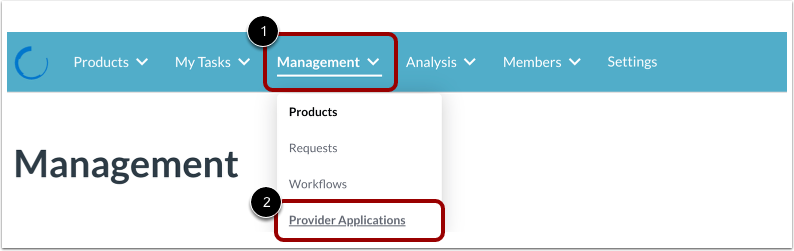
För att skapa en leverantörsapplikation, klicka på rullgardinsmenyn Hantering [1] och klicka sedan på länken Leverantörsapplikationer [2].
Öppna Skapa leverantörsapplikation
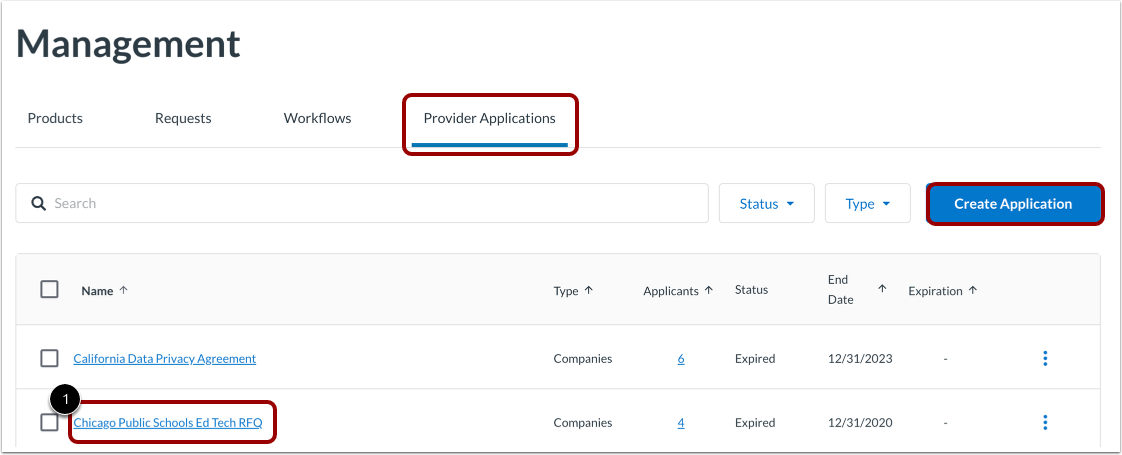
Sidan Hantering är som standard fliken Leverantörsapplikationer [1].
För att öppna en leverantörsapplikation, klicka på länken till leverantörsapplikationens namn [2].
Obs: Du kan också skapa en leverantörsapplikation.
Öppna fliken Automation
Klicka på fliken Automatisering .
Hantera e-postmeddelande med inbjudningar
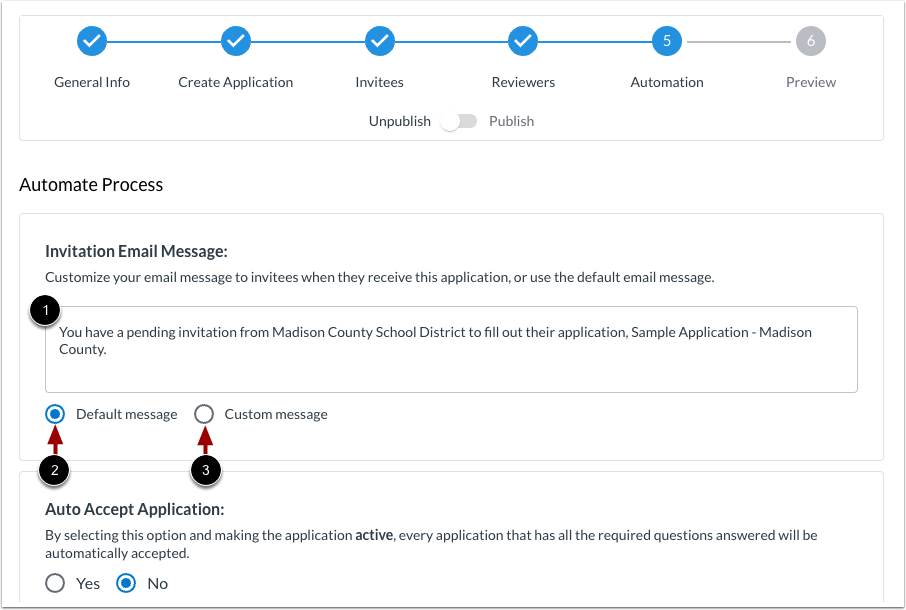
På sidan Automatisera processen visar området Inbjudningsmeddelande via e-post meddelandet som skickas till leverantörer [1]. För att välja vilket meddelande som ska skickas till leverantörer, välj en av följande alternativknappar:
- Standardmeddelande [2]: E-postmeddelandet är standardmeddelandet: "Du har en väntande inbjudan från [ditt distrikt] att fylla i deras ansökan, [Ansökningsnamn]."
- Anpassat meddelande [3]: E-postmeddelandet är anpassat. Skriv ditt eget meddelande i meddelandefältet.
Autoacceptera ansökan
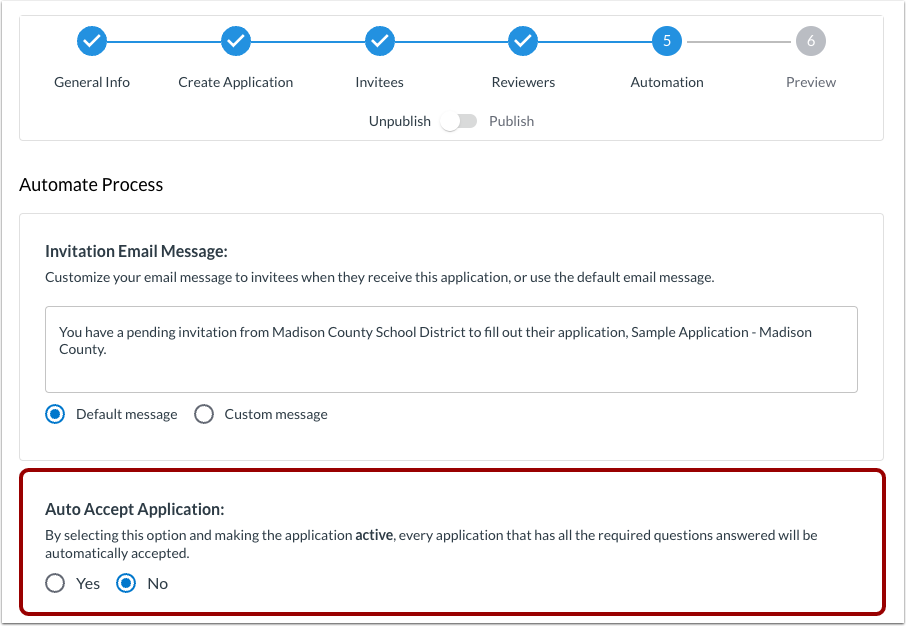
I området Godkänn ansökan automatiskt kan du välja att automatiskt acceptera ansökningar som har alla obligatoriska frågor och fält ifyllda. Klicka på alternativknappen Ja eller Nej .
Definiera beteende för inskickad ansökan
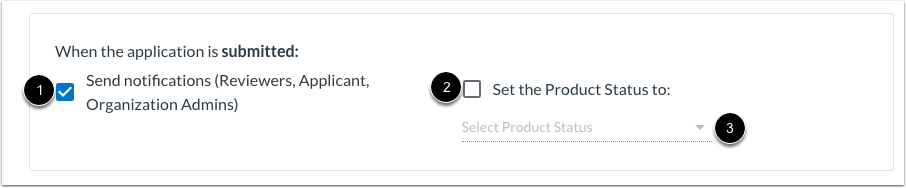
När ansökan har skickats in kan du skicka aviseringar eller ändra produktstatusen.
För att skicka aviseringar när en ansökan skickas in, klicka i kryssrutan Skicka aviseringar (granskare, sökande, organisationsadministratörer) [1].
För att ändra produktstatus när en ansökan skickas in, klicka på kryssrutan Ställ in produktstatusen till [2] och välj en status från rullgardinsmenyn Välj produktstatus [3].
Definiera beteende för accepterad applikation
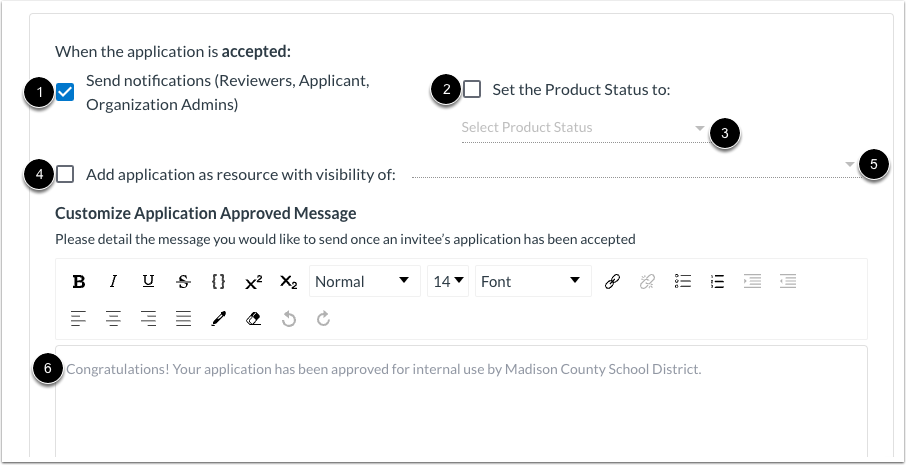
När ansökan har godkänts kan du skicka aviseringar, ändra produktstatus, lägga till ansökan som en resurs eller anpassa meddelandet till de inbjudna.
För att skicka meddelanden när en ansökan har godkänts, klicka i kryssrutan Skicka meddelanden (granskare, sökande, organisationsadministratörer) [1].
För att ändra produktstatus när en ansökan godkänns, klicka på kryssrutan Ställ in produktstatusen till [2] och välj en status från rullgardinsmenyn Välj produktstatus [3].
För att lägga till applikationen som en resurs, klicka på kryssrutan Lägg till applikation som resurs med synlighet [4]. Välj sedan en synlighet [5].
Ange ett meddelande för en godkänd ansökan [6].
Definiera beteende för nekad applikation
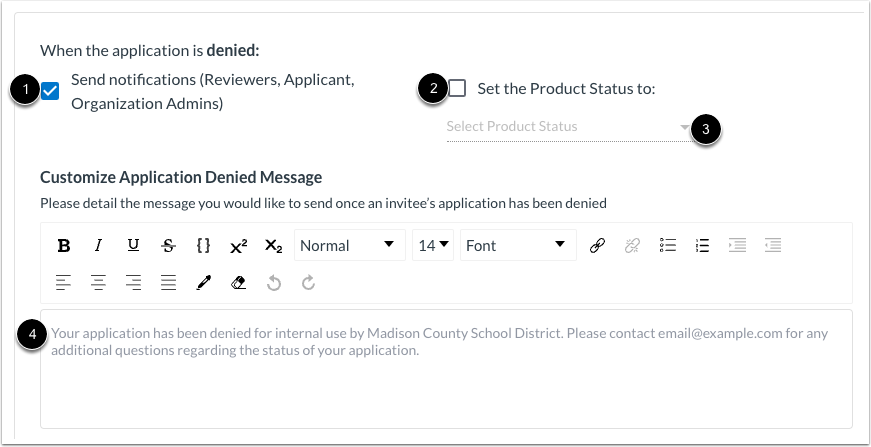
När ansökan nekas kan du skicka aviseringar, ändra produktstatus eller anpassa meddelandet till de inbjudna.
För att skicka meddelanden när en ansökan avslås, klicka i kryssrutan Skicka meddelanden (granskare, sökande, organisationsadministratörer) [1].
För att ändra produktstatus när en ansökan nekas, klicka på kryssrutan Ange produktstatus till [2]. Välj sedan en status från rullgardinsmenyn Välj produktstatus [3].
Ange ett meddelande för en nekad ansökan [4].
Spara applikation
För att spara automatiseringsinställningarna, klicka på knappen Spara program .