När du skapar en leverantörsapplikation i LearnPlatform kan du lägga till innehåll genom att använda ett befintligt formulär, skapa ett formulär eller ladda upp en befintlig PDF.
Om ett formulär ännu inte har skapats kan du lägga till frågor och fält i leverantörsansökningsformuläret.
Anteckningar:
- Innan du skapar en leverantörsapplikation, hantera inställningarna för ditt LearnPlatform-konto .
- Använd en mängd olika frågetyper och formateringsalternativ i dina applikationer. Förstå hur leverantören kan komma åt applikationen och gör det enkelt att läsa, identifiera och besvara viktiga frågor.
- Du kan använda platshållarfrågor för att skapa naturliga brytningar i dokumentet eller ge ytterligare steg-för-steg-vägledning för specifika avsnitt eller utställningar.
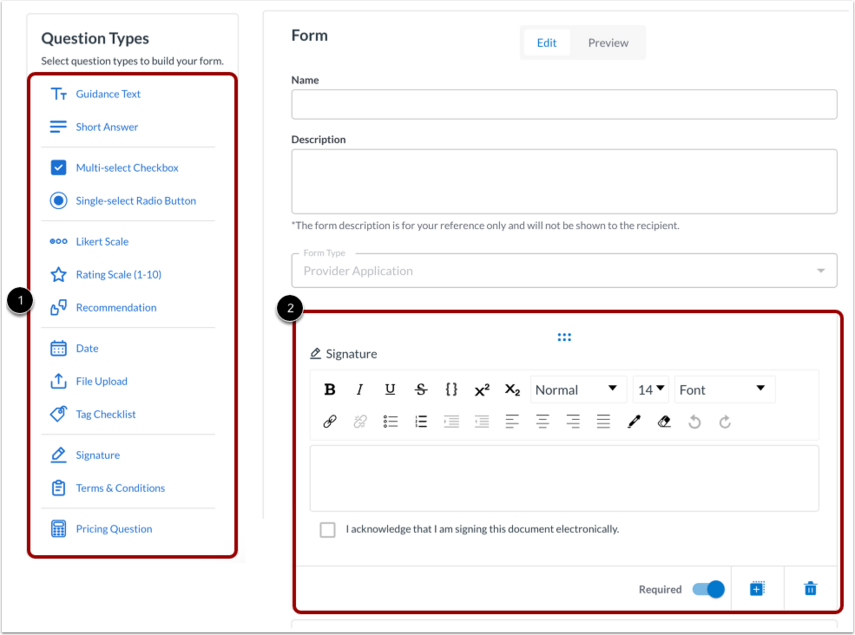
I området Frågetyper klickar du på en länk för frågetyp [1]. Visa den infogade frågan eller fältet i slutet av formuläret [2].
Du kan infoga någon av följande frågetyper:
- Vägledningstext
- Kort svar
- Kryssruta för flerval
- Radioknapp för enkelval
- Likertskala
- Betygsskala (1-10)
- Rekommendation
- Datum
- Filuppladdning
- Checklista för taggar
- Signatur
- Villkor
- Prisfråga
Lägg till vägledningstext
För att lägga till en frågetyp med vägledningstext, klicka på länken Vägledningstext [1] och lägg sedan till text [2]. För att lägga till en länk, klicka på länkikonen [3] och fyll i de nödvändiga fälten [4].
Lägg till kort svar
För att lägga till en kortsvarsfråga, klicka på länken Kortsvar [1] och lägg sedan till text [2]. Du kan också lägga till en länk [3].
Lägg till kryssruta för flerval
För att lägga till en kryssruta med flera alternativ, klicka på länken Kryssruta med flera alternativ [1]. Skriv in din fråga i textfältet [2] och lägg sedan till alternativ [3]. Du kan visa alternativen som en rullgardinsmeny [4].
Du kan också lägga till en enkelvalsknapp genom att klicka på länken Enkelvalsknapp [1]. Skriv in din fråga i textfältet [2] och lägg sedan till alternativ [3]. Du kan visa alternativen som en rullgardinsmeny [4].
Lägg till Likertskala
För att lägga till en Likertskala, klicka på länken Likertskala [1]. Skriv in din fråga i textfältet [2] och välj sedan vilka alternativ du vill inkludera [3].
Lägg till betygsskala (1-10)
Du kan också lägga till en betygsskala genom att klicka på länken Betygsskala (1-10) [1]. Skriv sedan in din fråga i textfältet [2].
Obs: Du kan inte ändra sifferalternativen i skalan.
Lägg till rekommendation
För att lägga till en rekommendationsfråga, klicka på länken Rekommendation [1]. Skriv sedan in din fråga i textfältet [2]. Alternativen är Rekommenderas, Neutral och Rekommenderas inte [3].
Lägg till datum
För att lägga till en datumfråga, klicka på länken Datum [1]. Skriv sedan in din fråga i textfältet [2]. Kalenderfältet och ikonen visas [3].
Ladda upp fil
Om du har ett befintligt leverantörsavtal, ifyllt med din distriktsspecifika information, kan du ladda upp en kopia av avtalet. Leverantörer måste ladda ner och signera den bifogade PDF-kopian innan de skickar tillbaka den till dig för godkännande.
För att ladda upp en fil, klicka på alternativet Filuppladdning [1].
Ange text efter behov och bifoga en fil genom att klicka på ikonen Bifoga [2].
Anteckningar:
- Om du laddar upp en PDF-fil, inkludera en bekräftelsefråga för att säkerställa att leverantören bekräftar att de har laddat ner och granskat avtalet.
- Inkludera en uppladdningsfråga som gör det möjligt för leverantören att skicka in en undertecknad kopia av avtalet.
Checklista för att lägga till taggar
Du kan använda objekttypen Taggchecklista för att samla in nödvändig information från en partner. Den här objekttypen är specifik för produktleverantörsapplikationer och är inte tillgänglig för applikationer på företagsnivå.
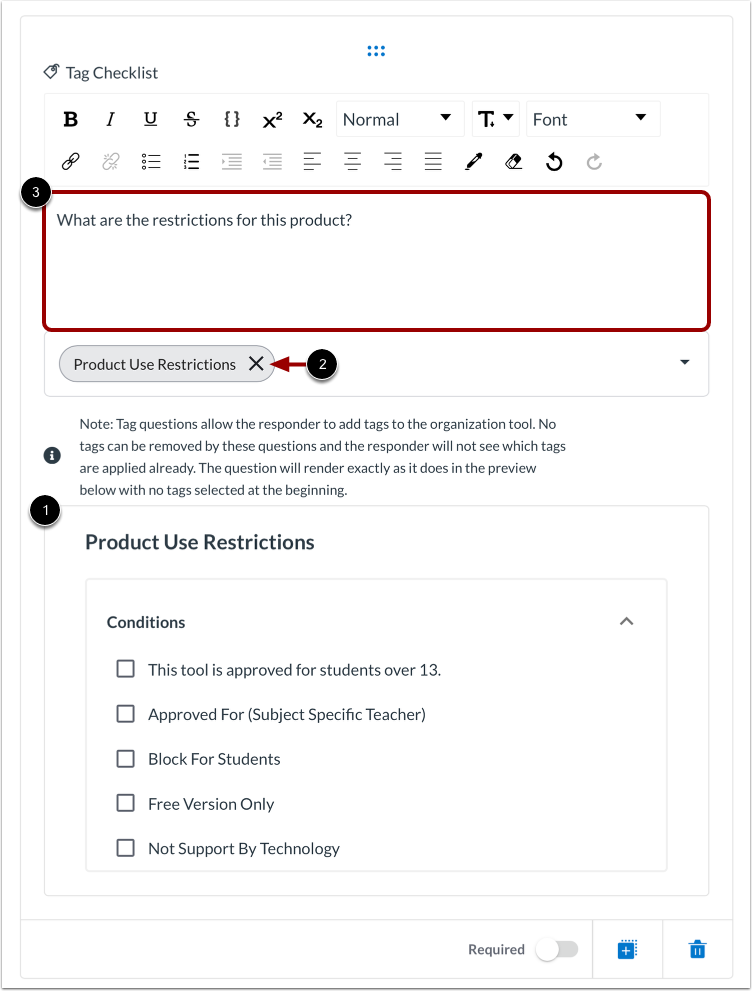
I området Frågetyper klickar du på länken Taggchecklista [1] och väljer sedan en taggchecklista från rullgardinsmenyn [2].
Taggchecklistan visas [1]. För att ta bort checklistan, klicka på ikonen Ta bort [2]. Du kan också lägga till text [3].
För att lära dig mer om hur du använder taggchecklistor, se guiden: Hur använder jag taggchecklistobjekt för att förenkla arbetsflödet i LearnPlatform?
Obs: När en leverantör har skickat in den, accepterar eller avslår LearnPlatform-administratören leverantörsansökan. Om den accepteras tillämpas taggarna som definierats i taggchecklistan automatiskt på produkten.
Lägg till signatur
Du kan inkludera en signaturfråga för att begära att leverantörer godkänner din organisations policyer och villkor för studentdatasekretess.
Klicka på länken Signatur [1]. Skriv sedan din fråga i textfältet [2].
Lägg till villkor
Du kan be leverantören att antingen godkänna eller ogilla villkoren.
Klicka på länken Villkor [1]. I det här avsnittet kan du:
- Lägg till text [2]
- Aktivera automatisering av avtal om efterlevnad av sekretess [3]
- Ladda upp en stödjande fil [4]
- Redigera alternativen [5]
Lägg till prisfrågor
Du kan också be leverantörer att tillhandahålla kostnadsinformation och/eller andra frågor relaterade till licensiering. Klicka på länken Prisfrågor [1] och skriv sedan din fråga i textfältet [2].
Hantera frågetyper
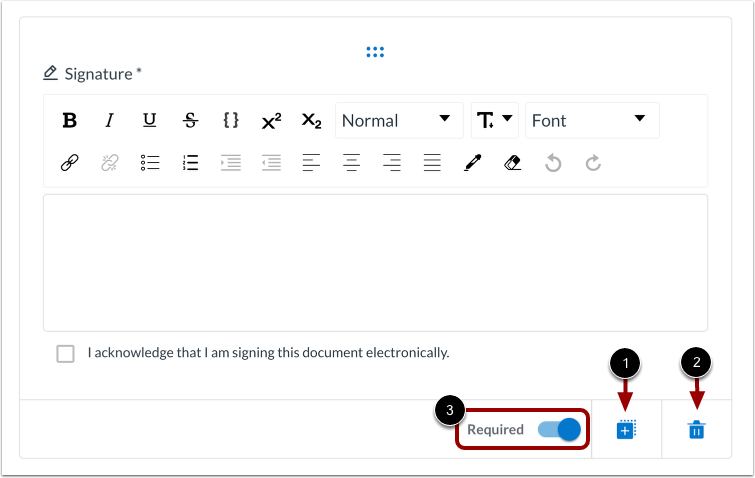
För att duplicera ett fält eller en fråga, klicka på ikonen Duplicera [1].
För att ta bort ett fält eller en fråga, klicka på ikonen Ta bort [2].
Du kan göra vissa fält obligatoriska. För att göra ett fält obligatoriskt, klicka på växlingsknappen Obligatorisk på [3].
Spara applikation
För att spara och fortsätta, klicka på knappen Spara applikation . Du kan återgå till applikationen senare eller fortsätta till:
Obs: När du väl har fått svar på en ansökan kan du inte längre redigera frågorna eller modifiera ansökan på något sätt. Se till att din ansökan är komplett innan du publicerar den.