Som lärare kan du använda LearnPlatform för att betygsätta en produkt och låta andra få veta din erfarenhet och åsikt om en edtech-produkt.
Att betygsätta en produkt låter dig ge strukturerad feedback med hjälp av LearnPlatforms betygsmatris . Med hjälp av matrisundersökningen kan du ge feedback på olika aspekter av en produkt, såsom dess övergripande användbarhet, dess värde, dess inverkan på lärandet och din erfarenhet av den.
Andra användare kan se dina betyg.
Anteckningar:
- Produktkvaliteter upphör inte att gälla.
- Om du skickar feedback för en produkt som du redan har betygsatt ersätter din nya feedback originalet.
- I organisationens produktbibliotek visas organisationsbetyg endast efter att minst tre betyg har skickats in. Detta skyddar recensionernas anonymitet.
- Kontoinställningar avgör om lärares betyg och feedback delas anonymt. Administratörer kan läsa mer om att dölja lärares namn genom att hantera åtkomstkontroller .
Öppna produktbiblioteket
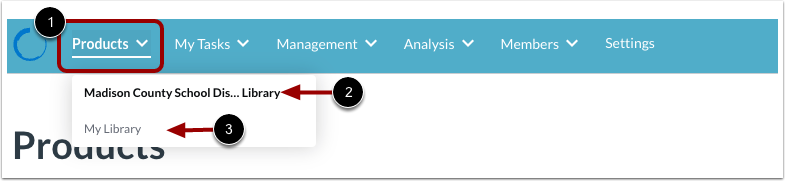
Klicka på rullgardinsmenyn Produkter [1]. Öppna sedan ett produktbibliotek:
Obs! För att visa produkter i en organisation som inte listas kan du först välja en annan organisation. Läs mer om att välja en annan organisation .
Visa produktalternativ i rutnätsvy
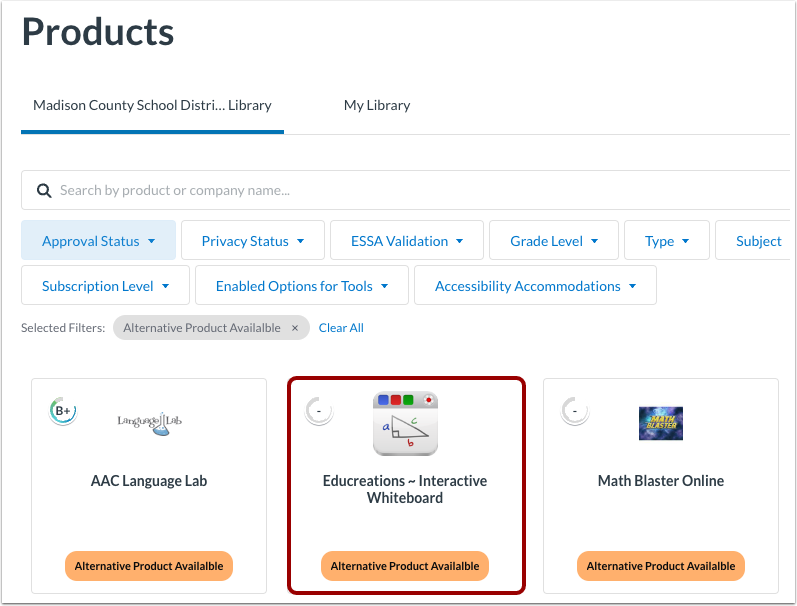
Håll markören över en produkt du vill betygsätta.
Obs! För att enklare hitta den produkt du vill betygsätta kan du läsa mer om att visa produkter i ett produktbibliotek .
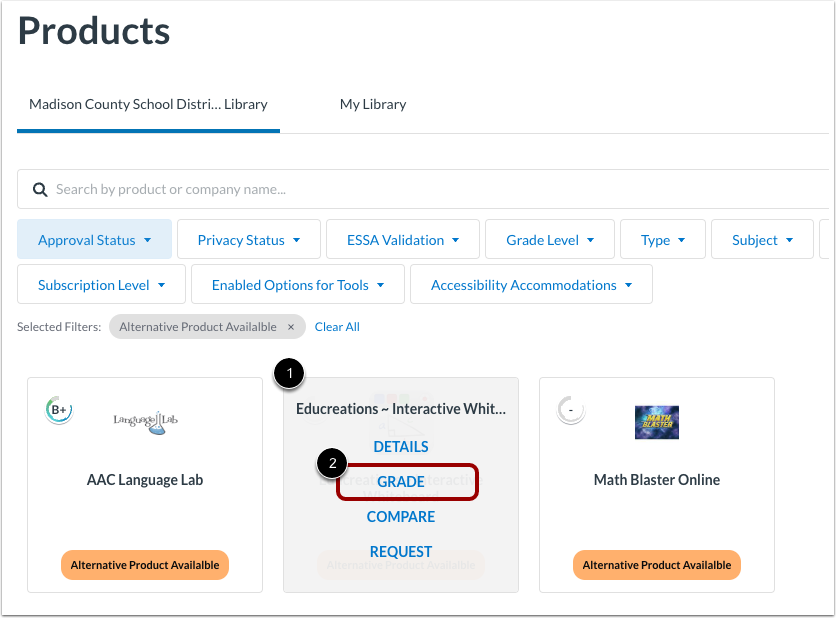
Håll markören över produktrutan [1] och klicka på länken Betyg [2].
Visa produktalternativ i listvy
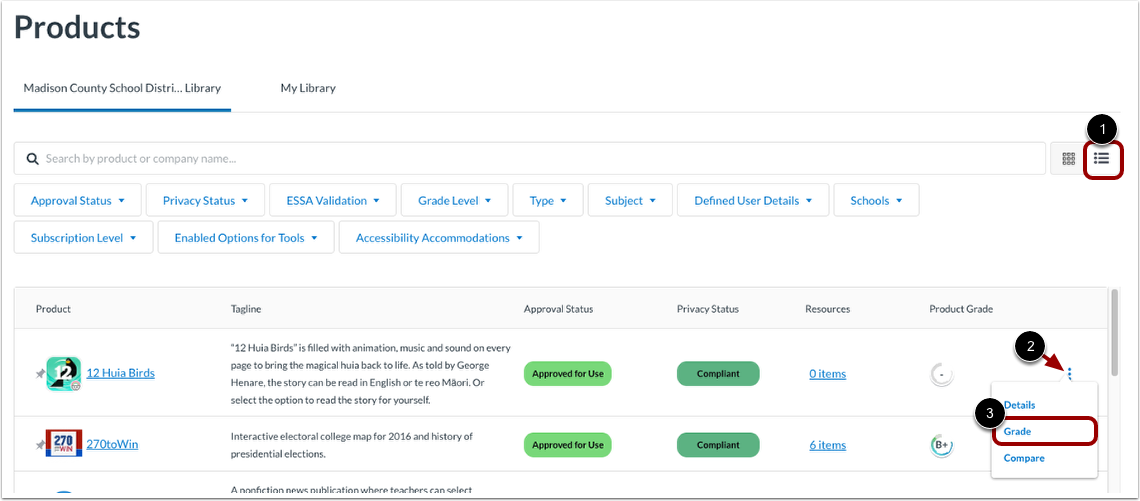
Om du klickar på ikonen Listvy [1] visas produkter i en tabell. För att betygsätta en produkt i tabellen klickar du på ikonen Alternativ [2]. Klicka sedan på länken Betygsätt [3].
Visa betygssida
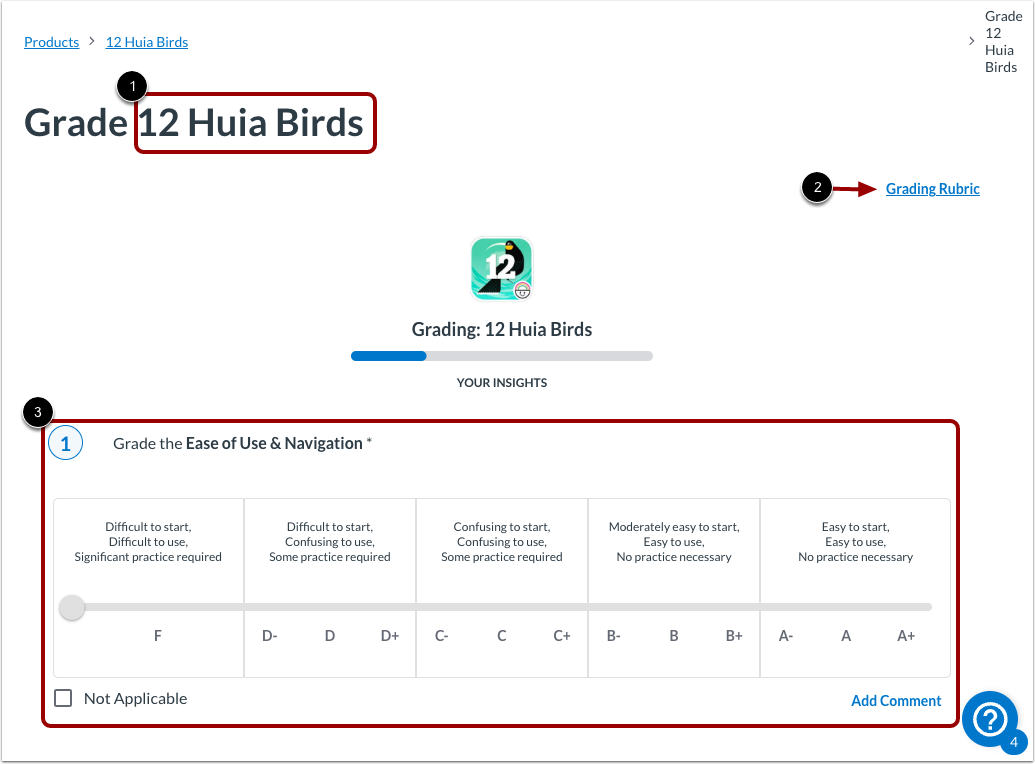
Betygssidan visar produktens namn [1].
Numrerade avsnitt visar varje bedömningsområde från LearnPlatforms bedömningsmatris [2].
Obs: För att se information om LearnPlatforms betygsmatris, klicka på länken Betygsmatris [3].
Visa graderingsområde
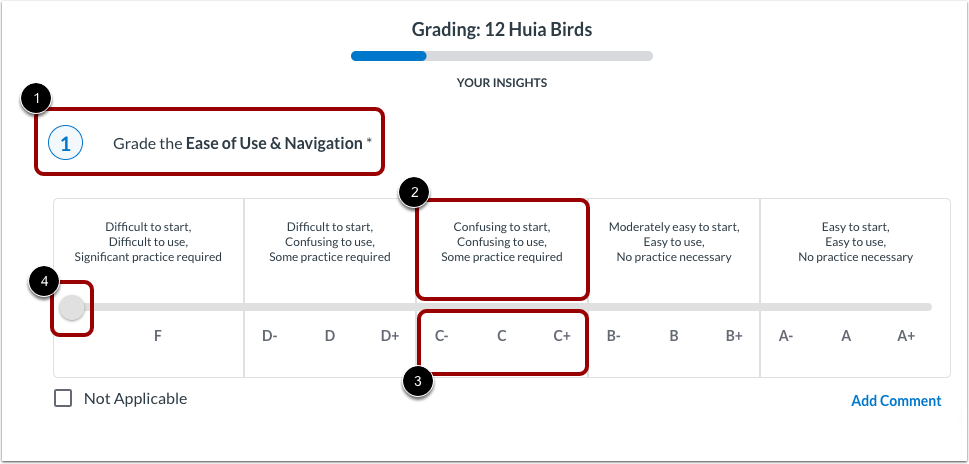
Varje område att betygsätta har ett nummer och en beskrivning [1]. Varje betygsättningsalternativ inkluderar en beskrivning [2] och betyg som är kopplade till den beskrivningen [3].
Skjutreglaget anger områdets lutning [4].
Produktgraderingsverktyg för bild
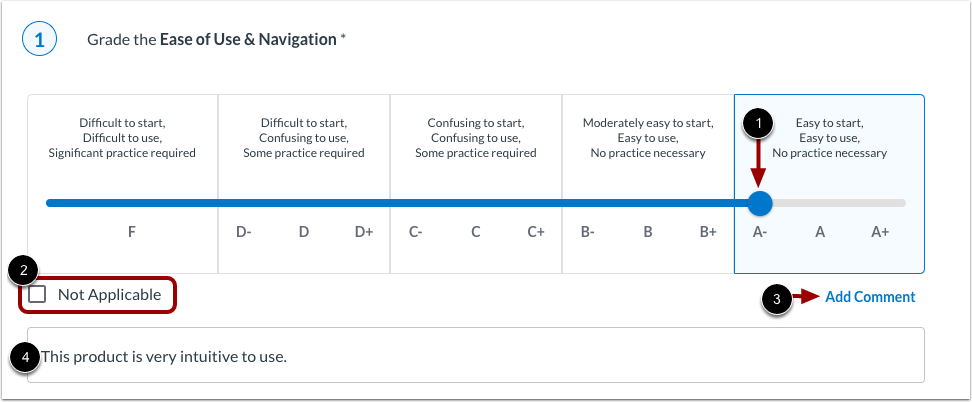
För att gradera ett område, klicka och dra reglagets kontrollhandtag till en grad [1].
Om ett område inte gäller för produkten, klicka i kryssrutan Ej tillämpligt [2].
För att lägga till en kommentar, klicka på länken Lägg till kommentar [3]. Skriv sedan in en kommentar [4].
Fortsätt feedback
Fortsätt att svara på alla frågor på sidan.
För att svara på frågor på andra sidor, klicka på knappen Nästa .
Skicka in enkät
När du har svarat på alla frågor klickar du på knappen Skicka .
Visa bekräftelsemeddelandet för feedbacken.
För att återgå till produktbiblioteket, klicka på knappen Tillbaka till produkter .