Som LearnPlatform-administratör kan du filtrera data i Inventory Dashboard , förutsatt att du har installerat LearnPlatform Chrome- eller Edge-tilläggen för dina elev- och lärargrupper. Du kan filtrera data efter organisation, grupp, ämne, årskurs, godkännandestatus och sekretessstatus.
Data i lageröversikten visas också enligt rapporteringsdatum och datakälla .
Obs: Filter fungerar som om OCH-operatorer tillämpas. Om du till exempel filtrerar efter Organisation=Acme High School och Godkännandestatus=Väntar, visas data endast för produkter där båda filtren är sanna. dvs. produkter markerade som Väntar där någon som är associerad med Acme High School har använt dem.
Obs: För att kunna filtrera efter organisation eller årskurs måste listor koppla användarkonton av intresse till en organisation. Både elever och lärare kan finnas med i listorna. Uppladdning av listor bör ha slutförts under implementeringen, men om din organisation inte valde att ha med listor och vill veta mer, eller om du märker avvikelser, vänligen kontakta supporten på support-lp@instructure.com . De kommer att ge dig alternativ för att ladda upp listor.
Öppna lageröversikten
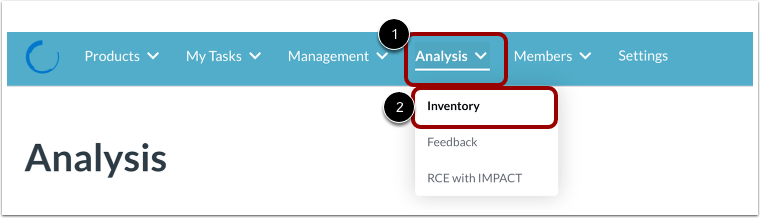
För att skapa en begäran om lärarfeedback, klicka på rullgardinsmenyn Analys [1]. Klicka sedan på länken Inventering [2].
Välj filteralternativ
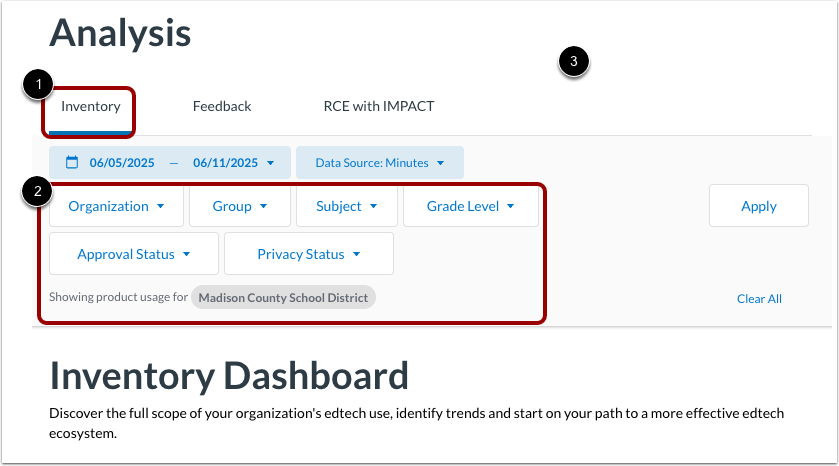
På fliken Inventering [1] klickar du på en datafilterknapp [2] och väljer filtervärden. Du kan filtrera efter:
- Organisation
- Grupp
- Ämne
- Betygsnivå
- Godkännandestatus
- Sekretessstatus
Obs! Du kan också filtrera data efter datum och källa. Läs mer om att visa lageröversikten .
Använd filter
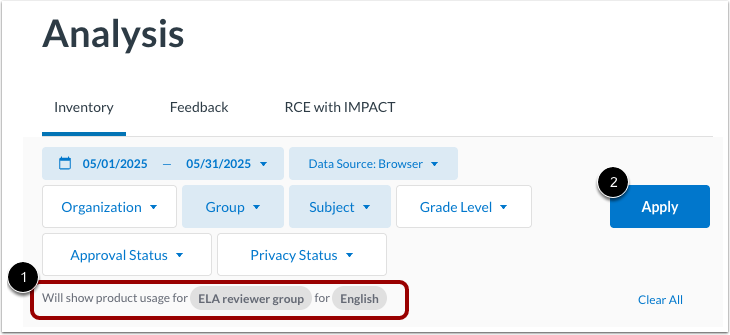
Valda filter visas [1]. För att tillämpa filtren, klicka på knappen Verkställ [2].
Filtrera efter organisation
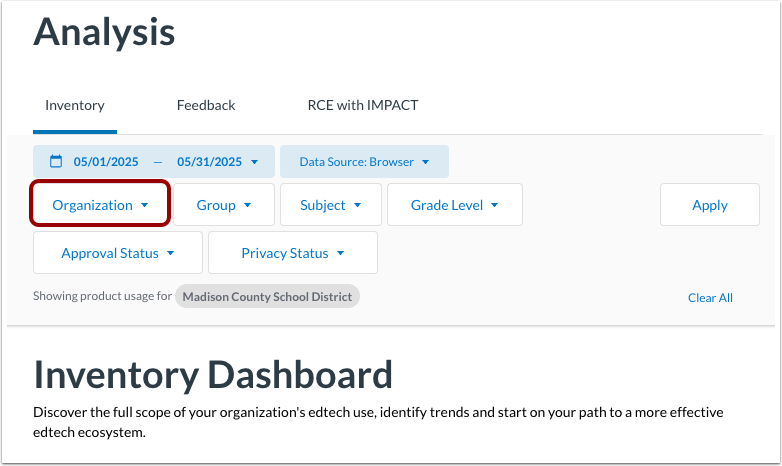
Om du är medlem i flera organisationer kan du filtrera informationen efter organisation genom att klicka på rullgardinsmenyn Organisation och välja en organisation. Om du väljer en organisation visas all användning för alla användare som är kopplade till den organisationen.
Anteckningar:
- I vissa fall kan en organisation ha valt att inte dela data. Om en underorganisation begränsar datadelning (enligt inställningarna i Inställningar > Medlemskap > Delningsinställningar i underorganisationen) visas en notering om att data inte delas för organisationen. I vissa fall där medlemmar delas mellan organisationer kommer du fortfarande att se data även om det enda valet är ett underordnat företag som inte delar data. Dessa data är begränsade till data för den individen och data som exklusivt kontrolleras av den organisationen delas inte.
- Filtrering efter organisationer är inaktiverat för konton utan underorganisationer. Vanligtvis har konton på skolnivå inga underorganisationer.
Filtrera efter grupp
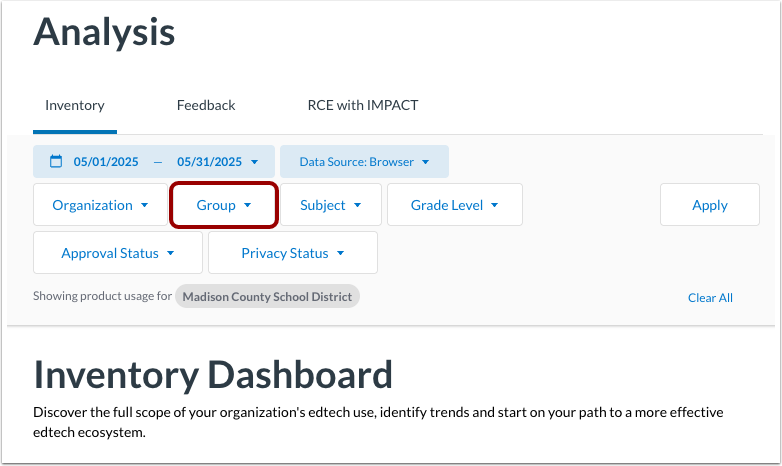
För att filtrera efter grupp klickar du på rullgardinsmenyn Grupp och markerar en eller flera kryssrutor för grupper.
Filtrera efter ämne
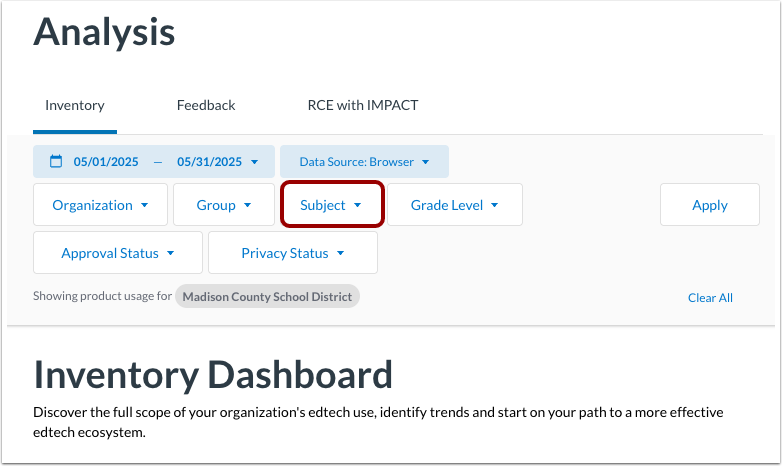
För att visa data om produkter som är taggade med ett ämne, klicka på rullgardinsmenyn Ämne och välj ett eller flera ämnen.
Obs! Om en produkt inte visas när du filtrerar efter ämne kan det bero på saknade eller ofullständiga ämnestaggar. För att uppdatera taggarna, kontakta LearnPlatform genom att mejla support-lp@instructure.com .
Filtrera efter årskurs
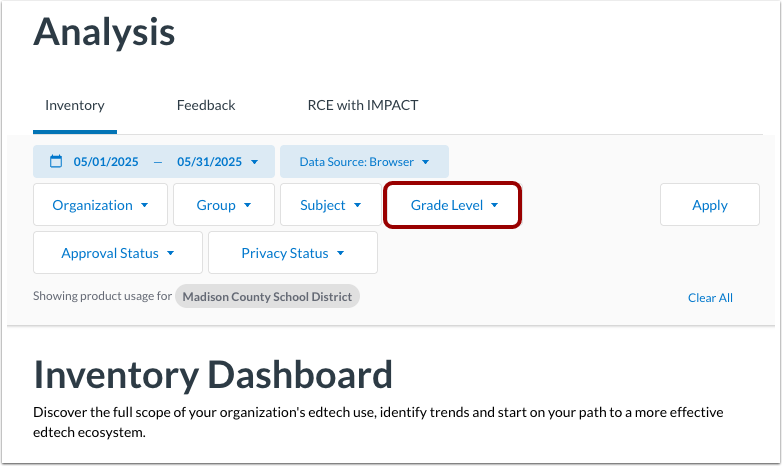
För att visa data om produkter som används av lärare och elever kopplade till en årskurs, klicka på rullgardinsmenyn Årskursnivå och välj en eller flera årskurser.
Filtrera efter godkännande och sekretessstatus
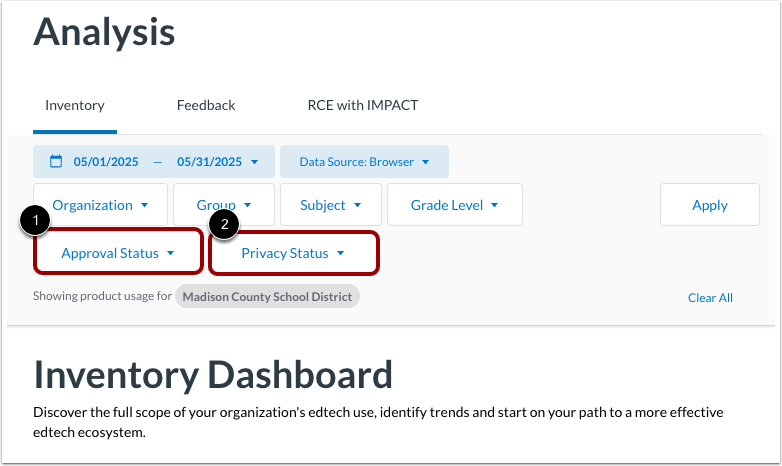
För att filtrera efter valfri status eller någon av din organisations anpassade statusar , klicka på rullgardinsmenyn Godkännandestatus och välj en eller flera statusar [1].
För att filtrera efter valfri sekretessstatus, klicka på rullgardinsmenyn Sekretessstatus och välj en eller flera statusar [2].
Anteckningar:
- En särskild status, Inte i biblioteket, är kopplad till produkter som inte har någon produktstatus och därför inte ingår i organisationens produktbibliotek. För att visa produkter som ännu inte har godkänts men som visar en viss användningsnivå, välj statusen Inte i biblioteket.
- Om du skapar en anpassad status blir den tillgänglig i lageröversikten efter cirka två timmar.
- Om du väljer både en godkännandestatus som Godkänd och en sekretessstatus som Kompatibel, visar lageröversikten endast produkter som har taggats med både Godkänd och Kompatibel.