Öppna leverantörsapplikationer
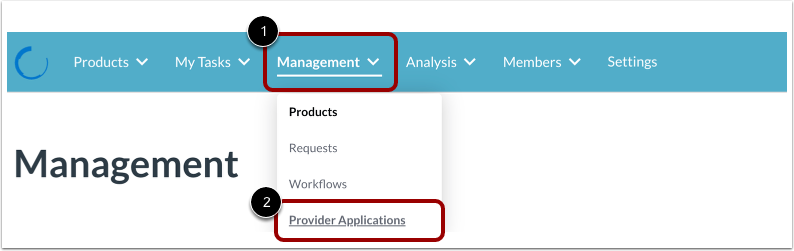
För att visa leverantörsapplikationer, klicka på rullgardinsmenyn Hantering [1] och klicka sedan på länken Leverantörsapplikationer [2].
Öppna applikationen
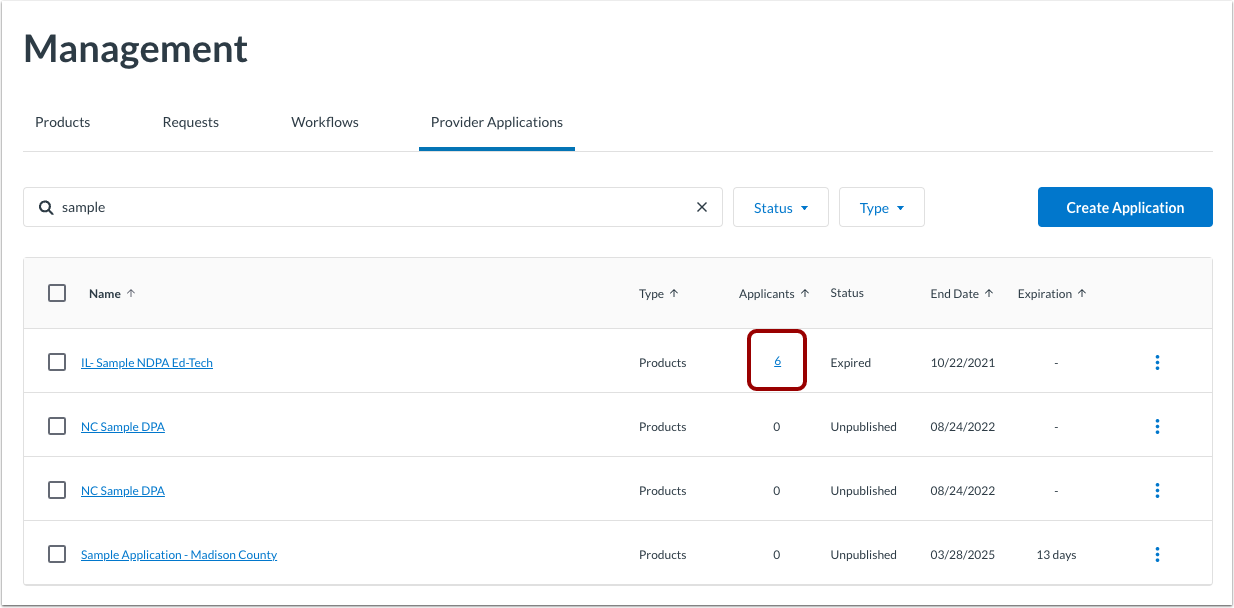
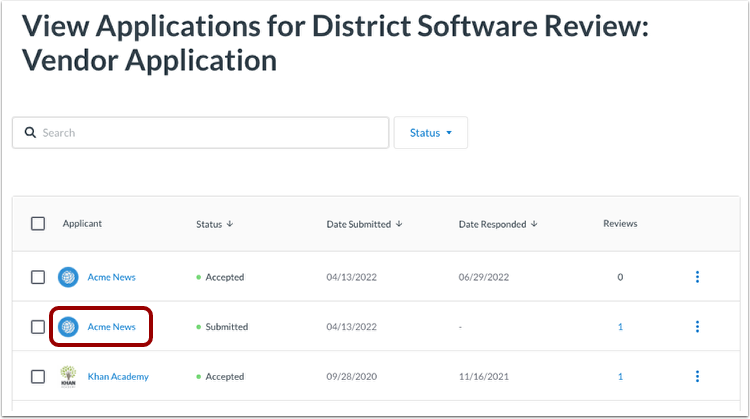
För att se inskickade svar eller annan information om ansökningsstatus klickar du på länken i kolumnen Sökande .
Visa svar från öppen ansökan
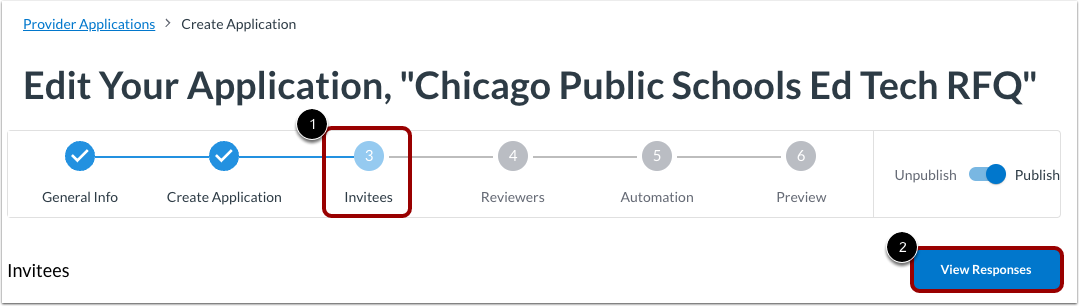
Alternativt, för att visa svar från en öppen ansökan, klicka på fliken Inbjudna [1] och klicka sedan på knappen Visa svar [2].
Visa svarstabellen
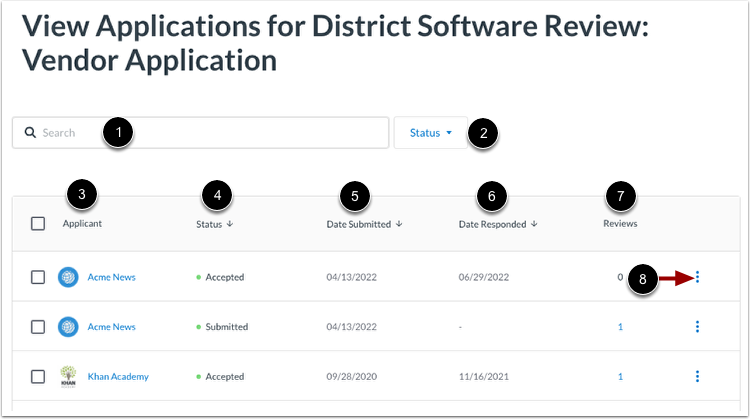
Svar till leverantörsapplikationen visas i en tabell. För att söka efter en inlämning, skriv text i sökfältet [1]. För att endast visa inlämningar med en specifik status, klicka på rullgardinsmenyn Status [2]. Välj sedan en status.
Tabellen visar kolumner för följande:
- Sökande [3]: Sökandes namn.
- Status [4]: Status för applikationssvar.
- Inskickningsdatum [5]: Datum då sökanden blev inbjuden.
- Svarsdatum [6]: Datum då sökanden svarade.
- Recensioner [7]: Antal recensioner. Klicka för att visa recensioner.
För att hantera ett svar, klicka på ikonen Alternativ [8].
Godkänn eller avböj ansökan
För att hantera svar på ansökningar, klicka på sökandens alternativikon [1].
- För att acceptera ansökan, klicka på länken Godkänn [2].
- För att avvisa ansökan, klicka på länken Avvisa [3].
Du kan också se svaren på ansökningarna genom att klicka på länken Ansökan [4] eller se recensioner av ansökan genom att klicka på länken Recensioner [5].
Visa svarsinformation
För att se svarsinformation, klicka på länken med sökandens namn.
Hantera svarsdetaljer
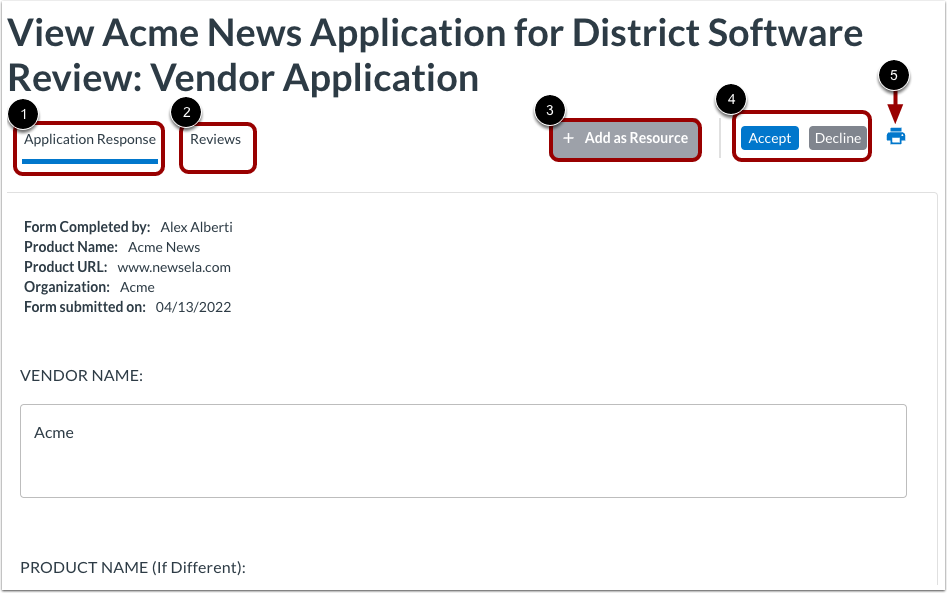
Visa information om applikationssvaret på fliken Applikationssvar [1].
För att se recensioner, klicka på fliken Recensioner [2].
För att lägga till svaret som en resurs , klicka på knappen Lägg till som resurs [3].
För att acceptera eller avböja ansökan, klicka på knapparna Godkänn eller Avböj [4].
För att skriva ut svaret, klicka på utskriftsikonen [5].
Obs! För att skapa en PDF-fil, klicka på ikonen Skriv ut. Välj sedan alternativet att spara som PDF i webbläsarens utskriftsdialogruta.