Öppna inställningar
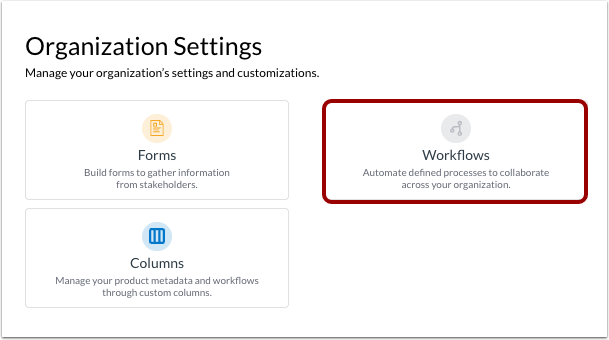
För att hantera automatiseringar och steg i ett arbetsflöde, klicka på länken Inställningar .
Klicka sedan på panelen Arbetsflöden.
Öppna arbetsflödesbyggaren
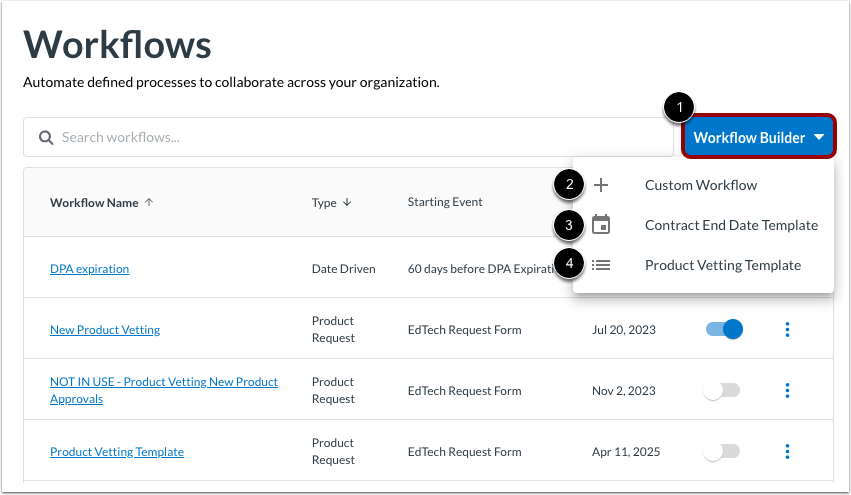
Klicka på rullgardinsmenyn Workflow Builder [1]. Välj sedan en typ av arbetsflöde som du vill skapa. Du kan skapa ett anpassat arbetsflöde [2], ett datumutlöst arbetsflöde [2] eller en mall för produktgranskning [3].
Lär dig hur du:
Hantera automatiseringar
Automatiseringar är de åtgärder du vill att systemet ska utföra när arbetsflödet utlöses och allt eftersom det fortskrider [1]. Som standard anges en status och ett e-postmeddelande skickas. Du kan schemalägga att automatiska e-postmeddelanden skickas till vilken e-postadress som helst, inklusive användare som inte använder LearnPlatform [2].
För att lägga till ytterligare automatiseringsåtgärder, klicka på knappen Lägg till automatisering [3].
För att ta bort automatisering, klicka på ikonen Ta bort [3].
Obs! Automatiseringar som sker i början av arbetsflödet sker omedelbart efter att arbetsflödet har utlösts. Automatiseringar som läggs till i steg sker efter att steget har slutförts.
Lägg till automatisering
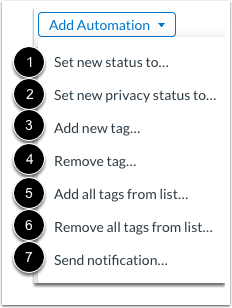
För att lägga till en automatisering, välj en automatiserad åtgärd och ange åtgärdsinformationen. Du kan lägga till följande automatiseringar:
- Ange ny status till [1]: Ändrar godkännandestatusen för en produkt. Använd rullgardinsmenyn för att välja status. Ändra till exempel produktgodkännandestatus från Godkänd till Behöver granskning när en produkt närmar sig sitt kontraktsförnyelsedatum.
- Ange ny integritetsstatus till [2]: Ändrar integritetsstatusen för en produkt. Använd rullgardinsmenyn för att välja status. Du kan till exempel ändra integritetsstatusen för en produkt från Godkänd till Inte Godkänd när dess dataskyddsavtal löper ut.
- Lägg till ny tagg [3]: Lägger till en ny tagg till en produkt. Lägger till exempel till Recenserad år 24-25 så att du kan söka eller filtrera för att se alla produkter som recenserades det året.
- Ta bort tagg [4]: Tar bort en tagg (om sådan finns) från en produkt som uppfyller utlösningsvillkoret. Till exempel tar den nya taggen bort 120 dagar efter implementeringsdatumet.
- Lägg till alla taggar från lista [5]: Lägger till alla taggar till en produkt som uppfyller utlösningsvillkoret.
- Ta bort alla taggar från listan [6]: Tar bort alla taggar från en produkt som uppfyller utlösningsvillkoret.
- Skicka meddelande [7]: Skickar ett e-postmeddelande till de valda mottagarna. Du kan till exempel skicka ett e-postmeddelande till begäranden när du får deras begäran, och igen i slutet av arbetsflödet när ett beslut har fattats.
Anteckningar:
- Endast en statusändringsåtgärd kan tilldelas för varje steg.
- Endast en åtgärd för ändring av sekretessstatus kan tilldelas för varje övergång.
- Du kan lägga till eller ta bort flera taggar samtidigt.
Skicka aviseringar
För att skicka ett e-postmeddelande, klicka på rullgardinsmenyn Välj mottagare [1]. Du kan välja Begärare(r), grupper eller enskilda användare.
Ange text i fältet Ämnesrad [2].
Ange innehåll i meddelandefältet [3].
Anteckningar:
- Du kan inte skicka aviseringar till externa användare eller ad hoc-e-postadresser.
- Alla mottagare av aviseringar måste vara medlemmar i din organisation.
- Du kan lägga till flera aviseringar.
Använd inbäddningar
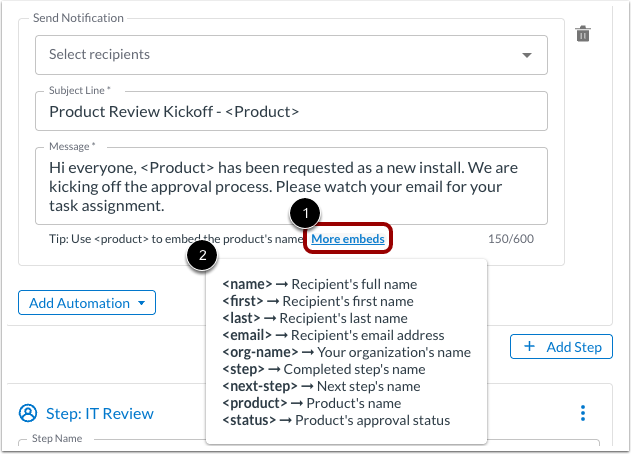
För att automatiskt infoga referenser i ämnet eller meddelandet, använd inbäddningskoder som jokertecken. Ange till exempel <product> för produktnamnet eller <org-name> för din organisations namn. För att se en lista över alla inbäddningskoder du kan använda, håll markören över länken Fler inbäddningar [1]. Tillgängliga inbäddningskoder inkluderar:
| Bädda in kod | Beskrivning |
|---|
<namn> | Bäddar in mottagarens fullständiga namn |
<första> | Bäddar in mottagarens förnamn |
<efternamn> | Bäddar in mottagarens efternamn |
<e-post> | Bäddar in mottagarens e-postadress |
<org-namn> | Bäddar in namnet på din organisation |
<steg> | Bäddar in namnet på det slutförda steget |
<nästa steg> | Bäddar in namnet på nästa steg |
<produkt> | Bäddar in produktens namn |
| <status> | Bäddar in produktens godkännandestatus |
Tips: Inbäddad text är användbar för att skapa aviseringar som är specifika för produkten, arbetsflödet och personen som tar emot aviseringen.
Lägg till steg
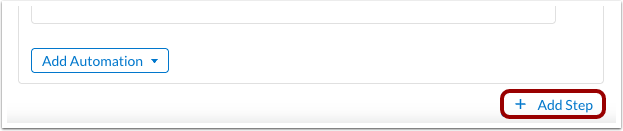
För att tilldela en granskare eller lägga till andra steg, klicka på knappen Lägg till steg .
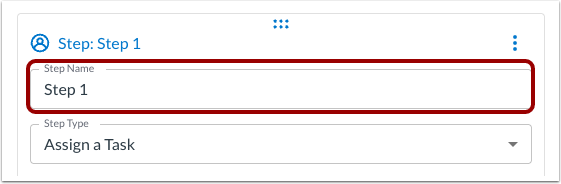
Ange stegnamn
Redigera det nya stegnamnet i fältet Stegnamn [1].
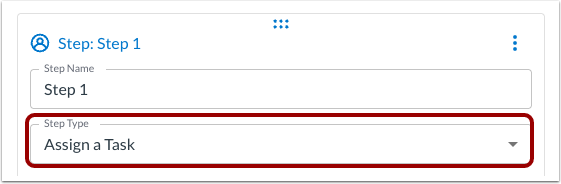
Välj stegtyp
Klicka på rullgardinsmenyn Stegtyp .
För att tilldela en granskningsuppgift till granskare, välj alternativet Tilldela en uppgift [2].
För att lägga till en uppgift som endast är automatiserad utan uppgiftstilldelning, välj alternativet Endast automatisering [3].
Tilldela uppgift
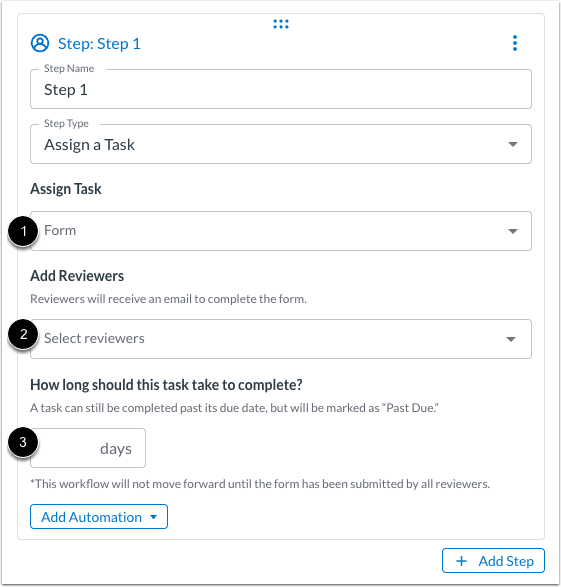
Så här tilldelar du granskare till en uppgift:
- Klicka på rullgardinsmenyn Tilldela uppgift [3] och välj ett formulär .
- Klicka på rullgardinsmenyn Lägg till granskare [4] och välj grupper eller enskilda användare. En god metod i ett arbetsflöde för produktgranskning är att skicka meddelanden till den /de som begärt .
- Ange antalet dagar som är avsatta för detta steg i arbetsflödet [5].
Anteckningar:
- Om en grupp tilldelas ett steg behöver endast en person från gruppen skicka in formuläret för att slutföra steget.
- Om flera individuella användare läggs till som granskare måste varje tilldelad person skicka in formuläret för att slutföra steget.
- En uppgift kan fortfarande slutföras efter förfallodatumet, men den kommer att markeras som "Förfallen".
Hantera steg
För att flytta ett steg, klicka och dra Flytta -ikonen [1]. Alternativt kan du klicka på Alternativ- ikonen [2] och klicka på länken Flytta steg uppåt [3] eller länken Flytta steg nedåt [4].
Du kan också lägga till ett villkor [5], duplicera steget [6] eller ta bort steget [7].
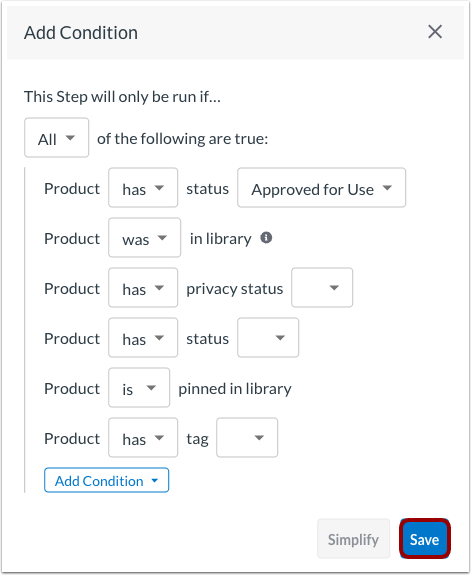
Lägg till villkor
Om du lägger till ett villkor i ett steg , välj och skapa en mängd olika åtgärder för när villkoren är sanna eller falska. Klicka sedan på knappen Spara .
Spara arbetsflöde
Du kan förhandsgranska arbetsflödet när som helst [1].
För att spara arbetsflödet, klicka på knappen Spara arbetsflöde [1].