Som LearnPlatform-administratör kan du skapa grupper för att snabbt lägga till ett vanligt team av användare som granskare av produktförfrågningar, som deltagare i en feedbackförfrågan eller som granskare av leverantörsapplikationer .
Grupper kan innehålla enskilda medlemmar eller andra grupper.
Du kan redigera grupper. Du kan också ta bort grupper.
Obs! Om en grupp med flera personer har tilldelats att granska en produktförfrågan stängs uppgiften när någon i gruppen har slutfört uppgiften och granskningsprocessen går vidare. Om du vill att varje person ska slutföra en granskning, tilldela dem som individer.
- Överväg att skapa grupper för en individ som kommer att spela en roll i dina granskningsprocesser. Att uppdatera en medlem i en grupp är enklare än att uppdatera alla arbetsflödesdetaljer.
- Om en grupp med flera personer har tilldelats uppgiften att slutföra produktfeedback kan alla gruppmedlemmar slutföra feedbackbegäran.
Öppna grupper
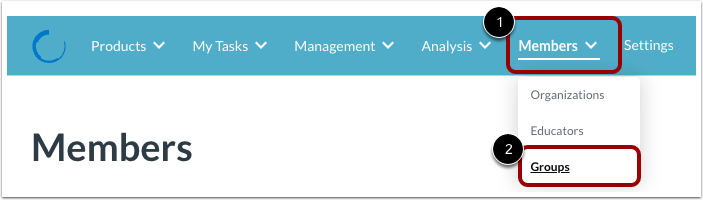
Klicka på länken Medlemmar i rullgardinsmenyn [1]. Klicka sedan på länken Grupper [2].
Skapa ny grupp
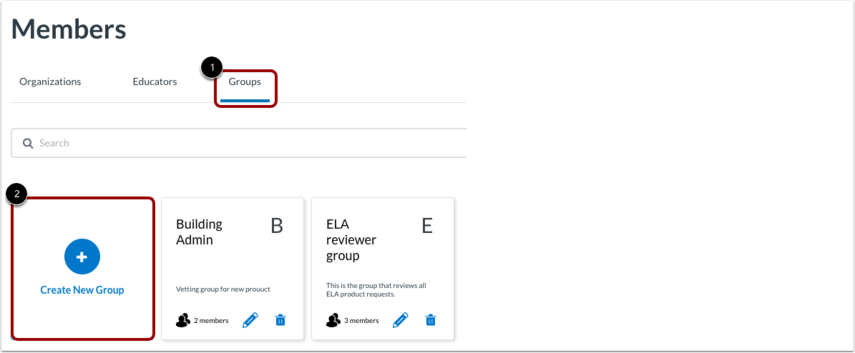
För att lägga till en ny grupp i din organisation från fliken Grupper [1], klicka på panelen Skapa ny grupp [2].
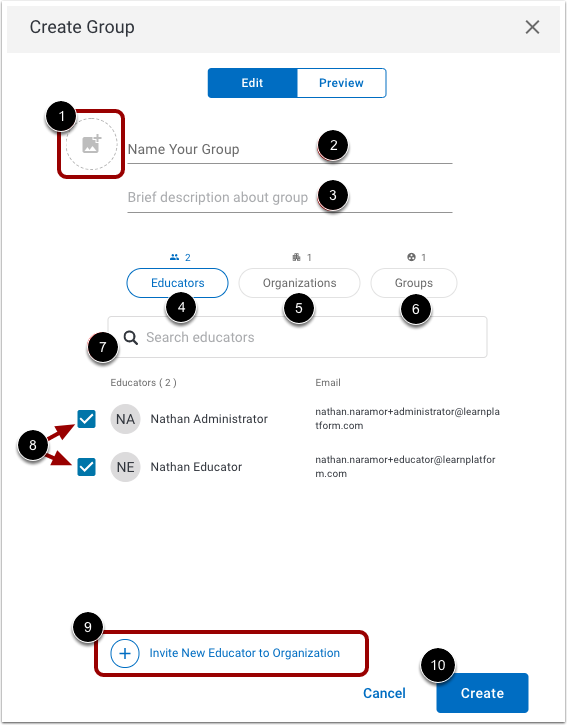
För att lägga till en ikon för gruppen (valfritt), klicka på bildikonen och välj en bild [1].
Ange ett namn i fältet Namnge din grupp [2].
Ange en beskrivning av gruppen [3].
Välj gruppdeltagare. För att välja individer, organisationer eller andra grupper, klicka på knappen Utbildare [4], knappen Organisationer [5] eller knappen Grupper [6].
För att söka efter namnet på en individ, organisation eller grupp, ange text i sökfältet [7].
För att välja deltagare, klicka på deltagarrutorna [8].
Om en önskad deltagare inte finns med i din nuvarande medlemslista kan du lägga till dem. Klicka på länken Bjud in ny lärare till organisationen [9].
Klicka på knappen Skapa [10].
Visa gruppinformation
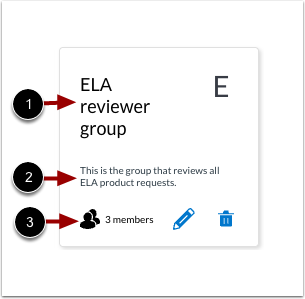
Varje ruta på sidan Grupper visar gruppnamnet [1], gruppbeskrivningen [2] och antalet medlemmar [3].
Redigera eller ta bort grupp
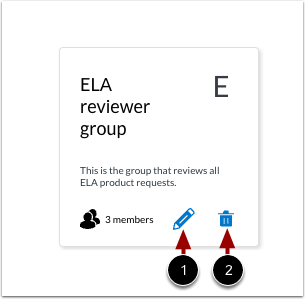
För att redigera en grupp, klicka på ikonen Redigera [1].
För att ta bort en grupp, klicka på ikonen Ta bort [2]. Bekräfta sedan att du vill ta bort gruppen.
Obs! När du tar bort gruppmedlemmar ändras inte tidigare granskartilldelningar. Om du till exempel tilldelar Grupp A att granska Leverantörsansökan 1 och senare tar bort en lärare som heter Sally från Grupp A, är Sally fortfarande tilldelad som granskare av Leverantörsansökan 1.