Som LearnPlatform-administratör med en organisations- eller produktadministratörsroll kan du anpassa informationen om en produkt på fliken Produkter på sidan Hantering. Du kan till exempel:
- Ändra produktnamn och logotyper
- Ställ in produktstatusar
- Lägg till eller ta bort märken
- Redigera produktens status och synlighet
- Redigera SSO-länkar
- Lägg till eller ta bort taggar
Du kan också redigera kontrakt, lägga till kommentarer, lägga till resurser och ändra andra produktinställningar.
Du kan anpassa synligheten för dessa inställningar för rätt målgrupp: andra administratörer, internt med lärare eller offentligt med föräldrar eller andra externa intressenter.
Obs! Endast användare med organisations- eller produktadministratörsroller kan lägga till och hantera resurser.
Öppen produkthantering
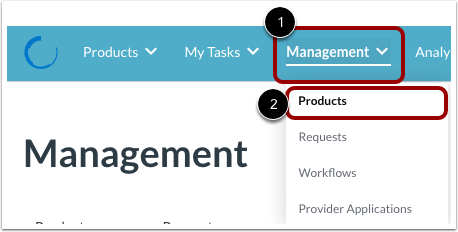
Klicka på rullgardinsmenyn Hantering [1] och klicka sedan på länken Produkter [2].
Öppna produktinställningar
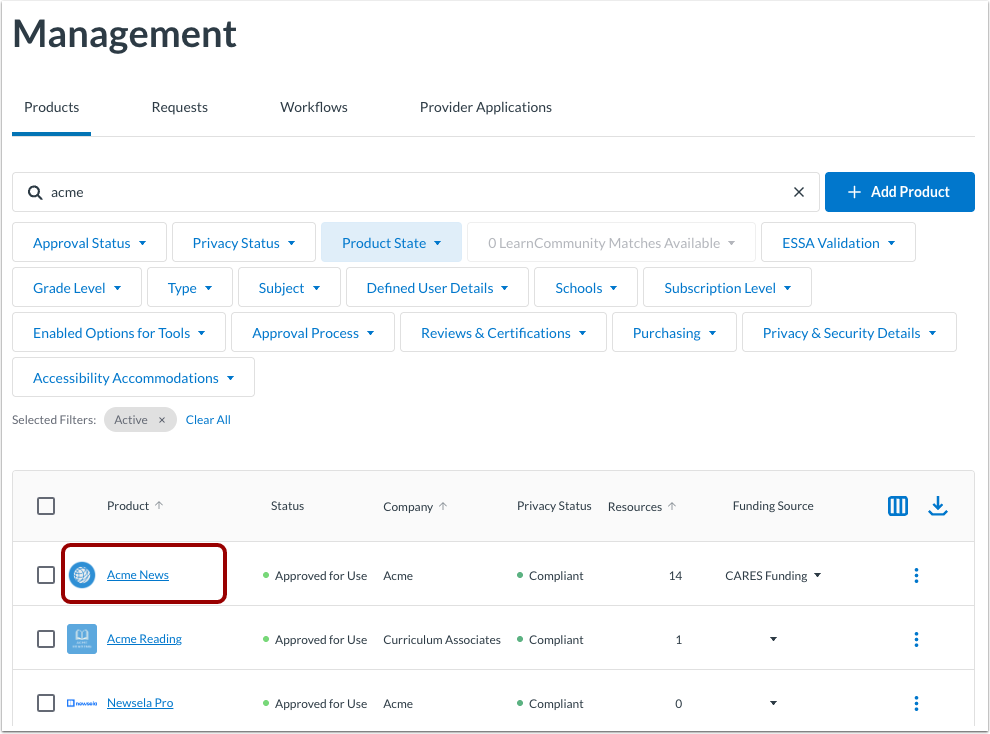
På sidan Produkt klickar du på länken till produktnamnet.
Redigera produktnamn och logotyp
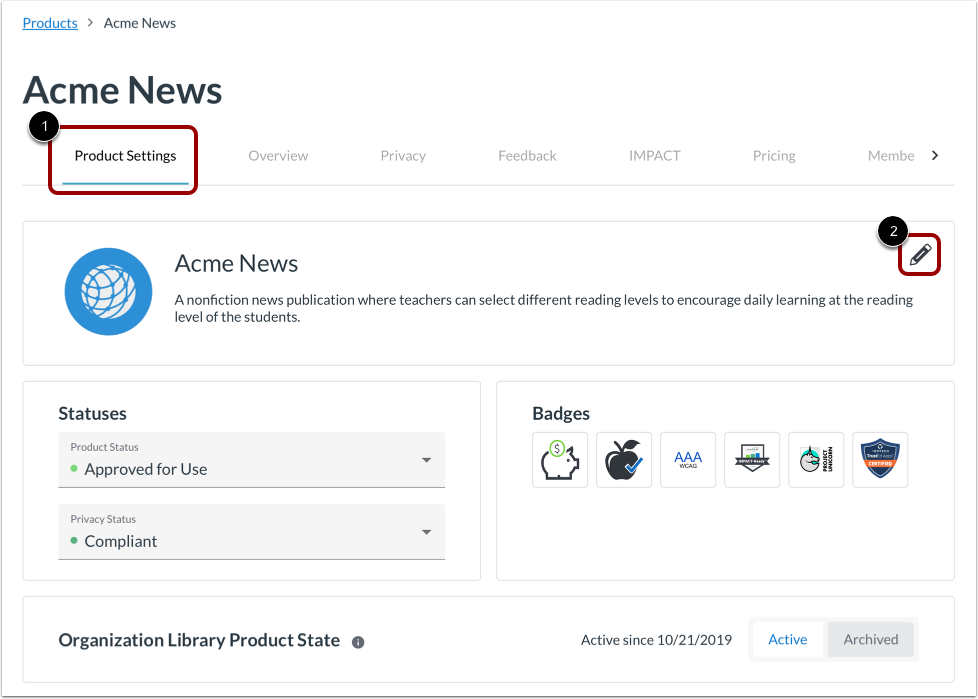
På fliken Produktinställningar [1] kan du se alla produktdetaljer och inställningar.
För att redigera produktnamnet eller logotypen, klicka på ikonen Redigera [2].
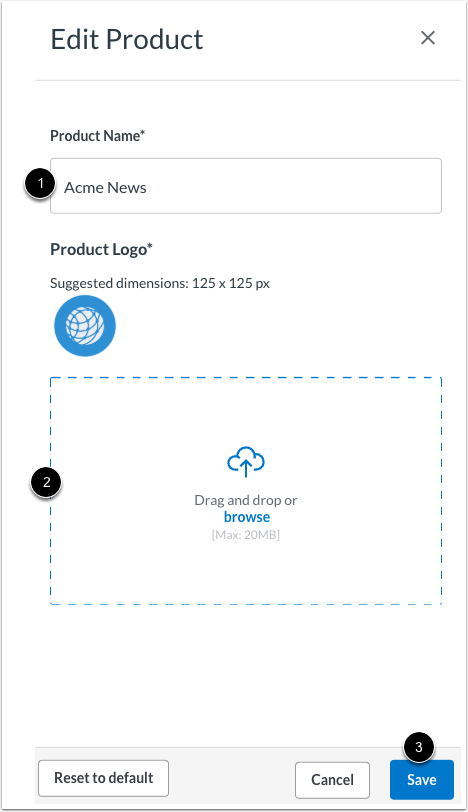
Gör eventuella ändringar i fältet Produktnamn [1] eller ladda upp en logotyp med hjälp av dra-och-släpp-funktionen eller bläddringsrutan [2].
För att spara ändringarna, klicka på knappen Spara [3].
Obs: Den rekommenderade måtten för en produktlogotypbild är 125 x 125 px.
Redigera status och märken
Använd följande fält för att anpassa statusar och märken:
- Status [1]: Gör att du kan redigera produktens godkännandestatus och sekretessstatus. Styr synligheten via statusinställningar .
- Märken [2]: Visar märken för märken som är tilldelade den här produkten. Du kan lägga till ett märke till en märka . Detta kommer att visas på speciella platser över hela plattformen.
Anteckningar:
- Produktens synlighet beror på vilken status som tilldelats i inställningsmenyn. Om till exempel statusen Under kontraktsgranskning är inställd på att endast vara synlig i administratörsbiblioteket, och produkten Acme News har tilldelats Under kontraktsgranskning, kommer Acme News inte att vara synlig i lärarbiblioteket eller det offentliga produktbiblioteket.
- När du tittar på organisationens produktbibliotek kan du filtrera efter produktstatus. Detta gör att du kan fokusera på produkter som till exempel har godkänts för användning av distriktet eller väntar på godkännande.
Redigera status och synlighet
Du kan redigera följande inställningar för status och synlighet:
- Produktstatus för organisationsbibliotek [1]: Anger om en produkt är aktiv eller arkiverad. För att se när en produkt blev aktiv, se datumet Aktiv sedan [2]. För att ändra statusen för en produkt, klicka på knapparna Aktiv eller Arkiverad [3]. Arkivera en produkt för att ta bort den från ditt bibliotek.
- Synlighet för offentligt produktbibliotek [4]: Låter dig åsidosätta produktens synlighetsstatus för att dela eller inte dela produkten i det offentliga produktbiblioteket (PPL).
Anteckningar:
- Genom att arkivera en produkt kan du behålla alla distriktets anpassade inställningar och historisk information som är kopplad till en produkt, samtidigt som du förhindrar att den visas i något av dina organisationsbibliotek eller tillåter åtgärder som feedback och Rapid Cycle Evaluation-rapporter. Denna inställning är också ångerbar; du kan begära att en arkiverad produkt aktiveras.
- Produkterna som visas i det offentliga produktbiblioteket följer de synlighetsregler som anges via produktens status . Om den synlighet som tilldelats denna status inte ska tillämpas kan du använda växlingsknappen Synlighet i det offentliga produktbiblioteket.
Redigera SSO
För att lägga till din organisations anpassade produktlänk för enkel åtkomst, ange en URL i fältet SSO Smart Launch Custom Launch Link .
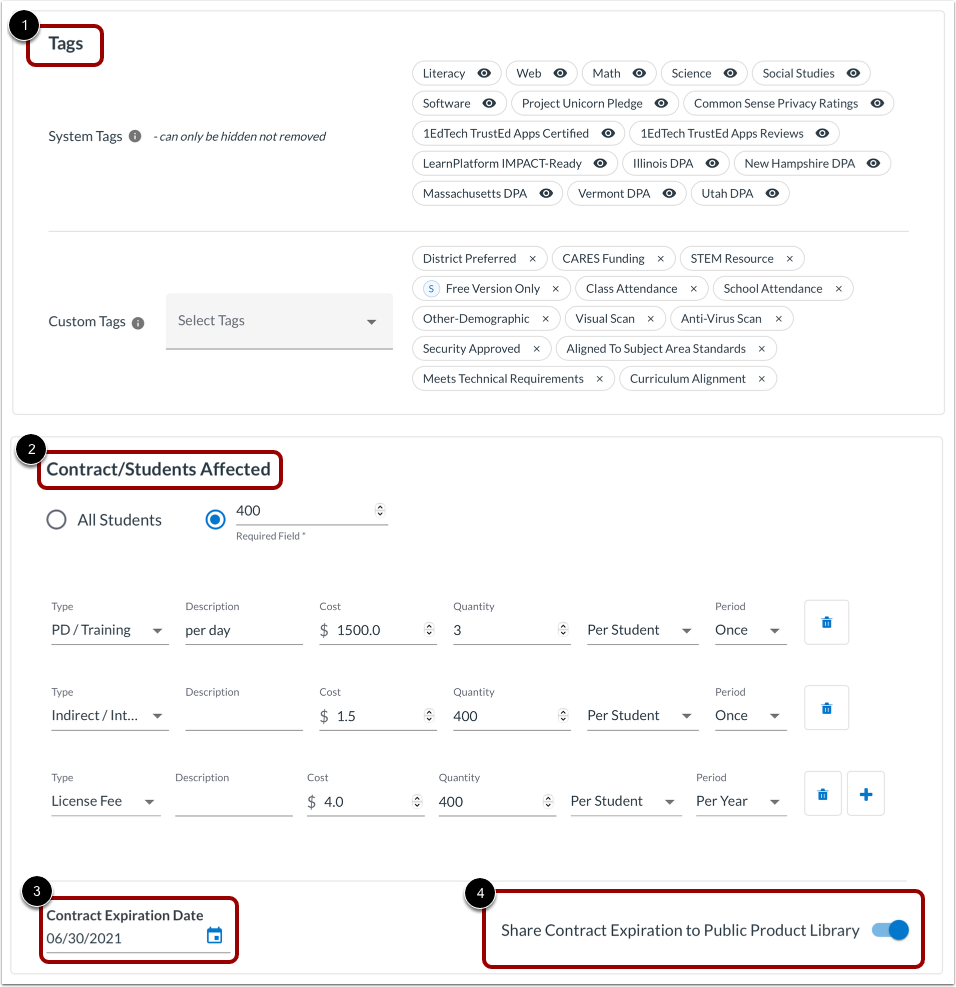
Använd följande fält för att anpassa taggar och kontraktsinställningar:
- Taggar [1]: Gör att du kan redigera system- och anpassade taggar. Systemtaggar kan döljas eller göras synliga. Anpassade taggar kan tillämpas eller tas bort. Taggarna syns enligt regeln i Inställningar. För att lära dig mer om att lägga till och konfigurera taggar, se vår guide om hur du använder, lägger till och konfigurerar produkttaggar .
- Kontrakt/Berörda studenter [2]: Lägg till och redigera produktkostnader och kontraktets utgångsdatum [3]. För att tillåta att kontraktets utgångsdatum visas i det offentliga produktbiblioteket, klicka på växlingsknappen Dela kontraktets utgångsdatum till det offentliga produktbiblioteket på [4].
Obs! Fältet Berörda kontrakt/studenter ska inte användas för beräkningar. Prissättning, kostnad och datum kan också tillämpas på produkter via en anpassad kolumn. Anpassade kolumner kan uppdateras från produkthanteringsvyn utan att produktinformationen visas.
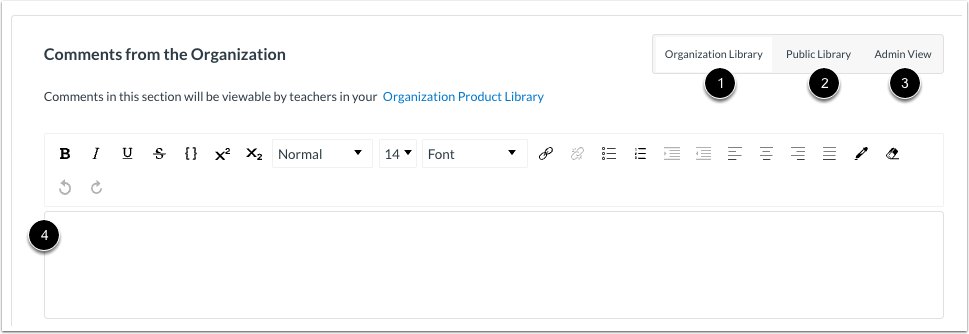
För att dela ytterligare information om en produkt, använd avsnittet Kommentarer från organisationen. För att välja lämplig målgrupp för kommentaren, klicka på en av följande knappar:
- Organisationsbibliotek [1]: kommentarer kan ses av lärare
- Public Library [2]: kommentaren är synlig i Public Product Library
- Adminbibliotek [3]: kommentaren är endast synlig för administratörer
Skriv sedan in text i kommentarsfältet [4].
Lägg till resurs
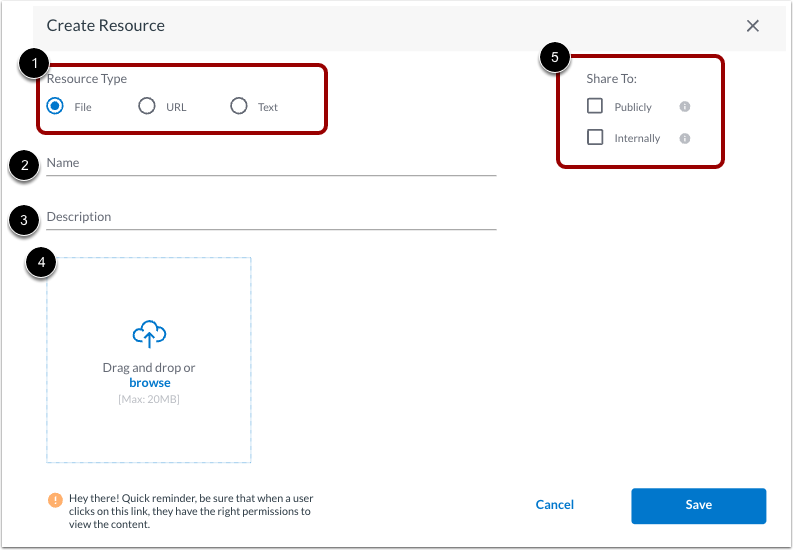
För att lägga till en resurs, klicka på knappen Skapa eller ladda upp resurs .
Beroende på resurstyp, klicka på en av följande alternativknappar för resurstyp [1]: Fil , URL , Text .
Ange ett namn för resursen i fältet Namn [2].
Ange en beskrivning av resursen i fältet Beskrivning [3].
Välj en fil med hjälp av dra-och-släpp-funktionen eller bläddringsfältet [4].
Anteckningar:
Dela resurs
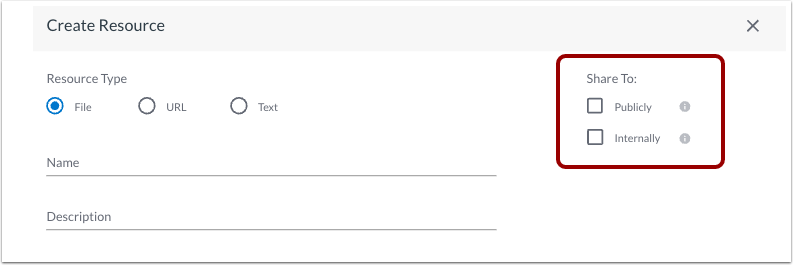
För att hantera resurssynlighet, välj lämplig målgrupp för resursen i avsnittet Dela till .
- För att visa resursen i det offentliga produktbiblioteket, klicka på kryssrutan Offentligt .
- Om du bara vill visa resursen i organisationens bibliotek klickar du på kryssrutan Internt .
- Om du bara vill visa resursen för administratörer, markera inte någon av kryssrutorna.
Spara resurs
Klicka på knappen Spara .
Redigera ytterligare detaljer
För att lägga till/redigera Nummer, Datum, Pris eller Text, klicka på lämpliga fält. Du kan hantera skapande och konfiguration av kolumner i Inställningar.
Du kan också redigera systemstatusar och skapa anpassade statusar .
Redigera listor
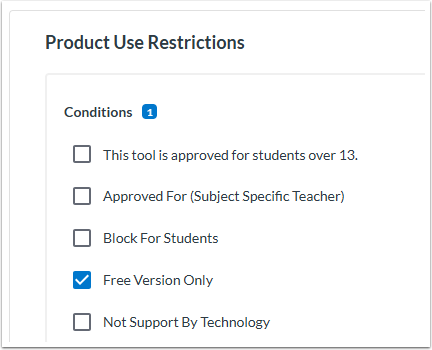
För att kommunicera produktspecifik information, lägg till och ta bort taggbaserade listor med hjälp av kryssrutor. Listor kan till exempel innehålla:
- Produktanvändningsbegränsningar: förtydligar om produkten är för elever över 14 år, ett specifikt ämne eller lärare, inte för elever, endast en gratisversion, stöds inte av tekniken
- Produktägare : kontaktperson
- Godkännandenivå : om produkten nekas på distrikts- eller skolnivå
- Skäl till avslag : olika förklaringar till att neka användning av en produkt
- Aktiverade alternativ för det här verktyget : aktiverade alternativ som Google Playstore, JAMF, Outlook-tillägg, PowerPoint-tillägg, SharePoint-tillägg
- Insamlade dataelement : vilken typ av metadata som samlas in om applikationsteknik, användning av statistik, bedömning, närvaro, kommunikation, uppförande, studentdemografi och inskrivning.
- Användningsvillkor : användare för vilka produkten är godkänd
- Godkännandeprocess : team och kommittéer som har granskat eller godkänt
- Supportnivå : välj en nivå 1-3
- Närvaro : om produkten är involverad i skol- eller klassnärvarodata
Anteckningar:
- Listorna som visas i produktinställningarna skapas och konfigureras i kontoinställningarna.
- Tagg- och listsynlighet följer reglerna som tillämpas i kontoinställningarna.