Det offentliga produktbiblioteket är en offentlig URL till din organisations LearnPlatform-produktbibliotek och är tillgängligt för föräldrar och andra i gemenskapen. Föräldrar, skolledare och andra i gemenskapen kan se det offentliga produktbiblioteket och hitta information om alla digitala utbildningsteknikprodukter som din institution använder.
Som LearnPlatform-administratör kan du aktivera och konfigurera det offentliga produktbiblioteket för att:
- Förbättra kommunikationen och transparensen med föräldrar och andra berörda parter
- Dela enkelt en inventering av godkända utbildningsprodukter, relevanta dokument, kontrakt och annan viktig information med dina föräldrar och externa intressenter.
- Låt föräldrar och andra se produkthandledningar så att de kan hjälpa sina elever hemma
- Etablera bästa praxis inom ramen för initiativet Future Ready Schools eller CoSN Trusted Learning Environment Seal
För mer information kan du utforska demon av det offentliga produktbiblioteket .
Obs! Du måste vara organisationsadministratör med en LearnPlatform District Professional-prenumeration för att aktivera och konfigurera det offentliga produktbiblioteket. När det är aktiverat är det tillgängligt för alla med URL:en och kräver ingen inloggning eller autentisering.
Översikt över det offentliga produktbiblioteket
Du kan också titta på den här videon på YouTube .
Öppna det offentliga produktbiblioteket som administratör
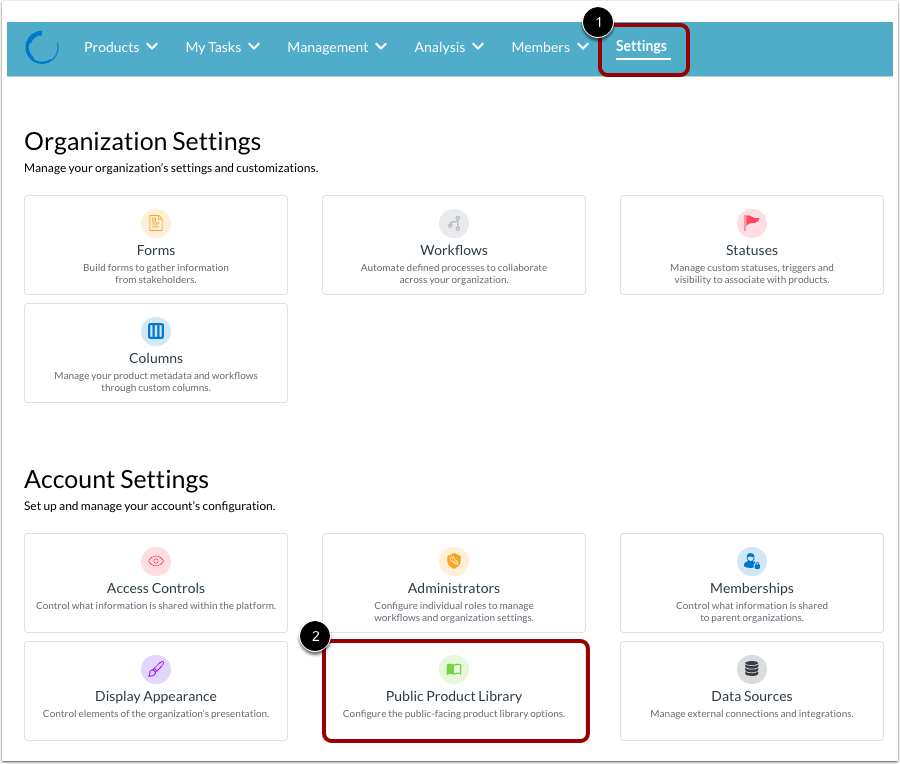
För att visa det offentliga produktbiblioteket som LearnPlatform-administratör, använd din anpassade URL eller klicka på länken Inställningar [1] och klicka sedan på kortet Public Product Library [2].
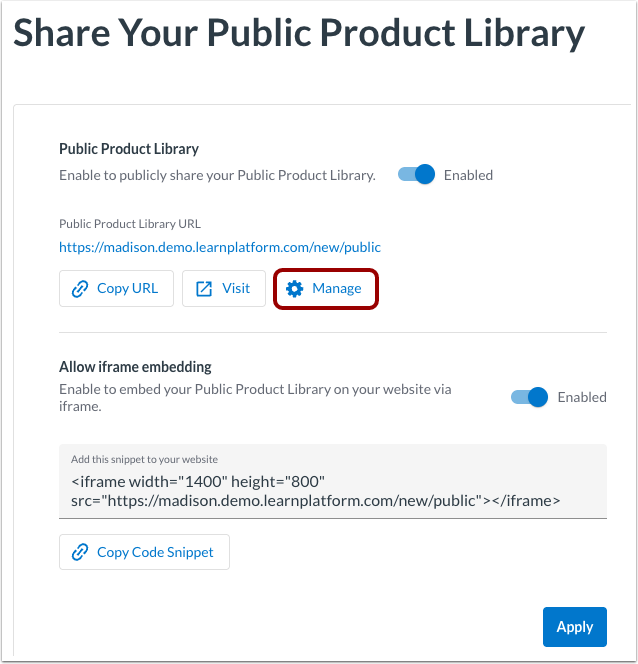
Klicka på länken Hantera .
Gå till det offentliga produktbiblioteket
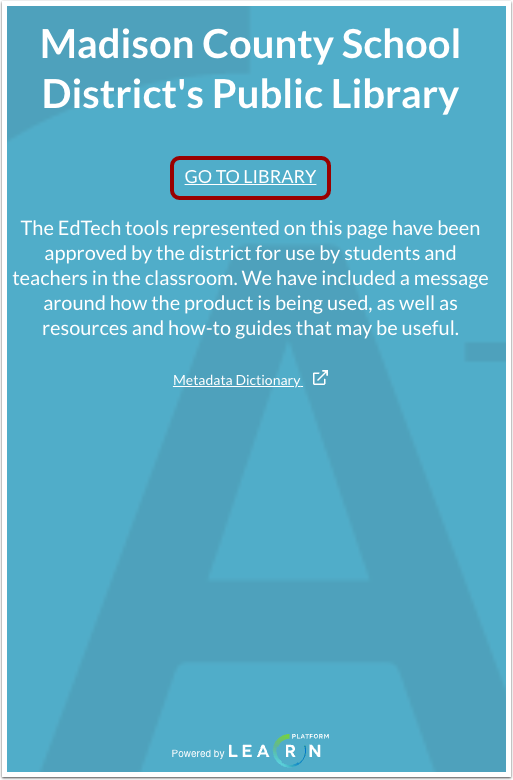
Klicka på länken Gå till biblioteket .
Visa offentligt produktbibliotek
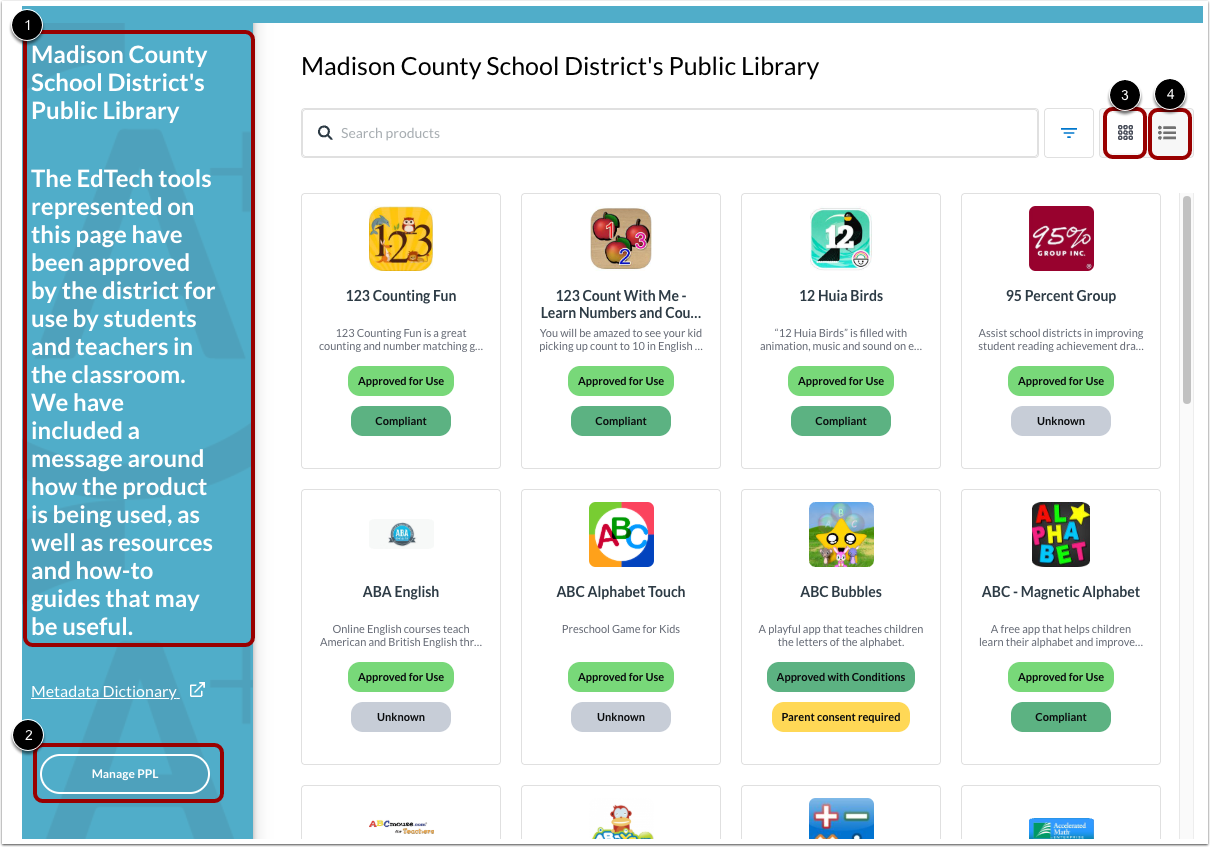
Som administratör kan du se bibliotekstiteln och välkomstmeddelandet som alla användare ser [1].
För att göra ändringar i titeln, välkomstmeddelandet eller kopiera den offentliga URL:en, gå in i redigeringsläge genom att klicka på knappen Hantera PPL [2].
För att visa produkterna i det offentliga produktbiblioteket i ett rutnät eller en lista, klicka på ikonen för rutnätsvy [3] eller listvy [4].
Visa redigeringsläge
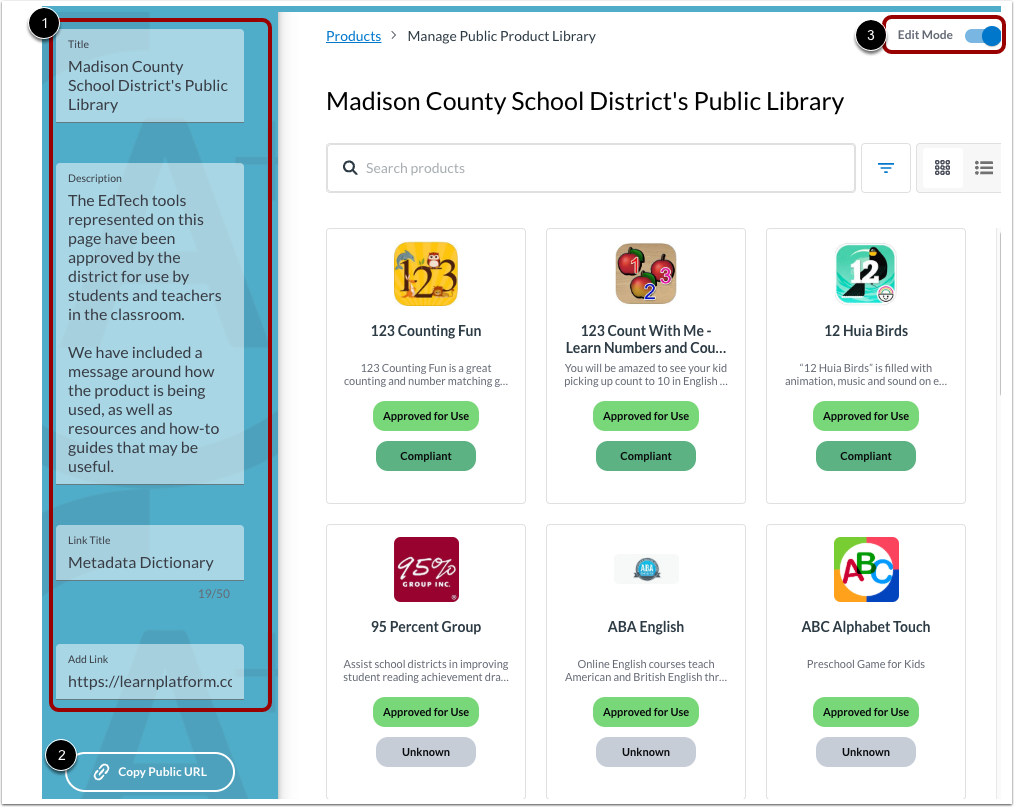
Som administratör i redigeringsläge kan du redigera titeln, meddelandet eller länken [1].
För att dela med föräldrar och medlemmar i gemenskapen, klicka på knappen Kopiera offentlig URL [2]. Klistra in länken i kommunikationen efter behov.
Hantera kolumnvisning
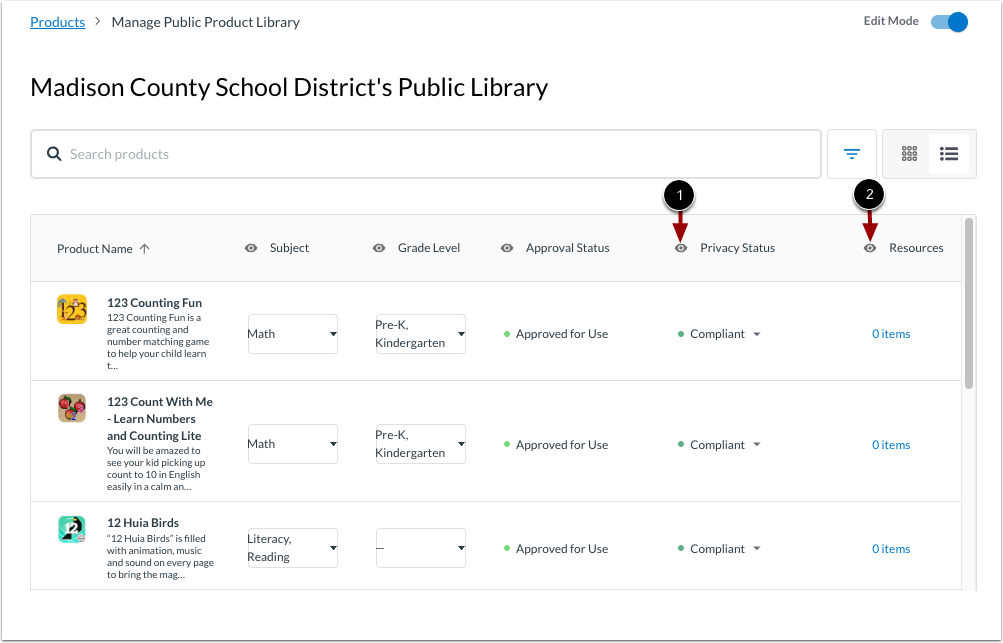
I redigeringsläget kan du hantera kolumnernas synlighet. För att dölja kolumner från den offentliga användarvyn kan du klicka på ikonen Synlig [2].
Dolda kolumner visar ikonen Ej synlig [3].
Obs! Du kan inte dölja kolumnen Produktnamn.
Hantera produktinställningar
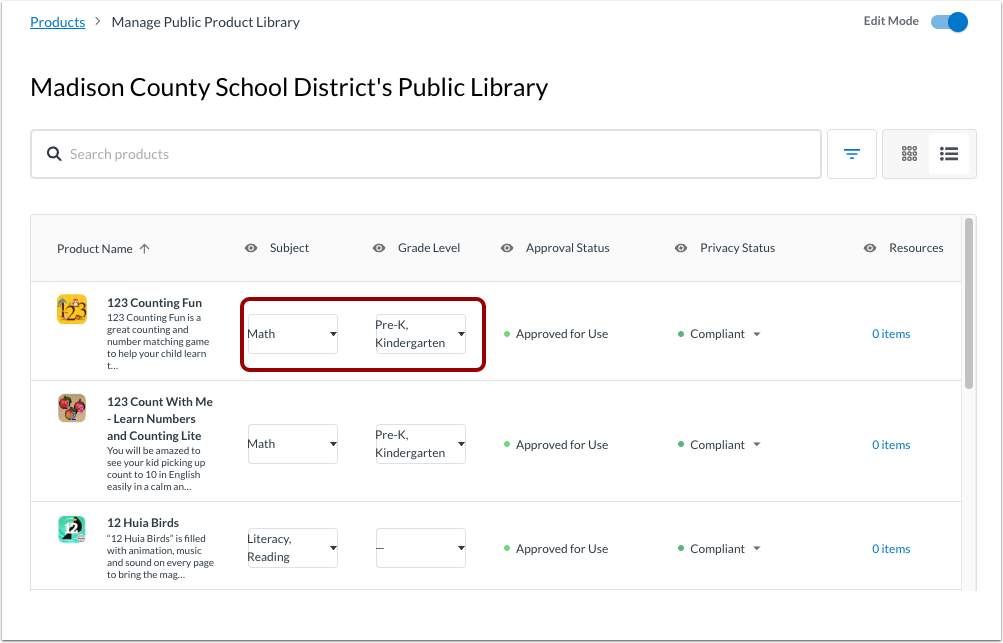
För att hantera vissa produktuppgifter från listsidan för det offentliga biblioteket klickar du på någon av rullgardinsmenyerna.
Visa produktlistor
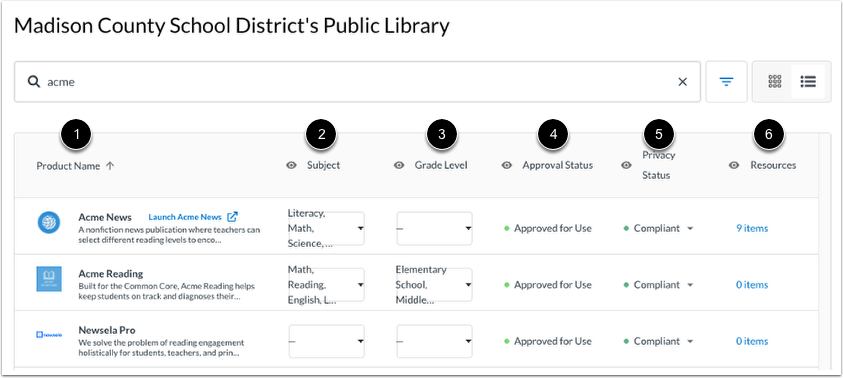
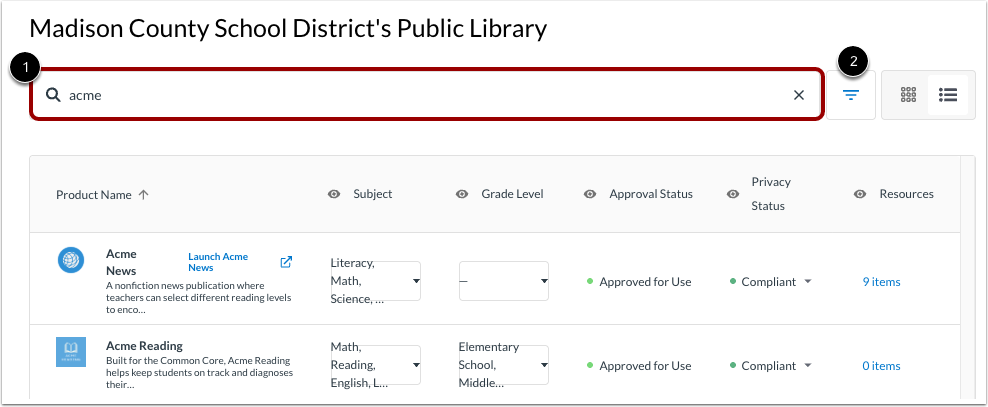
I listvyn kan du se följande om varje produkt:
- Produktnamn och beskrivning [1]: Produktnamnet och beskrivningen från produktinställningarna.
- Ämne [2]: Ämnestaggar refereras från LearnPlatforms produktdatabas, men du kan ändra ämnestaggarna så att de anpassas till din organisations användning av varje produkt i redigeringsläget.
- Betygsnivå [3]: Betygsnivåtaggar hämtas från LearnPlatforms produktdatabas, men du kan konfigurera betygsnivåtaggarna så att de anpassas till din organisations användning av varje produkt i redigeringsläge.
- Godkännandestatus [4]: Visar din organisations godkännandestatus.
- Sekretessstatus [5]: Visar din organisations sekretessstatus.
- Resurser [6]: Visar antalet tillgångar som har delats offentligt för varje produkt.
Filtrera produktlista
För att hitta produkter, skriv text i sökfältet [1], eller för att begränsa listan efter status, årskurs, typ, ämne eller organisation, klicka på filterikonen [2].
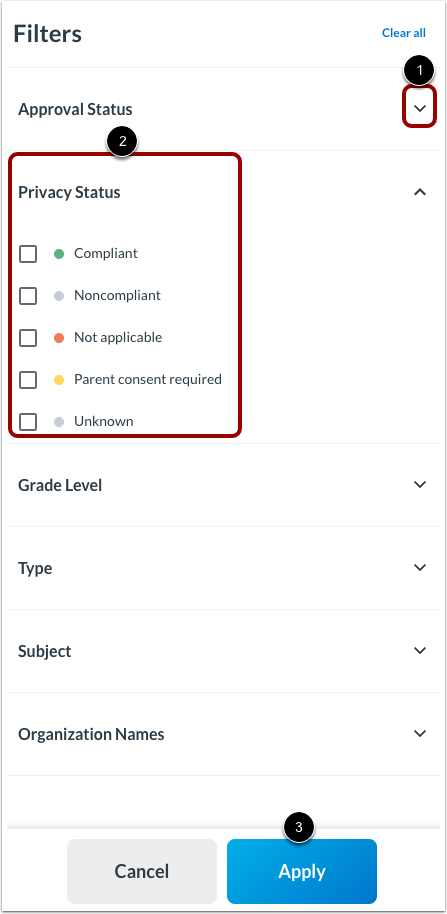
När du filtrerar klickar du på ikonen Expandera filterkategorin [1]. Klicka sedan i kryssrutorna för värdena i filterkategorin [2].
För att tillämpa de valda filtren, klicka på knappen Verkställ [3].
Öppna produktinformation
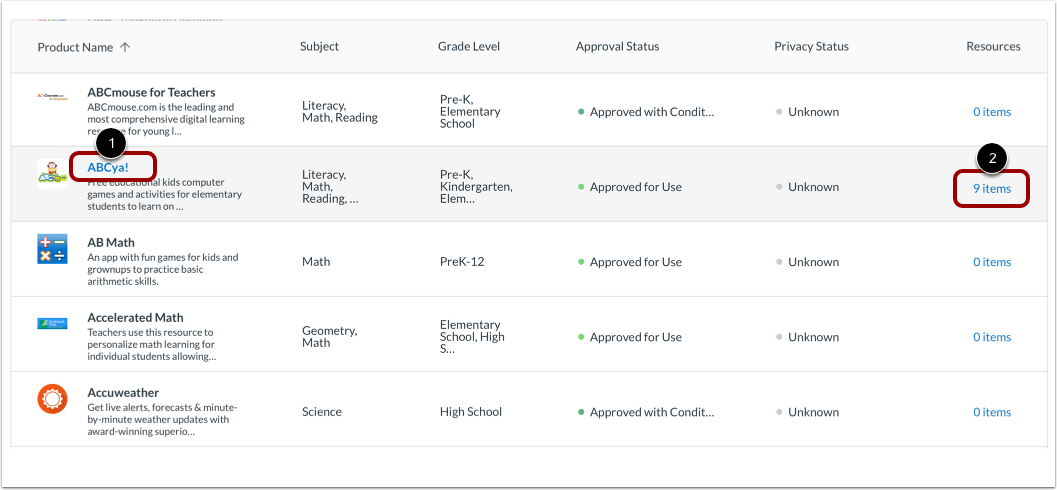
För att visa produktinformation i listvyn, klicka på länken produktnamn [1] eller länken Resurser [2].
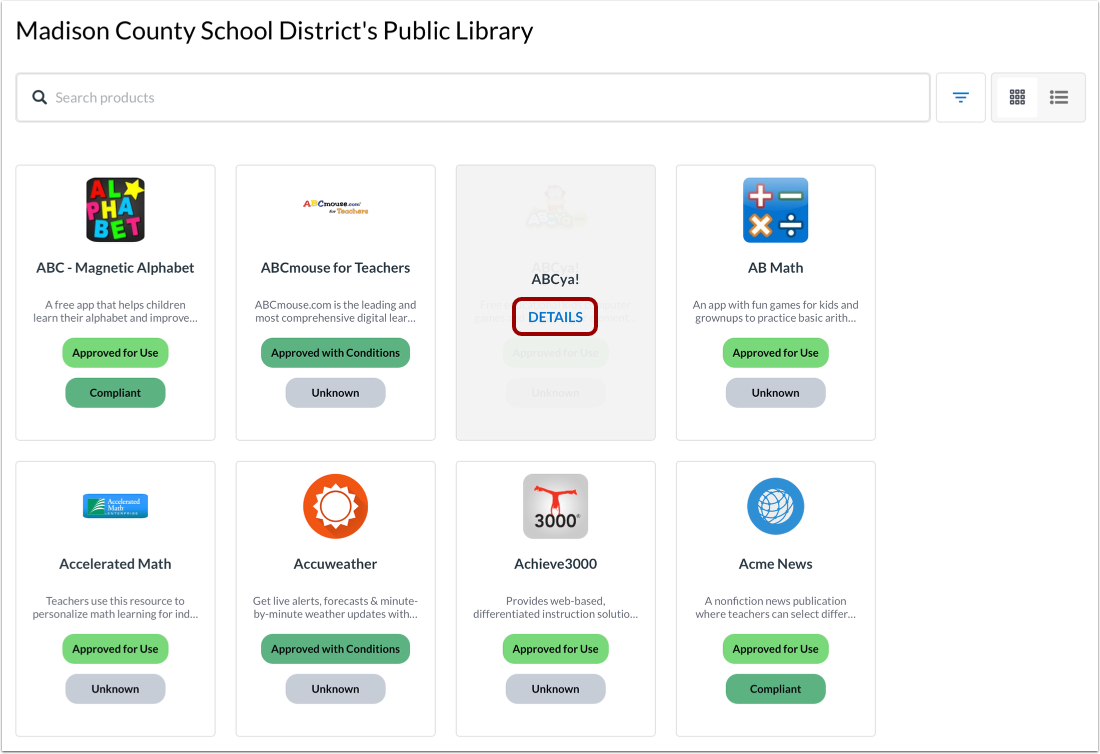
För att öppna produktinformation i rutnätsvyn, håll markören över produktkortet och klicka på länken Detaljer .
Visa produktinformation
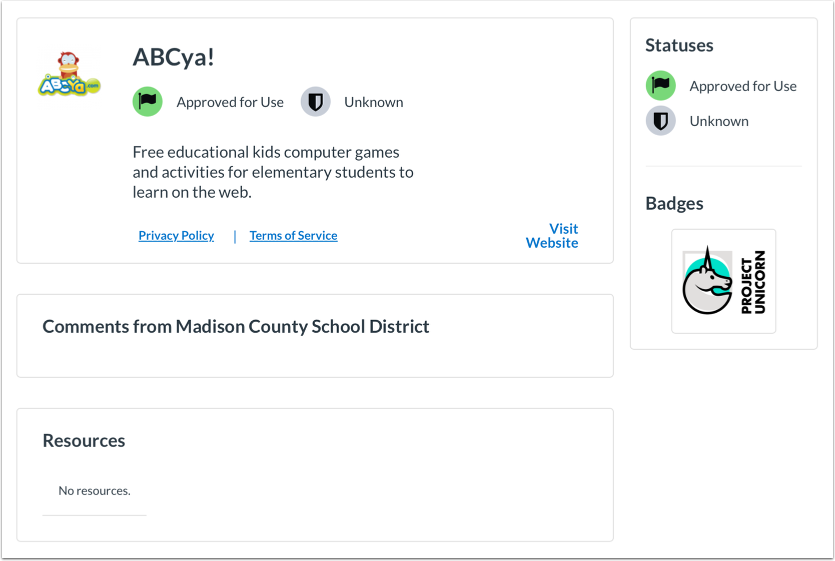
Produktinformationssidan visar information som:
- De offentligt tillgängliga användarvillkoren och sekretesspolicyn som publicerats av produktleverantören
- Kommentarer från din organisation
- Offentligt delade produktresurser som laddats upp i organisationens produktinställningar
Som administratör kan du aktivera och konfigurera det offentliga produktbiblioteket .