LearnPlatform integreras med alla identitetsleverantörer som implementerar Single Sign-On (SSO) med SAML 2.0 . Den här guiden beskriver hur man konfigurerar SSO för Classlink. För allmän dokumentation om den här processen, se SAML Console-artikeln i ClassLink.
Förutsättningar för installation:
- Organisationsadministratörsåtkomst till din organisations LearnPlatform-konto
- Administratörsåtkomst för ClassLink-domänen via din organisation
- Din organisations LearnPlatform-underdomän: Denna måste finnas med i dina konfigurationsinställningar i LearnPlatform.
Obs: När det är aktiverat meddelar vårt system inte din personal att de har åtkomst till LearnPlatform.
Logga in på ditt LearnPlatform-administratörskonto. Klicka på panelen Enkel inloggning [2] på fliken Inställningar [1].
Aktivera enkel inloggning
Klicka på rullgardinsmenyn Enkel Single-On-typ [1] och välj alternativet SAML 2.0 [2].
Kopiera återuppringnings-URL:er
Klicka på knappen Använd organisationsdomän för återuppringnings-URL :er [2] och kopiera sedan följande URL:er:
Konfigurera ClassLink
I ClassLink Management Console klickar du på rullgardinsmenyn Enkel inloggning och sedan på länken SAML Console .
På sidan ClassLink SAML Console klickar du på ikonen Lägg till ny . För att visa XML-filen och kopiera nödvändig information för att konfigurera ditt LearnPlatform-konto öppnar du menyn IDP Metadata URL .
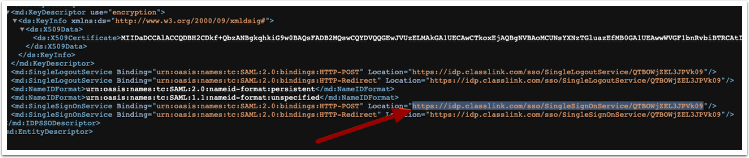
Kopiera omdirigerings-URL för identitetsleverantör
Leta reda på och kopiera URL:en för SingleSignOnService .
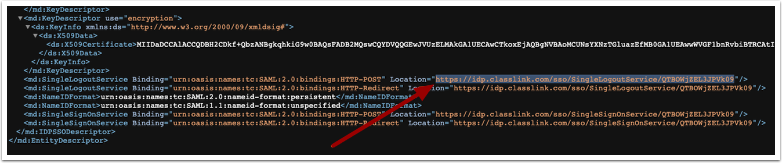
Kopiera URL för utloggning av identitetsleverantör
Leta upp och kopiera URL:en för SingleLogOutService .
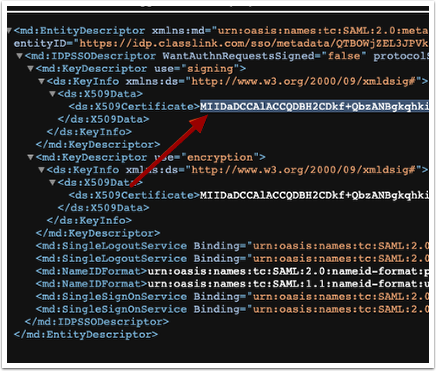
Kopiera certifikat
Leta reda på och kopiera X509Certificate .
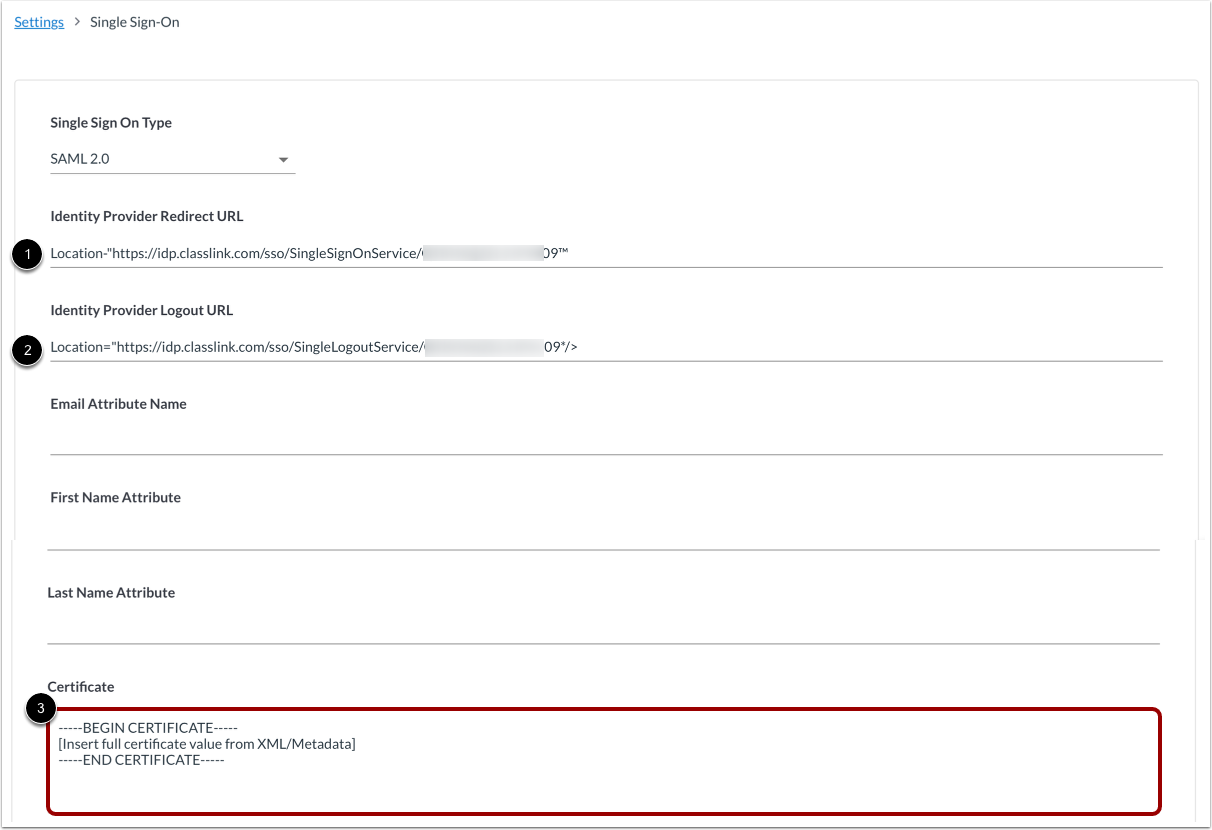
På sidan Learn Platfrom Single Sign-On anger du de uppgifter du tidigare kopierade från ClassLink:
- Omdirigerings-URL för identitetsleverantör
- Utloggnings-URL för identitetsleverantör
- Certifikat : Ange informationen för start- och slutcertifikatet enligt nedan.
-----BEGIN CERTIFIKAT-----
[Fullständigt certifikatvärde från XML/metadata]
-----SLUTINTYG-----
Obs: Se till att inte inkludera några extra radbrytningar eller mellanslag eftersom det kommer att orsaka ett fel.
Slutför ClassLink-konfigurationen
Gå tillbaka till ClassLink och lägg till följande:
- Namn: LearnPlatform
- Metadata-URL: Lägg till den genererade metadata-URL:en från din LearnPlatform SSO-instrumentpanel.
- Inloggnings-URL: Denna URL-tillägg kan vara vilken anpassad stam som helst som du väljer.
- Ikon-URL: Du kan använda standardikonen som ikon-URL.
- Attributmappning: Från mappningsöversikten, välj och justera dessa tre attribut mellan LearnPlatform och Classlink.
- Förnamn
- Efternamn
- E-postadress
För att spara och bekräfta dina inställningar, klicka på knappen Uppdatera .
Kontrollera att de valda attributen är desamma mellan LearnPlatforms instrumentpanel och Classlinks instrumentpanel. (t.ex. förnamn; efternamn, etc.)
Bygg SSO-appen i Classlink. Navigera till Lägg till och tilldela appar och klicka sedan på ikonen Ny . Ange namnet på SAML-appen och fyll i de återstående fälten. Kom ihåg att göra följande:
- Klicka på växlingsknappen för enkel inloggning .
- Välj SAML som typ.
- Ange ditt distrikts inloggnings-URL.
Din inloggnings-URL kommer att vara http://[DinDomän].app.learnplatform.com (t.ex. http://springfield.app.learnplatform.com)