Som lärare eller administratör kan du visa och hantera ditt personliga produktbibliotek på sidan Produkt.
Du kan lägga till eller ta bort produkter från ditt personliga bibliotek och skapa din egen kurerade samling. Från ditt produktbibliotek kan du också betygsätta en produkt, jämföra produkter eller exportera en lista över valda produkter.
Öppna organisationens produktbibliotek
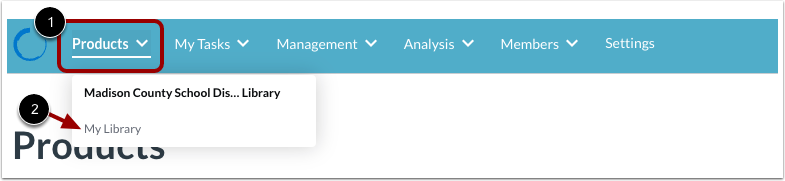
Var som helst i LearnPlatform kan du visa ditt personliga bibliotek genom att klicka på rullgardinsmenyn Produkter [1]. Sedan länken Mitt bibliotek [2].
Visa alla produkter
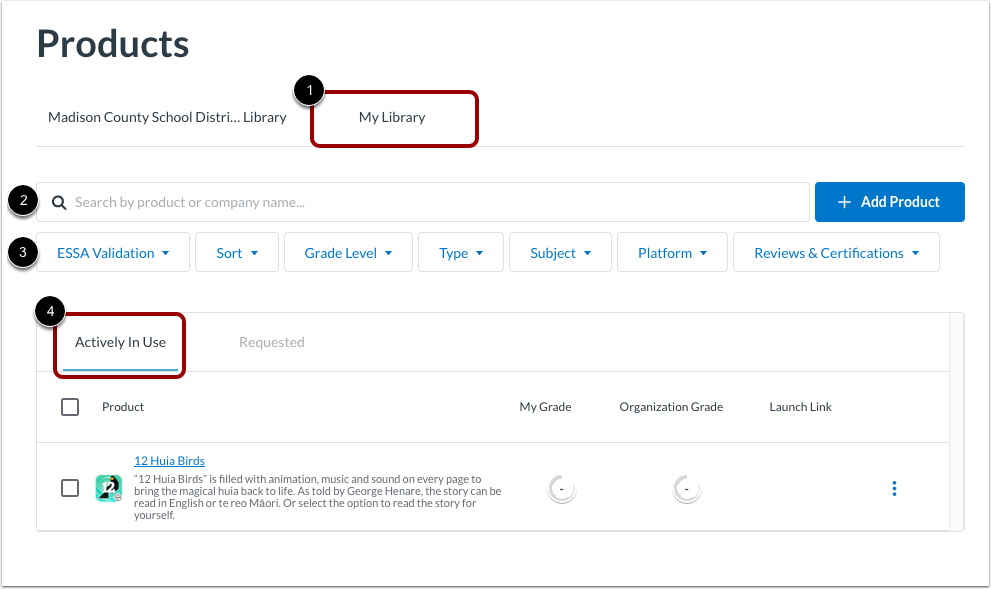
Produktsidan öppnas på fliken Mitt bibliotek [1].
Du kan söka efter specifika produkter i LearnCommunity-biblioteket efter namn eller företag [2]. Du kan också använda filter för att hitta produkter baserat på statusvärden och andra detaljer [3].
För att visa produkter i ditt bibliotek, klicka på fliken Aktivt i bruk [4].
Lägg till produkt
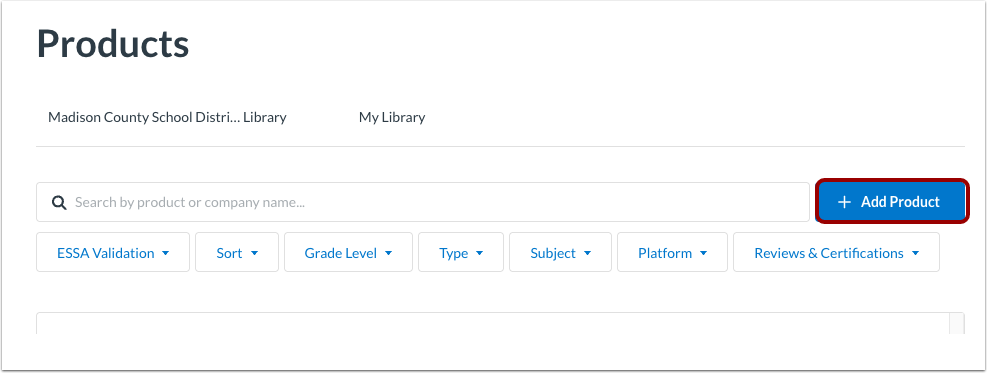
För att lägga till en produkt i ditt bibliotek, klicka på knappen Lägg till produkt .
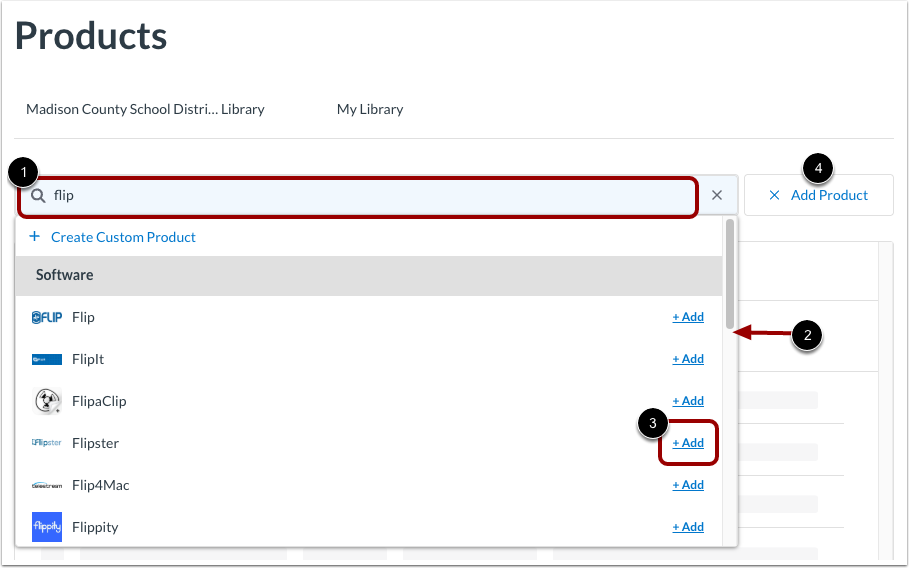
För att hitta en produkt, ange söktermer i sökfältet [1] eller bläddra igenom produktlistan [2].
För att lägga till en produkt i ditt bibliotek, klicka på länken Lägg till [3]. Lägg till andra produkter efter behov.
För att sluta lägga till produkter, klicka på länken X Lägg till produkt [4].
Visa biblioteksprodukter
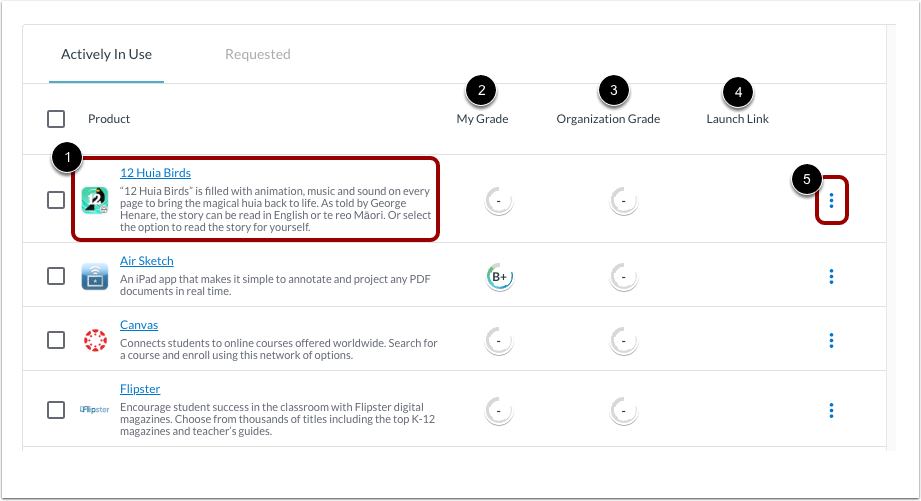
För varje produkt i ditt bibliotek kan du se produktnamnslänk, logotyp och beskrivning [1]. För att se produktinformation, klicka på produktnamnslänken.
Om du har betygsatt produkten kan du se betyget du gav den i kolumnen Mitt betyg [2].
Om andra i din organisation dessutom har betygsatt produkten kan du se betyget i kolumnen Organisationsbetyg [3].
Om det finns en länk för att starta produkten kan du öppna produkten genom att klicka på länken i kolumnen Starta länk [4].
För produkthanteringsalternativ, klicka på ikonen Alternativ [5].
Hantera produkt
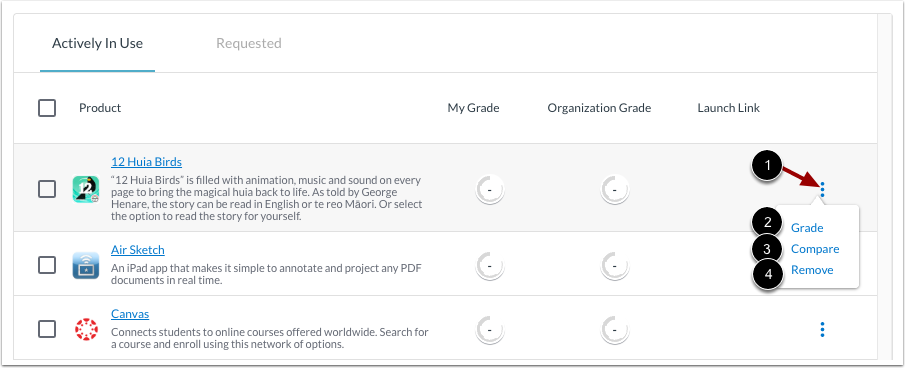
För att betygsätta, jämföra eller ta bort en enskild produkt, klicka på ikonen Produktalternativ [1]. Klicka sedan på någon av följande länkar:
Hantera flera produkter
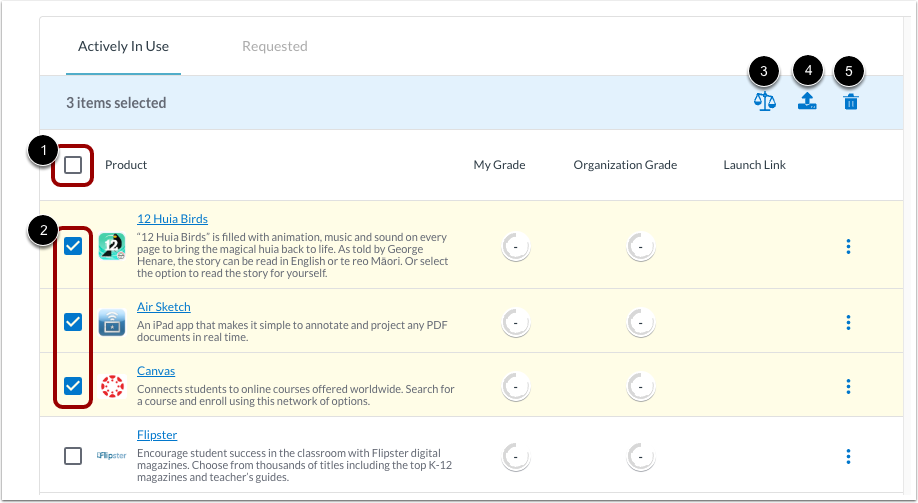
Du kan jämföra, exportera eller ta bort mer än en produkt åt gången. För att välja alla produkter, klicka på kryssrutan Markera alla [1] eller klicka på kryssrutorna för en eller flera produkter [2].
Hantera sedan produkterna med följande alternativ:
- För att jämföra produkter , klicka på jämförelseikonen [3].
- För att skapa en PDF-fil med valda produkter, klicka på exportikonen [4].
- För att ta bort produkterna från ditt bibliotek, klicka på ikonen Ta bort [5].
Öppna exportproduktmejlet
Om du klickar på exportikonen får du ett e-postmeddelande. Klicka på den aktiva länken.
Logga in på LearnPlatform och ladda ner filen med titeln export.pdf.
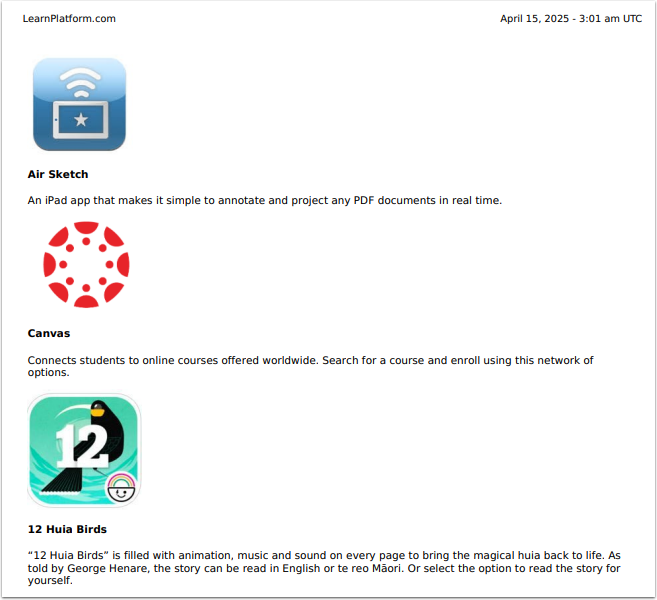
Visa exporterad produktlista
Visa eller skriv ut PDF-filen.