Som LearnPlatform-administratör kan du lägga till produkter som inte finns i LearnCommunity-biblioteket genom att skapa en anpassad produkt.
Lärare kan begära anpassade produkter för produkter som de inte hittar i LearnPlatform-biblioteket. Läs mer om att hantera anpassade produktförfrågningar .
Om en liknande matchande produkt blir tillgänglig i LearnCommunity Library kan du slå samman din anpassade produkt med LearnCommunity Library-produkten. Läs mer om att slå samman en anpassad produkt.
Skapa anpassad produkt
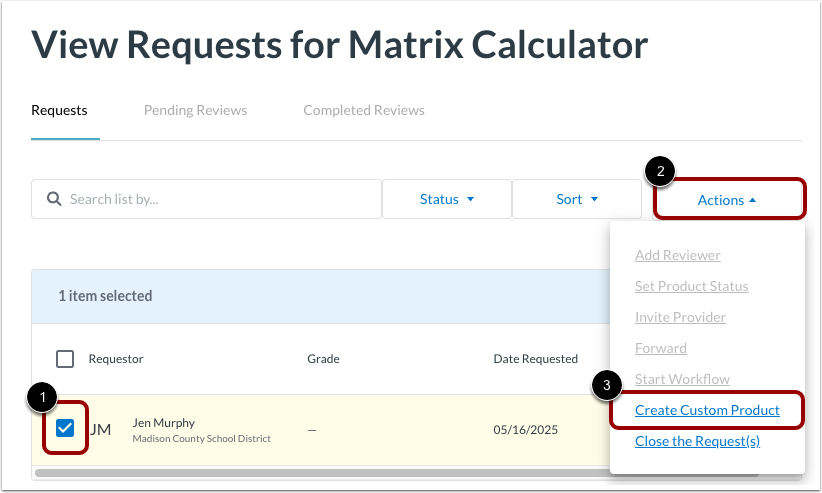
För att lägga till en anpassad produkt i ditt organisationsbibliotek, öppna guiden Skapa ny produkt. Klicka på kryssrutan för begäran om anpassad produkt [1]. Klicka sedan på knappen Åtgärder [2] och klicka på länken Skapa anpassad produkt [3].
Skapa ny produkt
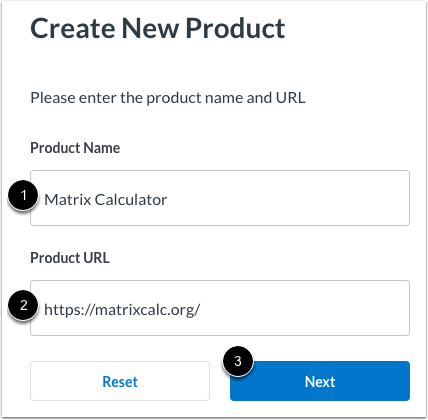
Ange detaljer för:
- Produktnamn [1]: produktens namn
- Produkt-URL [2]: produktdomän
För att starta en sökning efter matchande produkter som redan finns i LearnCommunity-biblioteket, klicka på knappen Nästa [3].
Anteckningar:
- Du kanske vill uppdatera produktnamnet eller URL:en för att bredda eller begränsa sökningen efter matchande produkter.
- Om den anpassade produkten begärdes av en användare visas produktnamnet och URL:en så som de angavs av begäranden, men du kan redigera fälten.
Visa matchande produkter
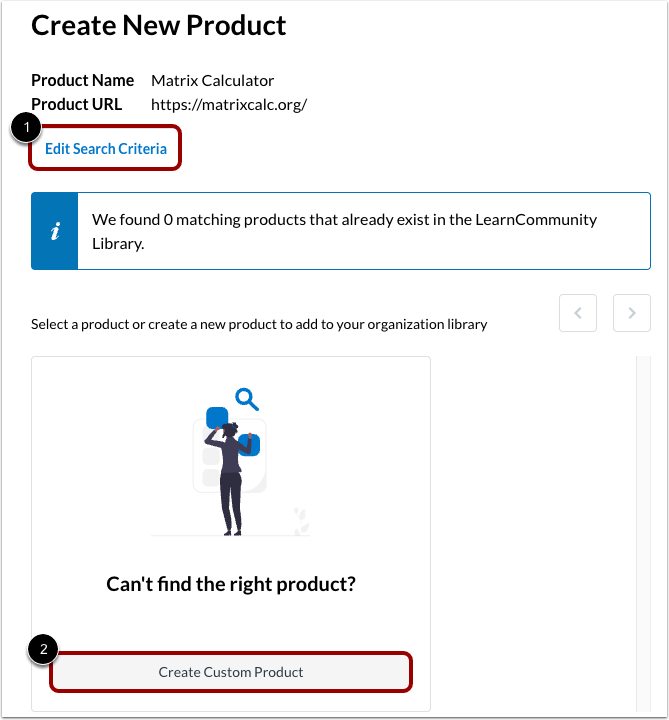
Guiden söker efter befintliga produkter som matchar produktnamnet eller URL:en.
Om det finns en produktmatchning har du möjlighet att använda den befintliga produkten.
Om du inte ser produkten du letar efter i listan kan du försöka igen med andra kriterier genom att klicka på knappen Redigera sökkriterier [1]. Eller fortsätt att lägga till en ny produkt genom att klicka på knappen Skapa anpassad produkt [2].
Ange produktinformation
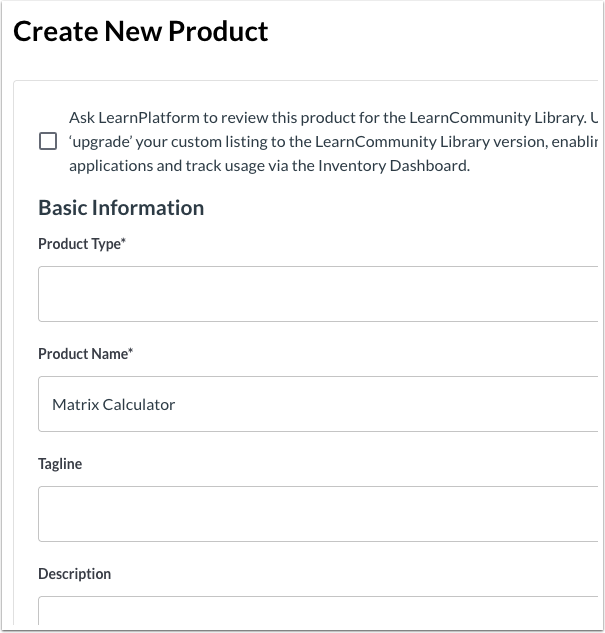
Ange informationen för din nya anpassade produkt. Följande fält är obligatoriska:
- Produkttyp (programvara, hårdvara, tjänst)
- Produktnamn
- Tagline
- Beskrivning
Obs: Asterisker anger obligatoriska fält.
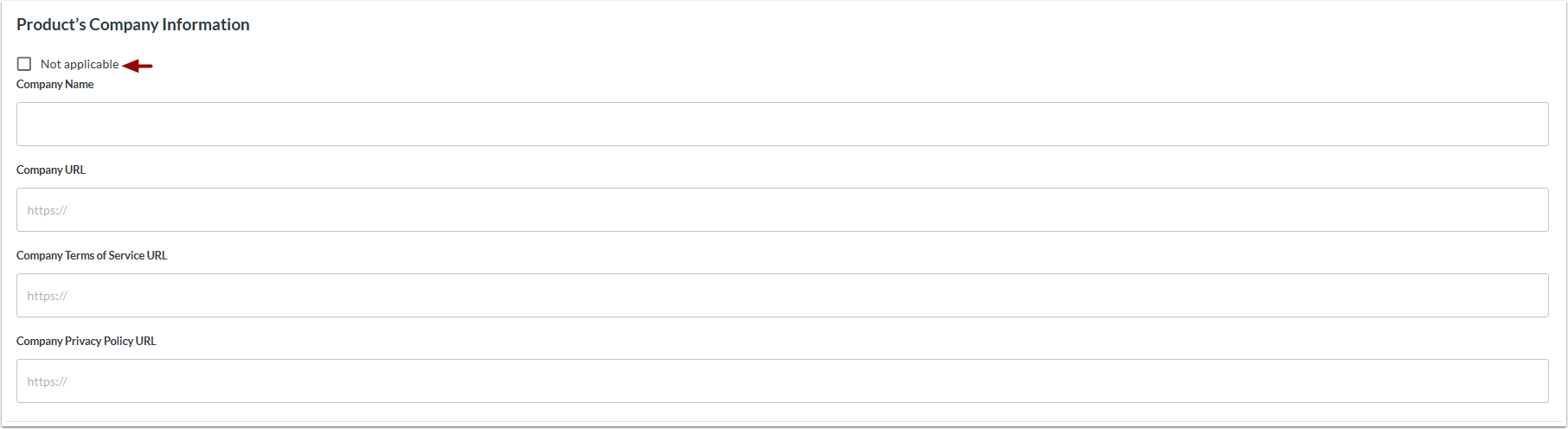
Lägg till information om företaget som äger produkten, inklusive företagsnamn, företagets URL, URL för användarvillkor och URL för företagets integritetspolicy.
Om det inte finns något företag kopplat, klicka i kryssrutan Ej tillämpligt .
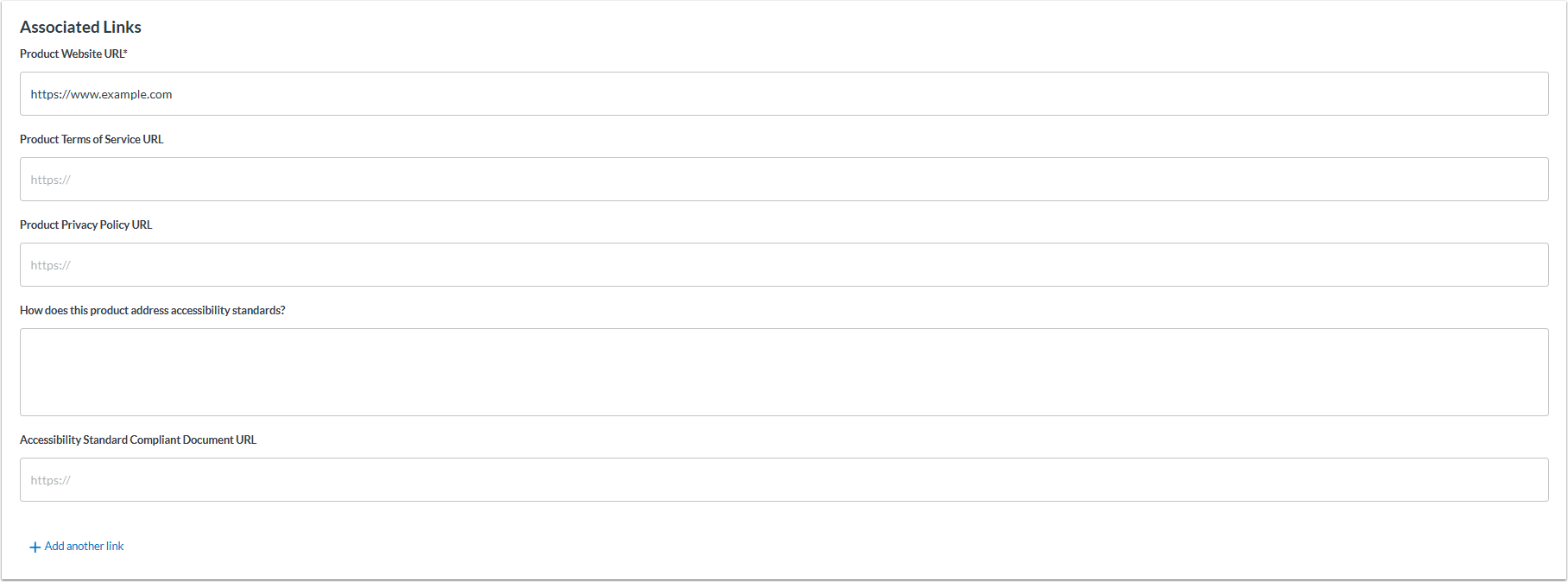
Lägg till associerade länkar
Inkludera information om produktens webbplatsadress, produktens användarvillkor, produktens integritetspolicy och tillgänglighetsinformation.
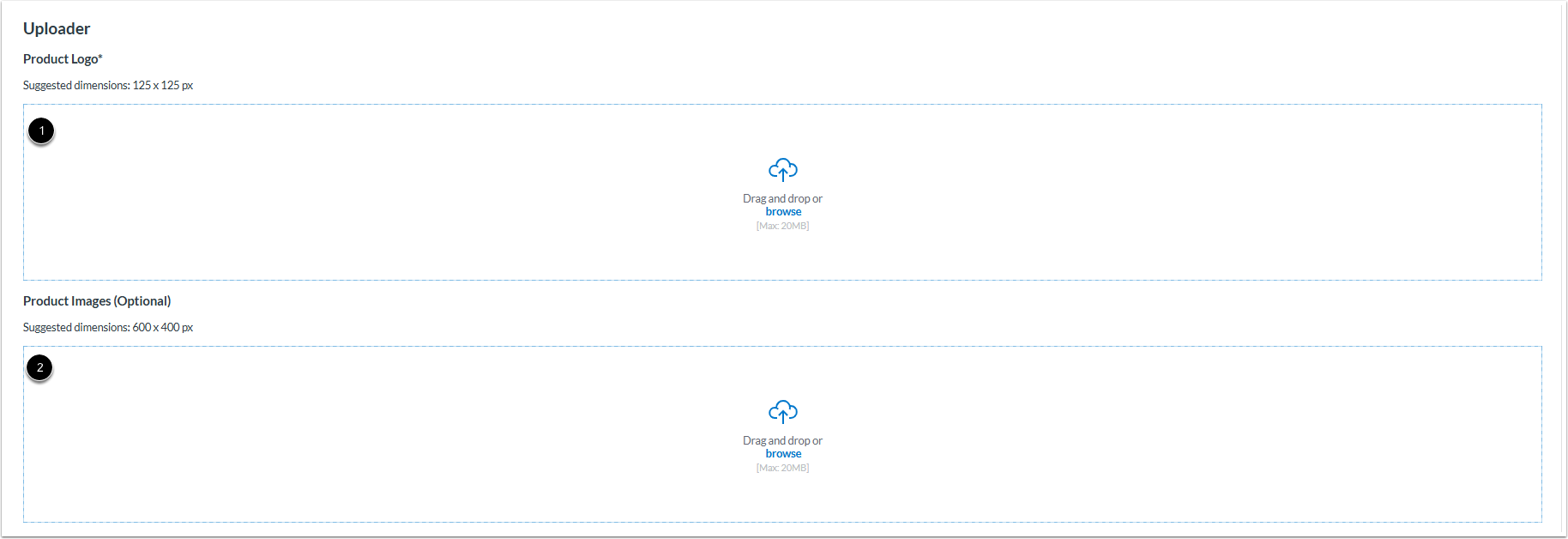
Lägg till bilder
Lägg till en produktlogotyp [1]. Du kan också inkludera andra produktbilder [2].
Begär granskning
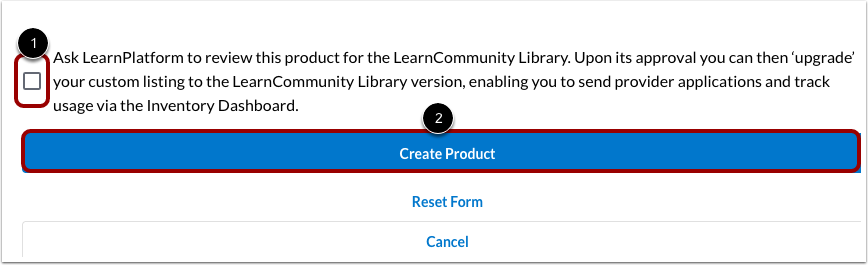
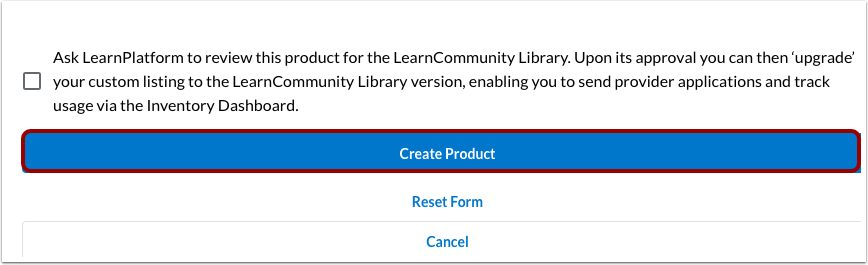
För att föreslå att produkter läggs till i LearnCommunity-biblioteket, klicka på kryssrutan Be LearnPlatform att recensera den här produkten för LearnCommunity-biblioteket [1]. En kundsupportrepresentant kommer att meddela dig när produkten läggs till, vanligtvis inom mindre än två veckor.
Anteckningar:
- När en produkt har lagts till i LearnCommunity Library kan du slå samman din anpassade lista med en LearnCommunity Library-produkt. Fördelarna med att använda en LearnCommunity-lista inkluderar användningsspårning, möjligheten att skicka in leverantörsansökningar och tillgång till data, recensioner och certifieringar.
- Undvik att skicka in följande typer av produkter för tillägg till LearnCommunity-biblioteket: Hårdvara, produktplaner/prenumerationer, enskilda e-böcker, kurser och artiklar.
Skapa produkt
För att lägga till produkten i din organisations produktbibliotek, klicka på knappen Skapa produkt .
Visa anpassade produkter
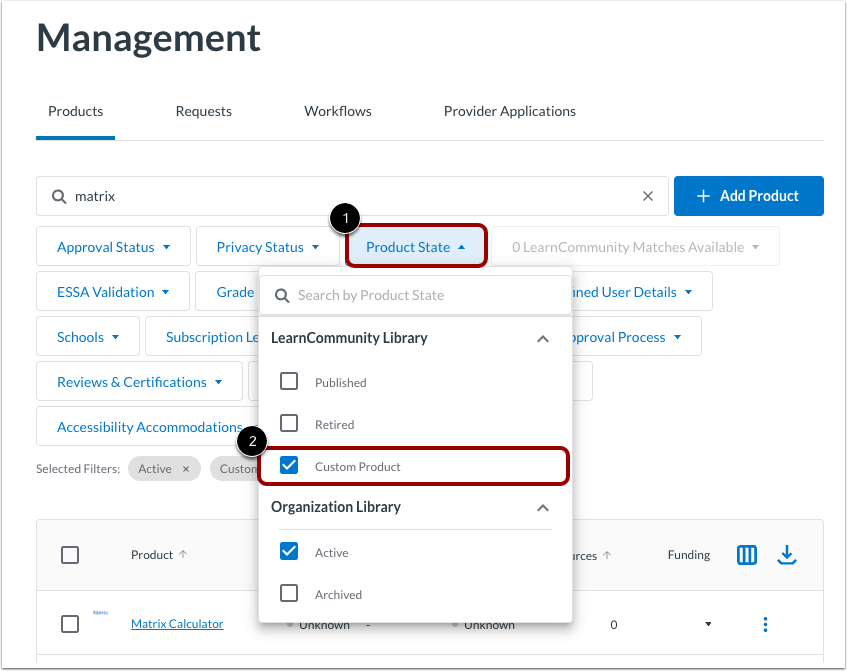
För att visa anpassade produkter på sidan Produkthantering, klicka på filtret Produktstatus [1]. Klicka sedan på kryssrutan Anpassad produkt [2].
Anteckningar:
- Du kan bara visa anpassade produkter i vyn Organisationsbibliotek.
- Produktinställningar är standard för alla produkter. Fält som kan anpassas inkluderar: Produktnamn, Produktlogotyp, Organisationsbibliotekets produktstatus, Synlighet för offentligt bibliotek, SSO Smart Launch, Taggar, Kontrakt/Berörda studenter, Kommentarer från organisationen, Resurser, Ytterligare information (anpassade kolumner) och Listor.