När du skapar en leverantörsansökan kan du bjuda in produktutvecklare och leverantörer att slutföra ansökan. Du kan lägga till sökande oavsett om du har en direkt kontaktperson i deras organisation och oavsett om en representant för det företaget har registrerat deras sida i LearnPlatform.
Obs! Du kan också bjuda in en leverantör att slutföra en leverantörsansökan från en produktförfrågan. Lär dig hur du hanterar produktförfrågningar .
Öppna leverantörsapplikationer
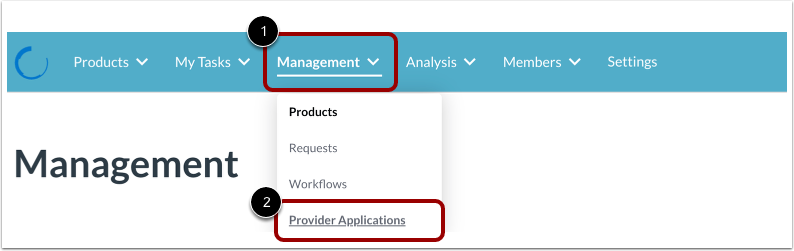
Klicka på rullgardinsmenyn Hantering [1] och klicka sedan på länken Leverantörsapplikationer [2].
Öppna Skapa leverantörsapplikation
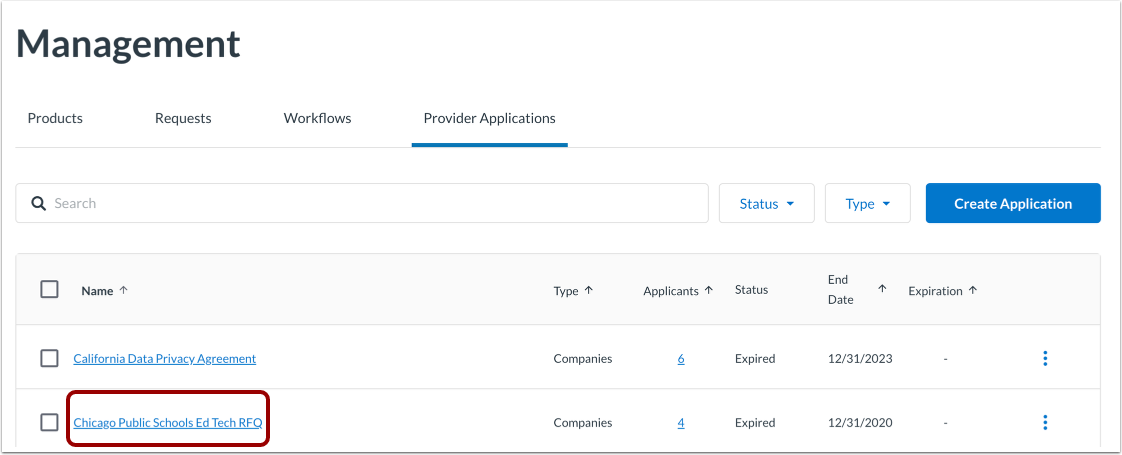
Klicka på länken till programnamnet.
Öppna fliken Inbjudna
Klicka på fliken Inbjudna .
Ange alternativ
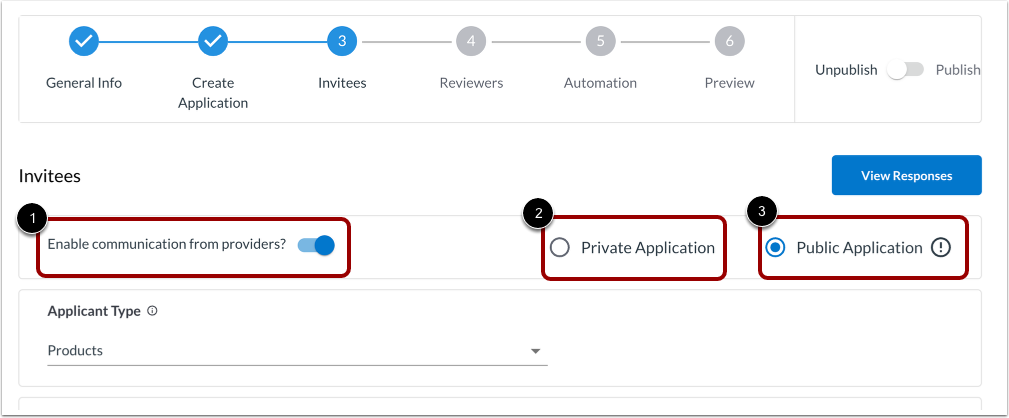
För att tillåta kommunikation från leverantörer, klicka på växlingsknappen Aktivera kommunikation från leverantörer på [1].
Markera applikationen som privat eller offentlig. Välj en av följande alternativknappar:
- Privat ansökan [2]: Ansökan är endast synlig för leverantörer som har blivit inbjudna av din organisation.
- Offentlig applikation [3]: Applikationen listas i LearnPlatform så att alla leverantörer kan se den när de öppnar sina LearnPlatform-konton.
Obs! Du kan läsa mer om leverantörens applikationsupplevelse ur leverantörens perspektiv.
Välj sökandetyp
Ange om den inbjudna är baserad på en produkt eller ett företag.
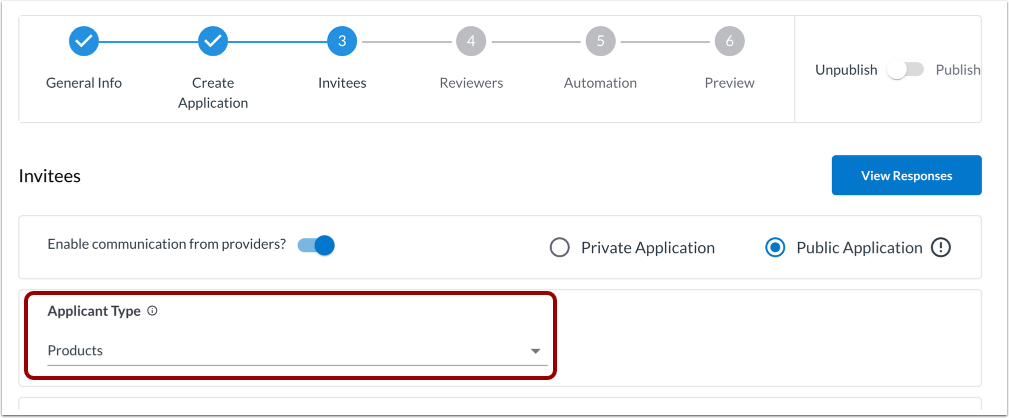
Klicka på rullgardinsmenyn Programtyp och välj ett av följande:
- Produkter: Specifika produkter (verktyg) listas i rullgardinsmenyn Bjud in sökande . Till exempel är appar som Google Drive, Google Presentationer, Google Dokument och Google Kalkylark produkter.
- Leverantörer: Företag listas i rullgardinsmenyn Bjud in sökande. Till exempel är Google en leverantör.
Obs: Detta fält kan lämnas öppet och är inte obligatoriskt.
Du kan bjuda in en leverantör att fylla i ansökan med eller utan en kontaktperson.
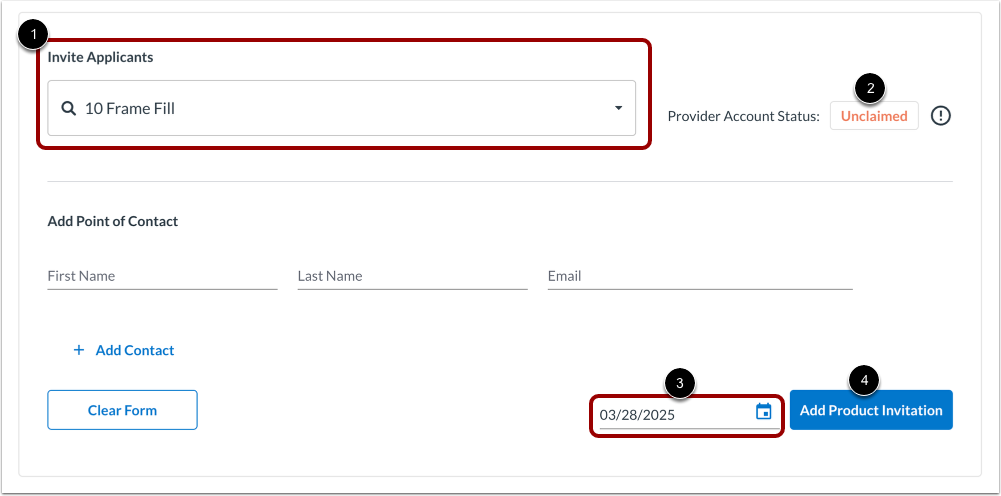
För att bjuda in en leverantör till ansökan utan en kontaktperson, klicka på rullgardinsmenyn Bjud in sökande och välj ett sökandenamn [1].
Visa den valda sökandens leverantörskontostatus [2].
Ange det datum då du vill att ansökningsinbjudan ska löpa ut [3].
Klicka på knappen Lägg till produktinbjudan [4].
Obs! Slutdatumet för en leverantörsansökan skiljer sig från en leverantörs inbjudnings utgångsdatum. När inbjudan har löpt ut kan den specifika leverantören inte längre fylla i ansökan om inte utgångsdatumet förlängs, medan ansökan fortfarande är tillgänglig för andra leverantörer vars inbjudan inte har löpt ut. När slutdatumet för en ansökan har löpt ut är ansökan inte tillgänglig för några leverantörer, såvida inte slutdatumet förlängs.
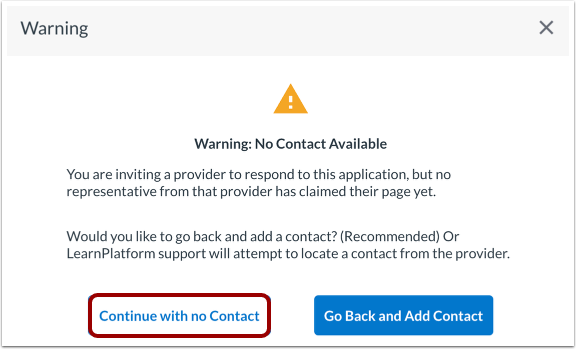
Klicka på knappen Fortsätt utan kontakt .
Ett meddelande skickas direkt till leverantören om de redan har registrerat sin sida. Annars kommer LearnPlatform-teamet att försöka kontakta dem.
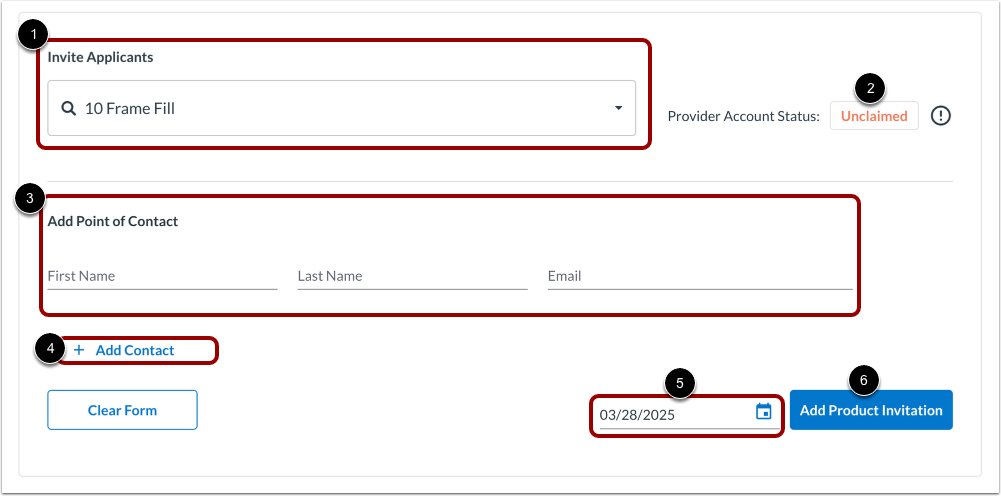
För att bjuda in en leverantör med hjälp av en specifik kontaktperson, klicka på rullgardinsmenyn Bjud in sökande och välj ett sökandes namn [1].
Visa den valda sökandens leverantörskontostatus [2].
I området Lägg till kontaktperson anger du ett förnamn , ett efternamn och en e- postadress [3]. Klicka sedan på länken Lägg till kontaktperson [4].
Ange det datum då du vill att ansökningsinbjudan ska löpa ut [5].
Klicka på knappen Lägg till produktinbjudan [6].
Ett meddelande skickas direkt till den kontakt du angett samt till leverantören som är kopplad till plattformen om de redan har gjort anspråk på sin sida. Om den direkta kontakten inte har gjort anspråk på sin sida kommer de att bli inbjudna att göra anspråk på den och svara på din ansökan av vårt LearnPlatform-team.
Om leverantörer inte har registrerat sig hos LearnPlatform ännu kommer en representant från LearnPlatform att bjuda in dem att skapa ett konto och fylla i ansökan.
Obs: Slutdatumet för en leverantörsansökan skiljer sig från en leverantörs inbjudans utgångsdatum. När inbjudan har löpt ut kan den specifika leverantören inte längre fylla i ansökan om inte utgångsdatumet förlängs, medan ansökan fortfarande är tillgänglig för andra leverantörer vars inbjudan inte har löpt ut. När slutdatumet för en ansökan har löpt ut är ansökan inte tillgänglig för några leverantörer, såvida inte slutdatumet förlängs.
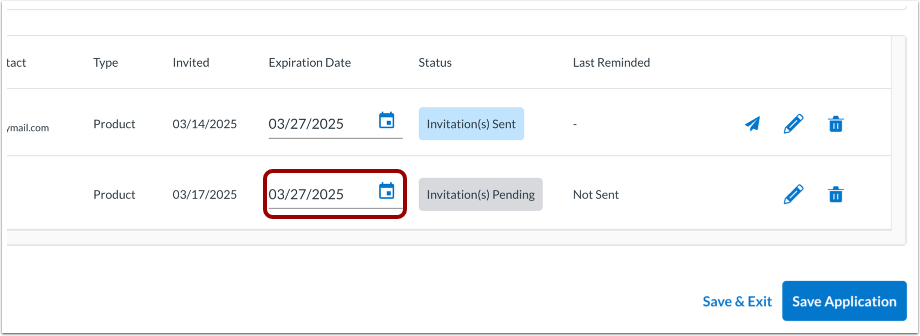
Redigera utgångsdatum
Om du vill redigera inbjudans utgångsdatum klickar du på fältet Utgångsdatum . Välj ett datum från kalendern eller ange ett nytt datum.
Hantera inbjudna
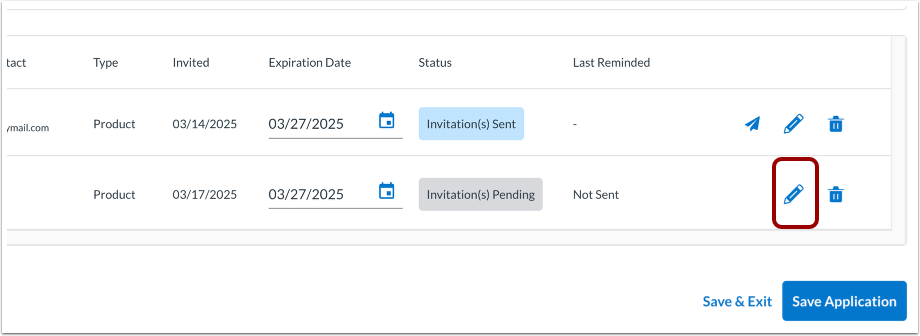
För att redigera en kontaktperson för en inbjuden sökande eller lägga till en kontaktperson, klicka på ikonen Redigera .
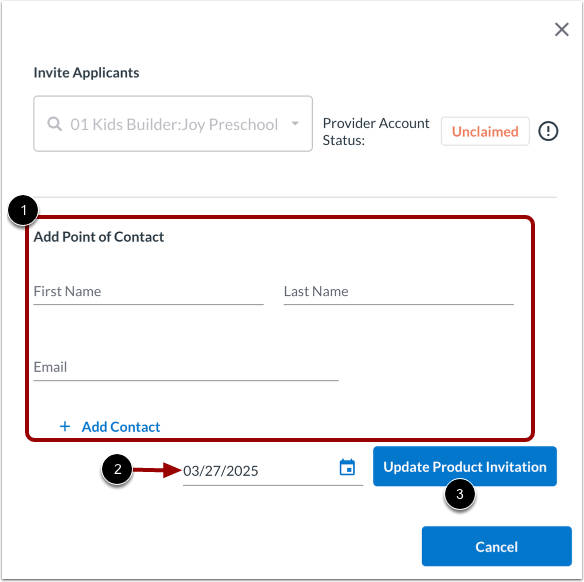
Gör eventuella ändringar. Du kan lägga till en kontaktperson [1] eller ändra inbjudans utgångsdatum [2].
För att spara ändringarna, klicka på knappen Uppdatera produktinbjudan [3].
Ta bort inbjuden
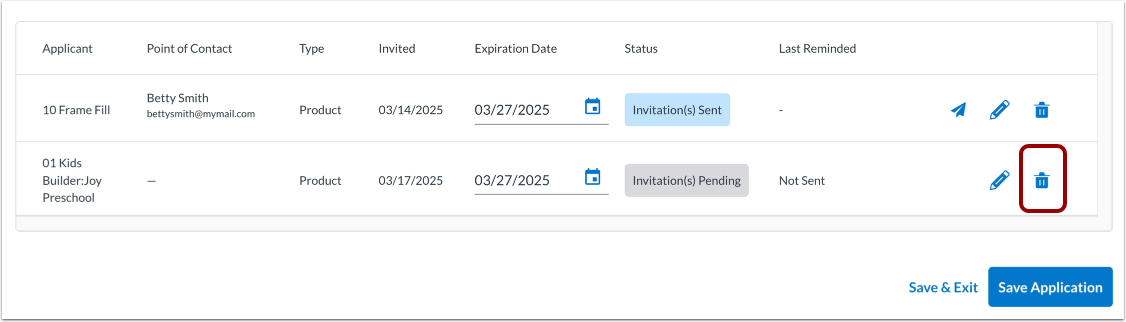
För att ta bort en inbjuden, klicka på ikonen Ta bort .
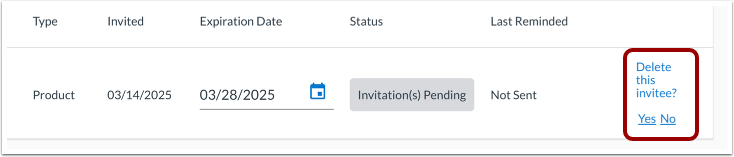
Bekräfta eller avbryt en borttagning genom att klicka på länken Ja eller Nej .
Spara applikation
För att spara informationen om den inbjudne, klicka på knappen Spara ansökan .
Efter att du har bjudit in sökande kan du kontrollera ansökningens status för eventuella svar.