När användare av LearnPlatform inte hittar några tillgängliga produkter i LearnCommunity-biblioteket ännu, eller om en produkt är egenutvecklad, kan de begära att en anpassad produkt läggs till. Som LearnPlatform-administratör kan du visa och hantera förfrågningar om anpassade produkter. Om du vill kan du skapa en anpassad produkt från en förfrågan.
Obs! Du kan inte spåra användningen av anpassade produkter i lageröversikten eller skapa leverantörsapplikationer för anpassade produkter förrän produkten har lagts till i LearnCommunity via en produktmatchning. Lär dig hur du kan sammanfoga en anpassad produktlista med en lista i LearnCommunity-biblioteket .
Öppna begäran om anpassad produkt
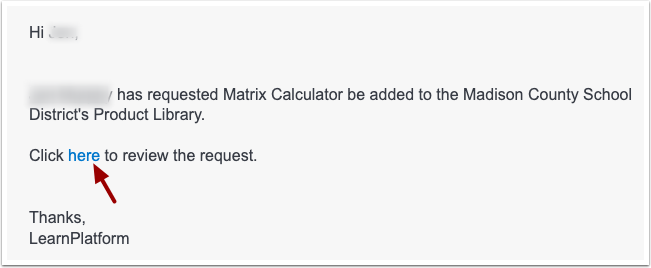
När en lärare skickar in en begäran om en anpassad produkt får LearnPlatforms organisationsadministratörer och produktchefer ett e-postmeddelande.
För att granska och hantera begäran från e-postmeddelandet, klicka på länken här .
Du kan också öppna produktförfrågningar utan en e-postadress. Klicka på menyn Hantering [1]. Klicka sedan på fliken Förfrågningar [2].
Leta efter logotypen för begäran om anpassade produkter [3]. Denna logotyp hänvisar till produkter som en lärare inte kunde hitta i LearnCommunity-biblioteket .
Visa produktförfrågningsdetaljer
På sidan Visa förfrågningar kan du se alla förfrågningsdetaljer. Du kan också vidta följande åtgärder:
- Visa förfrågningsformuläret
- Stäng begäran
- Bekräfta begäran
- Lägg till produkten genom att skapa en anpassad produkt
Läs mer om att hantera produktförfrågningar .
Skapa anpassad produkt
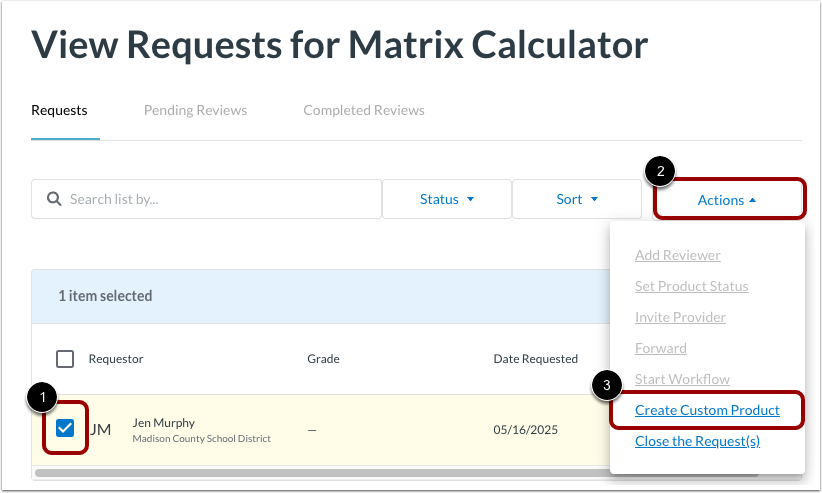
För att lägga till en anpassad produkt i ditt organisationsbibliotek, öppna guiden Skapa ny produkt. Klicka på kryssrutan för begäran om anpassad produkt [1]. Klicka sedan på knappen Åtgärder [2] och klicka på länken Skapa anpassad produkt [3].
Lär dig hur du skapar en anpassad produkt .