Du kan skapa tagggrupper för att organisera och kategorisera produkttaggar . Tagggrupper används sedan som en komponent i en mängd andra anpassade funktioner, som anpassade sökfilter.
Obs: För att skapa en tagg måste du ha rollen som organisationsadministratör .
Öppna taggar, filter och listor
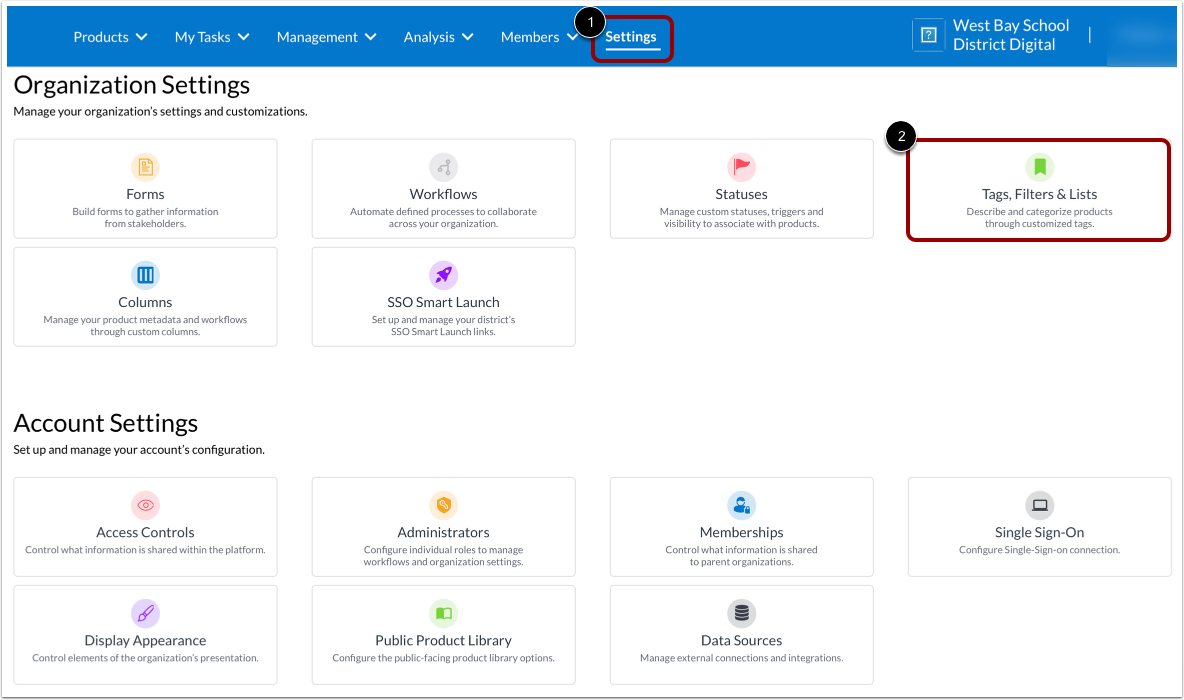
För att skapa en tagggrupp, klicka på fliken Inställningar [1]. Klicka sedan på panelen Taggar, filter och listor [2].
Öppna tagggrupper
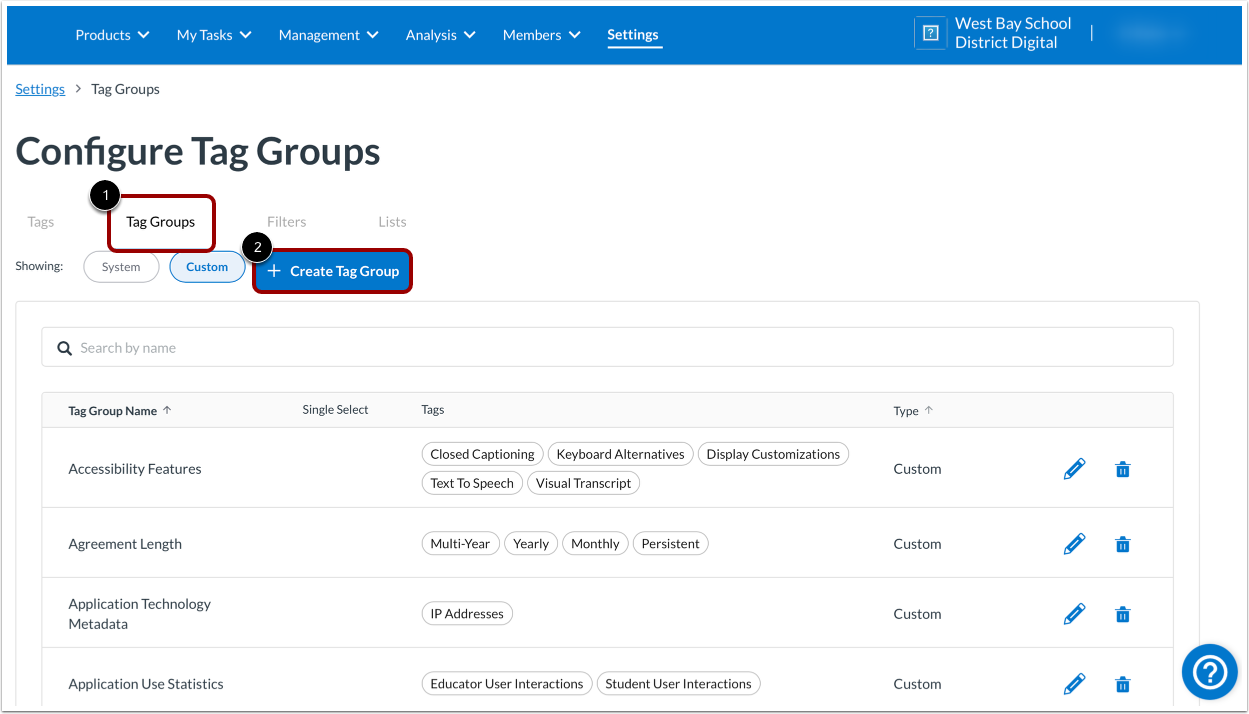
Öppna fliken Tagggrupper [1] och klicka sedan på knappen Skapa tagggrupp [2].
Skapa tagggrupp
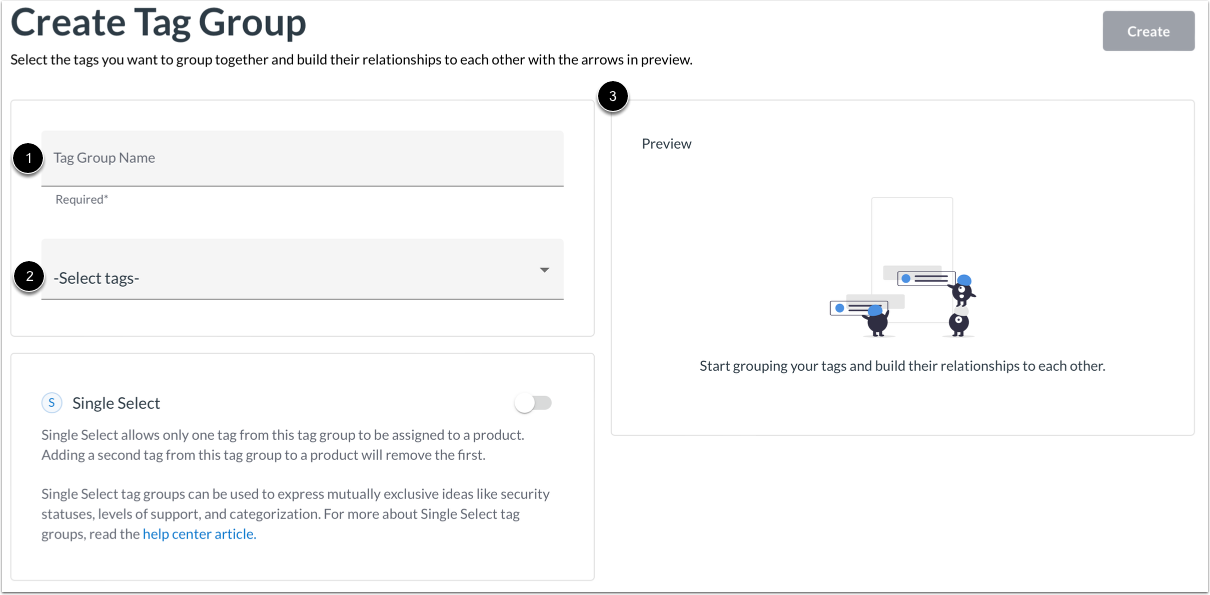
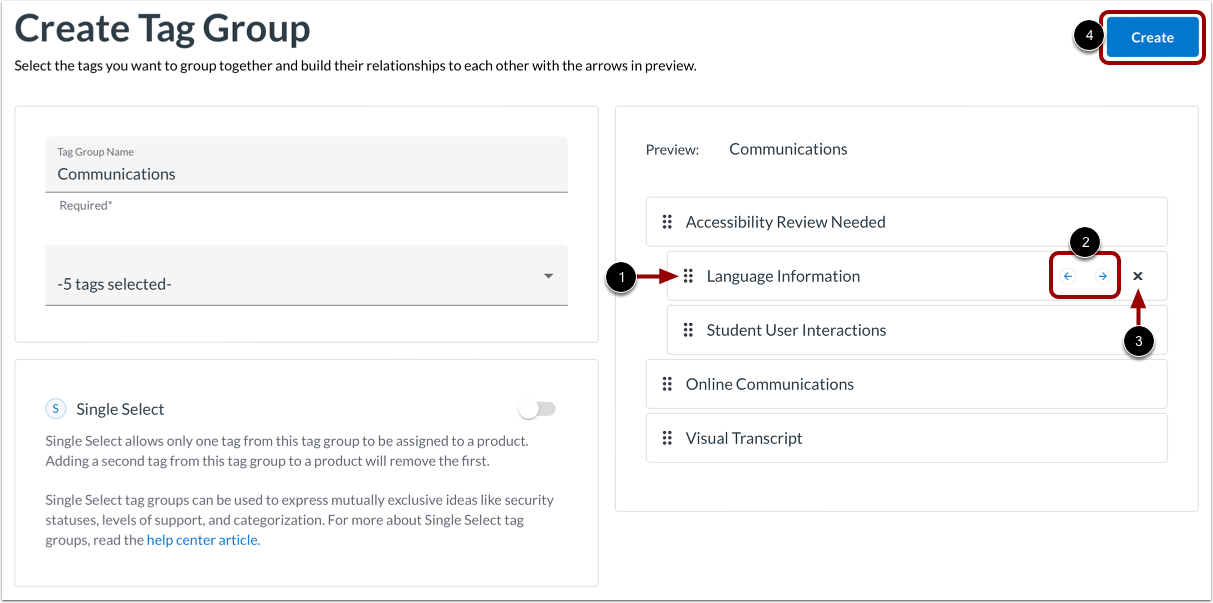
På sidan Skapa flikgrupp lägger du till ett namn för din tagggrupp [1]. Välj sedan de taggar som utgör tagggruppen [2]. Taggarna visas i förhandsgranskningsrutan i den ordning du väljer dem [3].
Aktivera enskilt val
Enkelvalstagggrupper kan användas för att uttrycka ömsesidigt uteslutande idéer som säkerhetsstatus, supportnivåer och kategorisering.
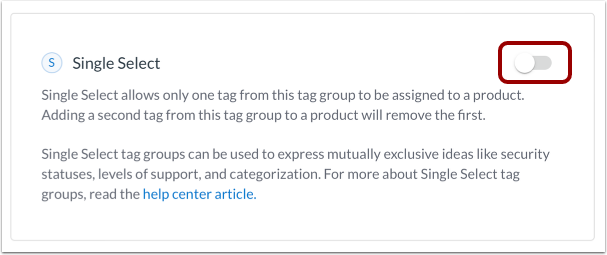
För att skapa en grupp med en enda markeringstagg, klicka på knappen Enskild markering .
Anteckningar:
- När du klickar på knappen Skapa kommer systemet att be dig lösa eventuella befintliga taggkonflikter inom den nyskapade tagggruppen Single Select.
- Om till exempel EnglishTool redan är taggat med både fas 1- och fas 2 -taggar och din nya Single Select-tagggrupp innehåller båda taggarna, visas en varning med en länk för att lösa konflikten. För att lösa problemet kan du antingen justera taggarna på verktyget eller taggarna som ingår i Single Select-tagggruppen. När problemet är löst klickar du på knappen Skapa för att kontrollera om det finns konflikter och försöker igen.
- Enkelval tillåter att endast en tagg från tagggruppen tilldelas en produkt. Om du lägger till en andra tagg från tagggruppen till en produkt tas den första bort.
- Taggar kan finnas i flera tagggrupper, men de kan bara finnas i en Single Select-tagggrupp.
- Du kan också skapa en tagggrupp för enskild markering när du redigerar en tagggrupp.
Visa felmeddelande för ett enda valalternativ
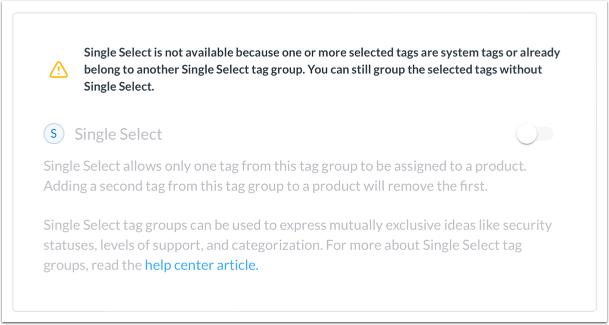
Om du har valt systemtaggar eller taggar som redan tillhör en annan tagggrupp för Enkelt val visas ett gruppfel och växlingsknappen Enkelt val är nedtonad.
För att ändra ordningen på taggarna, använd dra-och-släpp-funktionen [1].
För att justera indenteringen av en tagg, klicka på antingen vänster- eller högerpilen [2].
För att ta bort en tagg från urvalet, klicka på ikonen Ta bort [3].
För att spara tagggruppen, klicka på knappen Skapa [4]. Din nya tagggrupp läggs sedan till i listan Tagggrupper.
Visa varningsmeddelande
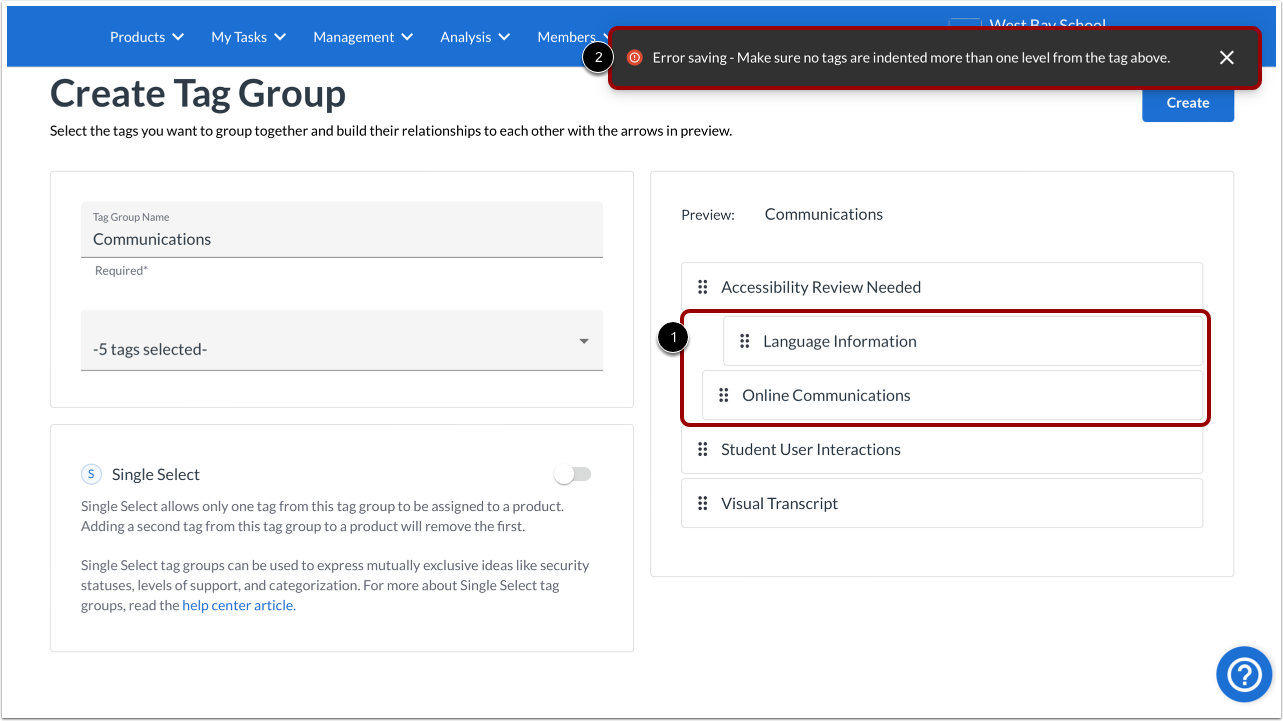
Om en tagg är indragen mer än en nivå från taggen omedelbart ovanför den [1], visas ett varningsmeddelande när du klickar på Skapa [2].
Visa tagggrupp
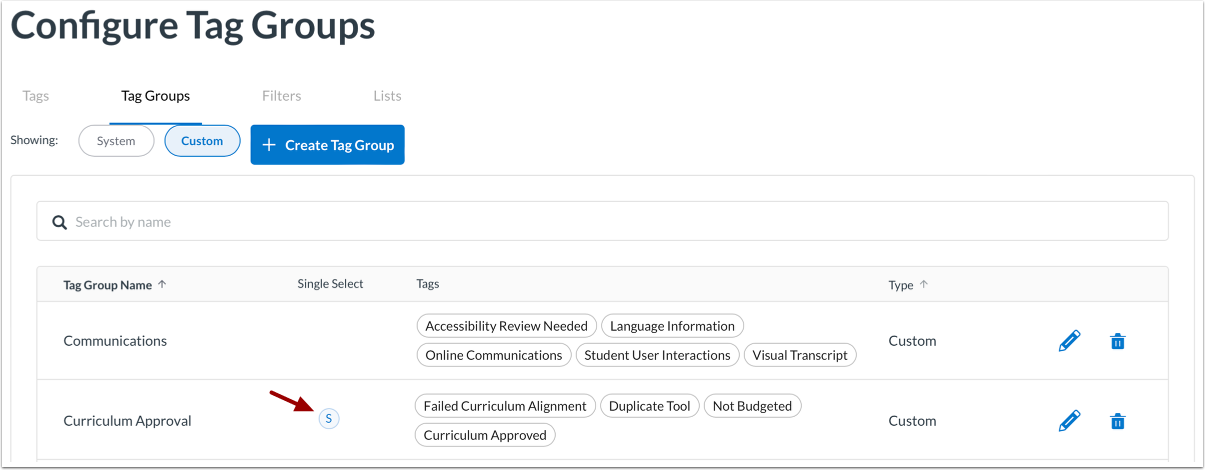
Visa tagggruppen du skapade. Om du aktiverade Enkelval visas en S- ikon i kolumnen Enkelval.
Redigera eller ta bort tagggrupper
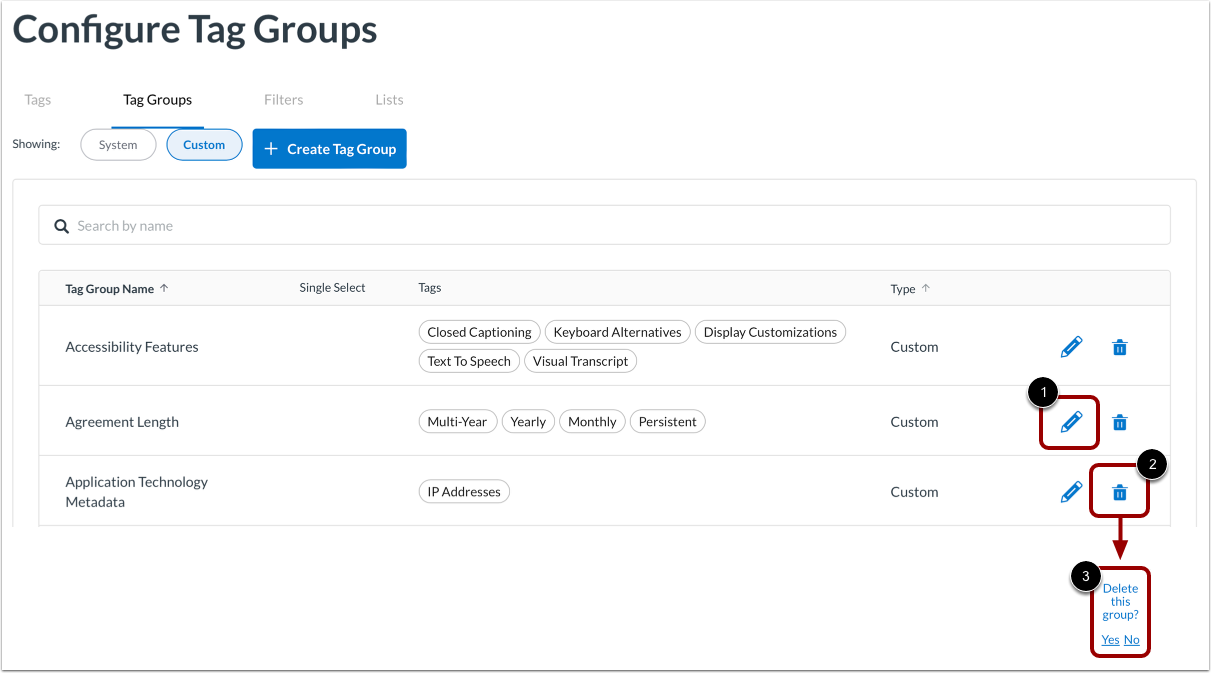
Du kan hantera tagggrupper på sidan Konfigurera tagggrupper.
För att redigera en befintlig tagggrupp, klicka på ikonen Redigera till höger om tagggruppen [1].
För att ta bort en befintlig tagggrupp, klicka på ikonen Ta bort [2]. Bekräfta sedan att du vill ta bort gruppen [3].
Visa varningsmeddelande
Tagggrupper som används för att skapa en lista kan inte tas bort. Om du försöker ta bort en tagggrupp som används för att skapa en lista visas ett varningsmeddelande.