Anpassade statusar underlättar kommunikationen mellan administratörer och lärare. Dessa statusar upprätthåller transparens och efterlevnad inom organisationen och säkerställer att elevernas datasekretess beaktas.
Med statusar kan lärare filtrera och hitta vilka produkter som är godkända, väntar på godkännande, nekade eller någon annan status som du föredrar att ställa in inom din organisation.
Din lärkonsult kommer att arbeta med dig under den strategiska implementeringen för att fastställa de anpassade statusar som gör det möjligt för din organisation att möta sina behov.
Du kan skapa och redigera produktstatusar och sekretessstatusar.
- Produktstatusen anger ditt distrikts godkännande och avgör var och hur en produkt visas på plattformen. Den kan till exempel avgöra om den visas i det offentliga produktbiblioteket eller i ditt organisationsbibliotek.
- Integritetsstatusen låter dig märka och kommunicera organisationens ståndpunkt gällande produktens efterlevnad av dataintegritetspolicyn.
Obs: För att hantera system- och anpassade statusar måste du ha rollen som organisationsadministratör .
Lägg till statusar
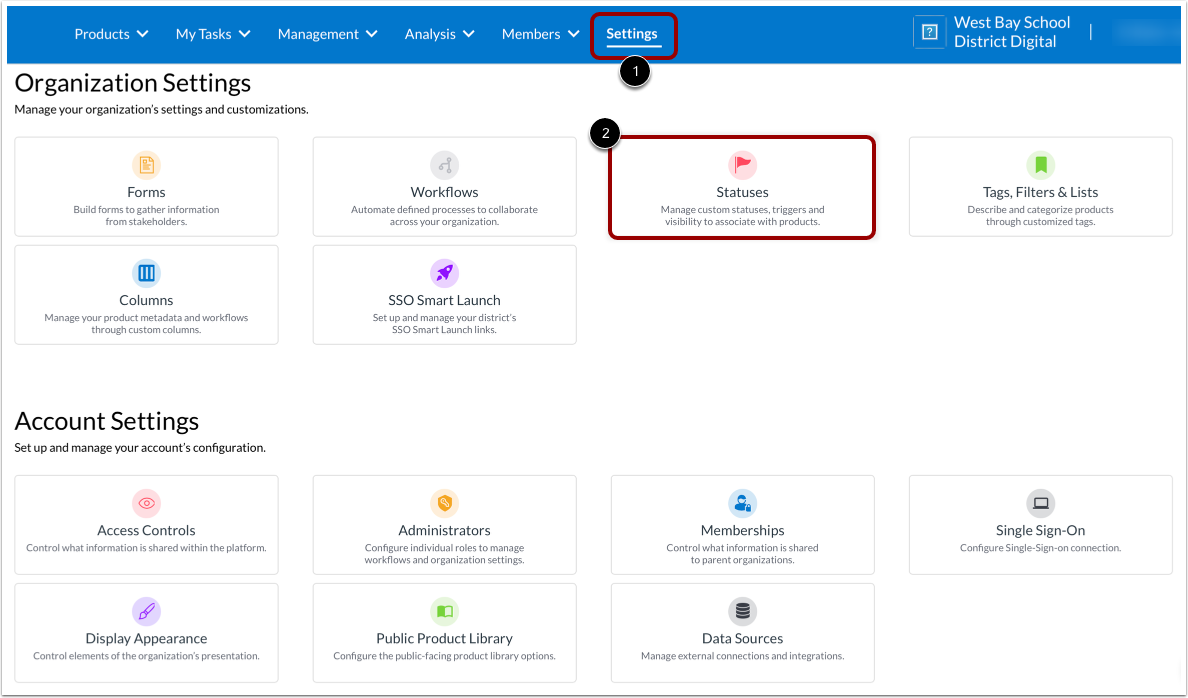
För att lägga till en anpassad status, klicka på fliken Inställningar [1] och klicka sedan på panelen Statuser [2].
Lägg till produktstatus
Som standard visas fliken Produkt. Klicka på knappen Lägg till produktstatus [1].
I fönstret Lägg till produktstatus, lägg till ett statusnamn [2]. Här är några exempel på anpassade produktstatusar:
- Godkänd
- I avvaktan på
- Granskad och avslagen
- Okänd
- Godkänd för årskurs K-5
- Godkänd med villkorlig användning - Endast pilotprojekt/bidrag
- Betald av distriktet
- Operativ
- Rekommenderad
- Granskad och avslagen: Gratis/Lite-version
- Under granskning
- Inte längre tillgänglig
Du kan också lägga till en statusbeskrivning (valfritt) [3] och tilldela statusen en färg [4].
För att mappa statusen till en befintlig systemstatus, klicka på rullgardinsmenyn Mappa till systemstatus [5].
Ställ sedan in statusriktlinjerna:
- Inkludera denna status i listan över aktiva statusar [6]: Om en status inte längre är relevant, eller om du håller på att ändra dina interna policyer för statusen, kan du inaktivera en status genom att avmarkera den här kryssrutan. Detta migrerar alla produkter med den statusen till Okänd status. Denna åtgärd kan inte ångras.
- Inkludera produkter med denna status i organisationens produktbibliotek [7]: Om du vill dölja produkter med en specifik status från organisationens produktbibliotek, avmarkera den här kryssrutan.
- Inkludera produkter med denna status i det offentliga produktbiblioteket [8]
- Tillåt medlemmar att begära produkter med denna status [9]: Om du vill att medlemmar inte ska kunna begära produkter med en specifik status (t.ex. Granskad och Avslagen), avmarkera den här kryssrutan.
- Visa inte knappen "Begäran" för denna status [10]: Om du vill ta bort knappen "begäran" från alternativen som visas för lärare på produktpanelen, klicka i den här kryssrutan.
För att lägga till statusen, klicka på knappen Skapa [11].
Anteckningar:
- Var koncis och konsekvent när du namnger dina produktstatusar. Dina statusar bör kommunicera produktens aktuella status utan att gå in på för mycket detaljer. Om du vill lägga till rekommendationer för användning och/eller längre beskrivningar för dina utbildare kan du lägga till en statusbeskrivning eller bifoga resurser till dessa produkter som ska visas i produktens informationsavsnitt.
- En statusbeskrivning ger ytterligare sammanhang kring en produktstatus. Detta visas när du håller muspekaren över statusen på en produkts översiktssida.
- Att mappa din status till en befintlig systemstatus möjliggör viktiga visningsregler inom det offentliga biblioteket och andra delar av plattformen.
- För att en produkt ska visas i ditt offentliga produktbibliotek måste den ha en status som är mappad till systemstatusen Godkänd för användning och kryssrutan Inkludera produkter med denna status i organisationens produktbibliotek vara markerad.
Visa produktstatus
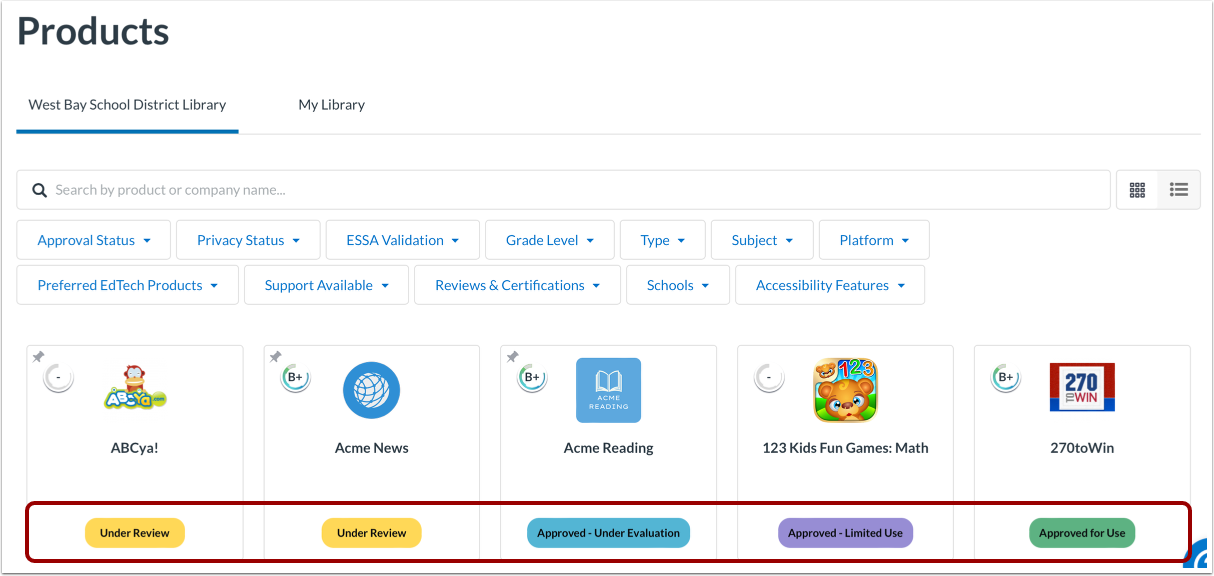
Produktstatusar visas på produktpanelen i organisationens bibliotek.
Lägg till sekretessstatus
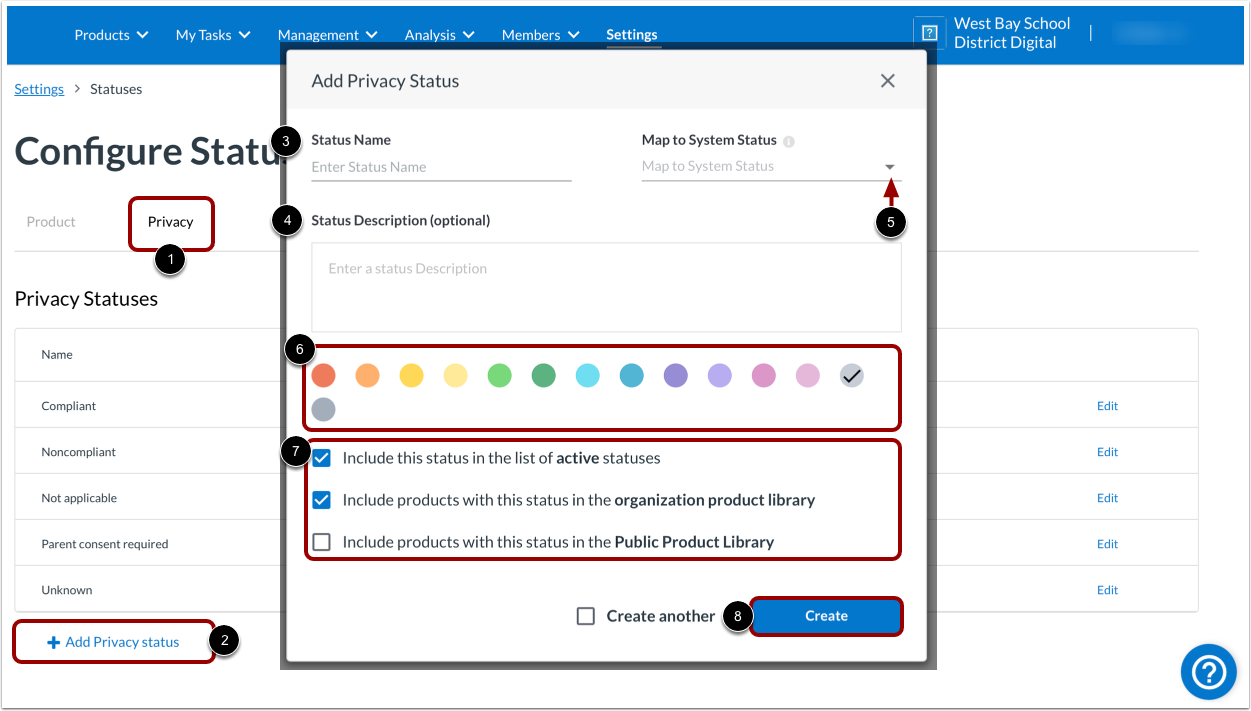
För att lägga till en sekretessstatus, klicka på fliken Sekretess [1] på sidan Konfigurera statusinställningar. Klicka sedan på knappen Lägg till sekretessstatus [2]. I fönstret Lägg till sekretessstatus lägger du till ett statusnamn [3].
Här är några exempel på anpassade sekretessstatusar:
- Förälders samtycke krävs
- Följer statliga sekretesslagar
- Kompatibel för 13+
- Kompatibel - (ange datum)
- Inte kompatibel - vägrad skylt
Du kan också lägga till en statusbeskrivning (valfritt) [4] och tilldela statusen en färg [5].
För att mappa statusen till en befintlig systemstatus, klicka på rullgardinsmenyn Mappa till systemstatus [6].
Ställ sedan in statusriktlinjerna [7].
För att lägga till statusen, klicka på knappen Skapa [8].
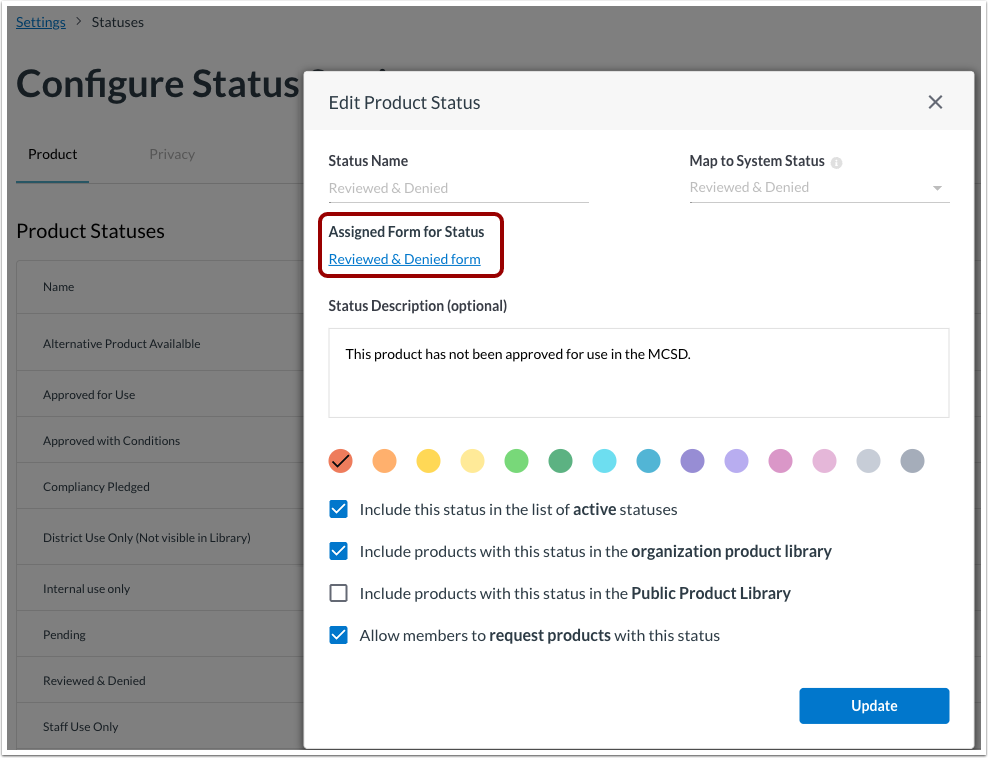
Om du vill att ett anpassat förfrågningsformulär ska visas när en produkt med en viss status begärs av en lärare för användning inom din organisation kan du tilldela ett formulär till en status.
Redigera produktstatus
För att redigera en befintlig produktstatus, klicka på fliken Produkt [1] på sidan Konfigurera statusinställningar. Leta reda på den produktstatus du vill redigera och klicka sedan på länken Redigera [2].
I fönstret Redigera produktstatus kan du redigera statusnamn [3], beskrivning [4], färg [5] och statusriktlinjer [6]. Du kan också ändra den mappade systemstatusen [7].
För att spara ändringarna, klicka på knappen Uppdatera [8].
Ta bort produktstatus
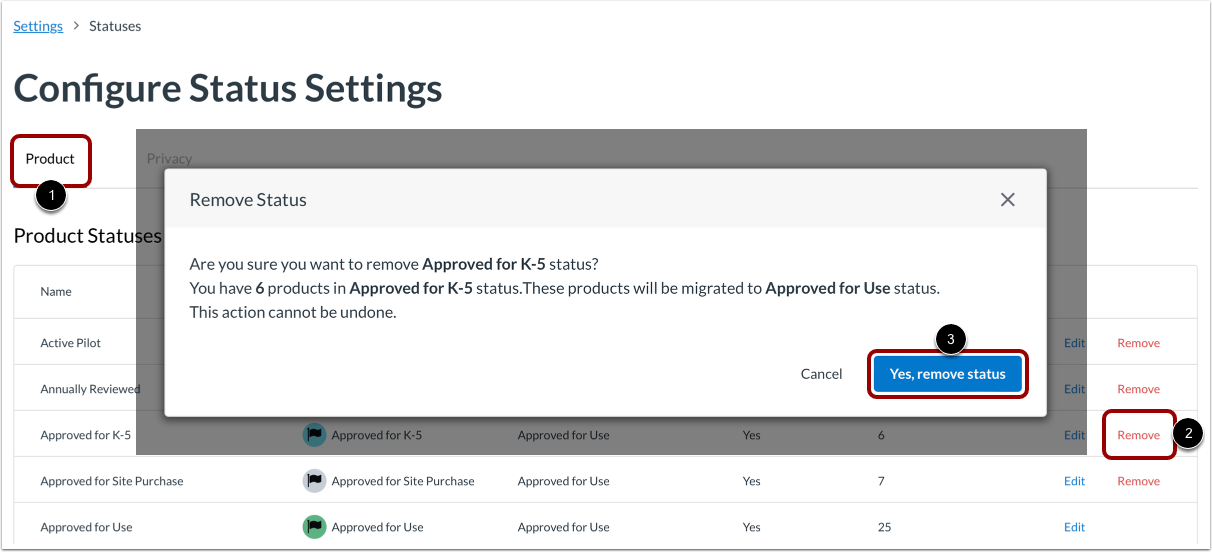
För att ta bort en befintlig produktstatus, klicka på fliken Produkt [1] på sidan Konfigurera statusinställningar. Leta reda på den produktstatus du vill ta bort och klicka sedan på länken Ta bort [2].
Fönstret Ta bort status visas. För att bekräfta borttagningen klickar du på knappen Ja, ta bort status [3].
Anteckningar:
- När du har tagit bort en produktstatus kan den inte ångras.
- Alla produkter med den status du har tagit bort kommer automatiskt att migreras till den status som de har mappats till.
- Du kan ange en status för dina produkter individuellt eller i bulk.