Som LearnPlatform-administratör kan du granska utbildares produktbetyg och feedback via analysrapporter. Feedbackrapporter innehåller data från alla produktgranskare och kan filtreras efter produkt, tid eller granskare. Du kan se övergripande dataresultat samt sektioner av diagram och annan riktad data. Du kan exportera all data eller individuella diagramdata.
Feedbackanalysrapporterna, i kombination med användningsdata och RCE-rapporter (Rapid Cycle Evaluation), ger en detaljerad analys av era utbildningsverktyg, både på bredd och djup, vilket ger er en bättre förståelse för deras inverkan på elevernas lärande.
Anteckningar:
Öppen feedback
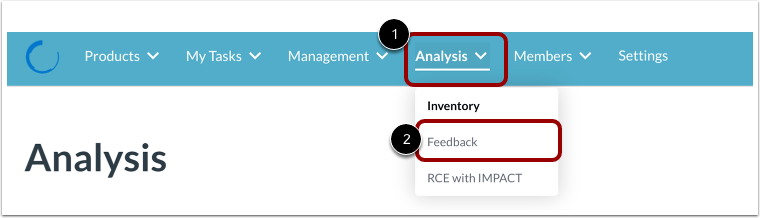
För att skapa en begäran om lärarfeedback, klicka på rullgardinsmenyn Analys [1] och klicka sedan på länken Feedback [2].
Visa feedback
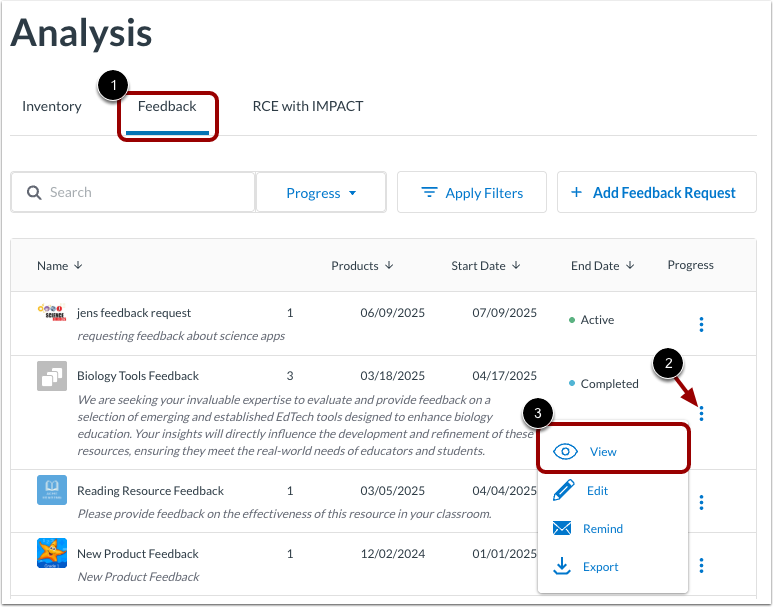
På fliken Feedback [1] letar du upp en slutförd feedbackförfrågan. Klicka på ikonen Alternativ [2]. Klicka sedan på länken Visa [3].
Obs! Det måste finnas minst tre betyg från LearnCommunity för att betygsdata ska visas i LearnCommunity-biblioteket eller på fliken Feedback.
Visa all feedback
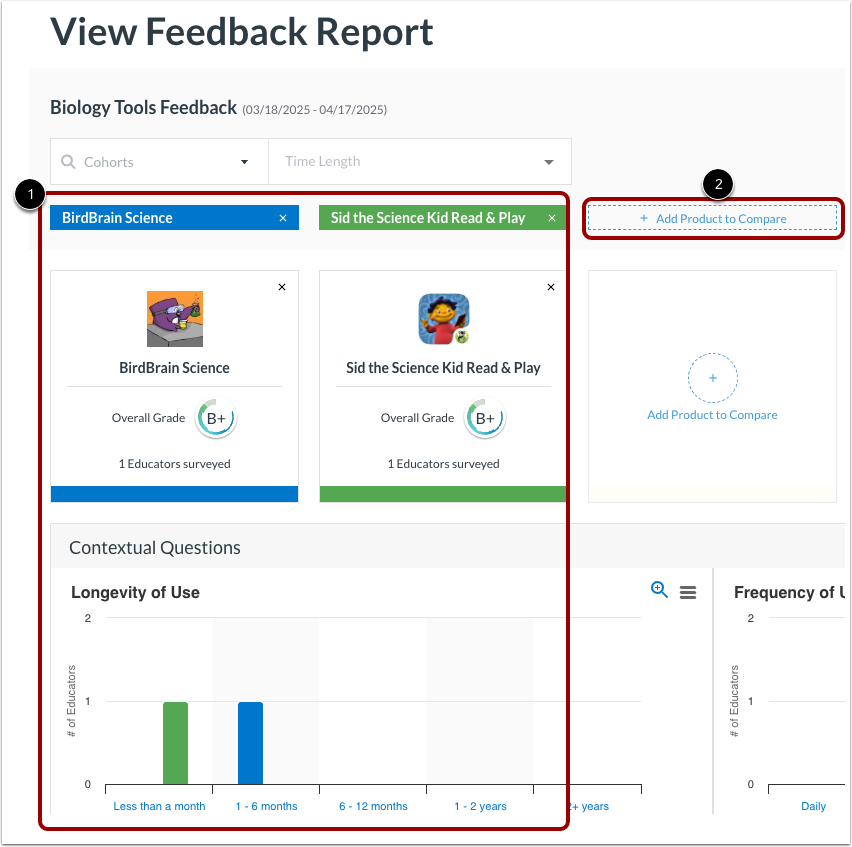
Feedbackrapporten inkluderar alla produkter som begärts i feedbackformuläret och deras övergripande data [1].
Avsnitt i diagram och andra data i feedbackrapporten visar resultaten för varje produkt [2].
Du kan filtrera feedbacken efter produkt, kohort eller tid.
Visa övergripande data
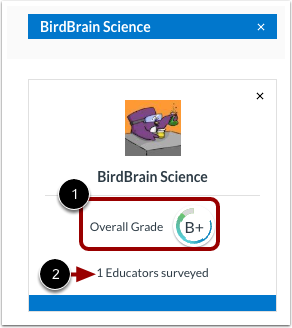
Varje produktruta visar ett övergripande betyg baserat på betygen som samlats in från feedbackformuläret [1].
Produktpanelen visar även antalet lärare som har lämnat feedback [2].
Visa diagramalternativ
För att förstora ett diagram, klicka på zoomikonen [1].
För att se andra diagramalternativ, klicka på ikonen Alternativ [2]. Följande länkar är tillgängliga:
- Visa i helskärm [3]
- Skriv ut diagram [4]
- Ladda ner PNG-bild [5]
- Ladda ner JPEG-bild [6]
- Ladda ner PDF-dokument [7]
- Ladda ner SVG-vektorbild [8]
Obs: Alla nedladdningar av filer har ett namn i formen av [diagrammets titel]. [filtyp].
Filtrera efter produkt
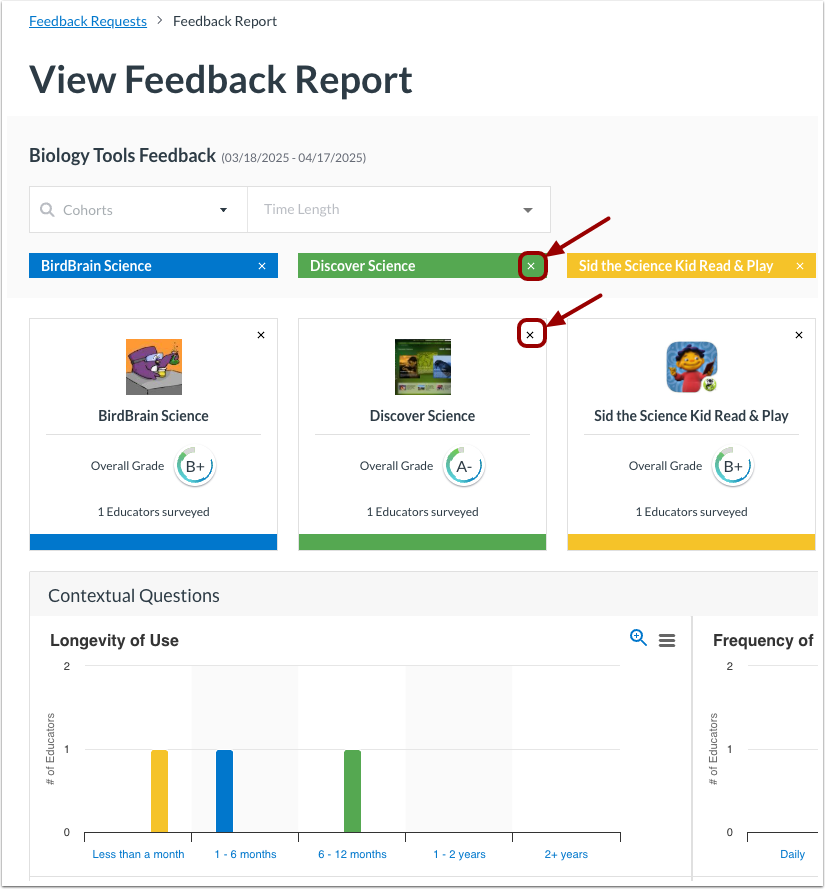
För att ta bort data för en eller flera produkter, klicka på en produktikon för att ta bort data.
Visa sedan återstående produktdata [1].
För att lägga till produkter igen, klicka på knappen Lägg till produkt att jämföra [2].
Filtrera feedback efter kohort
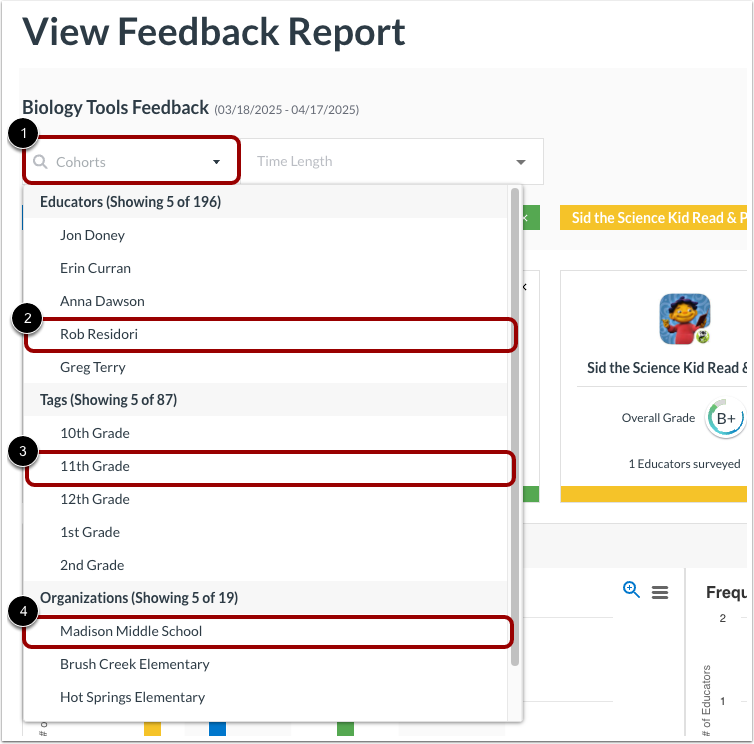
Du kan begränsa dina rapportresultat genom att filtrera efter Utbildare [2], Taggar [3] eller Organisationer [4]. Om du bjuder in grupper av utbildare att recensera en produkt kan du också välja grupper.
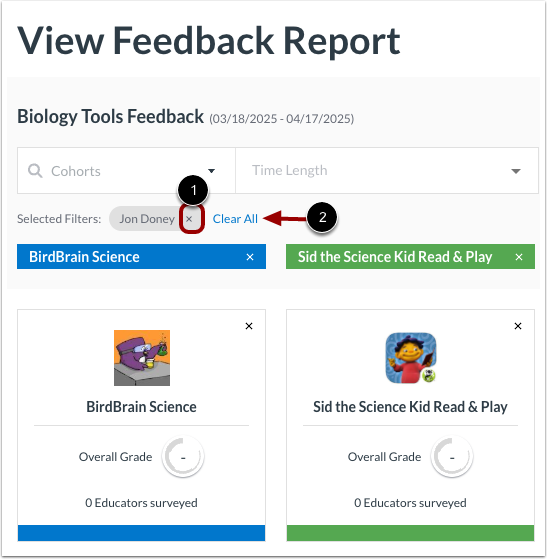
För att rensa en filtrerad kohort, klicka på ikonen Ta bort för ett val [1] eller klicka på länken Rensa alla [2].
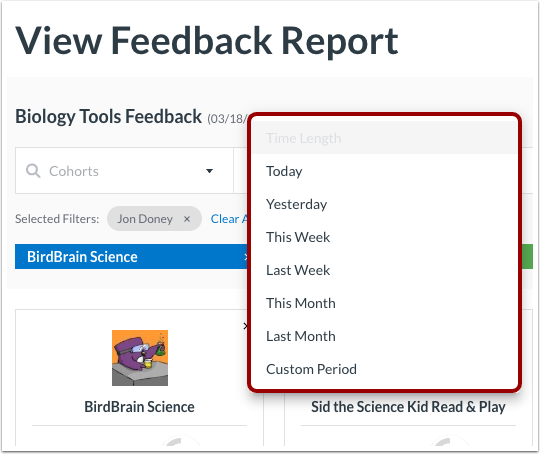
Filtrera feedback efter tid
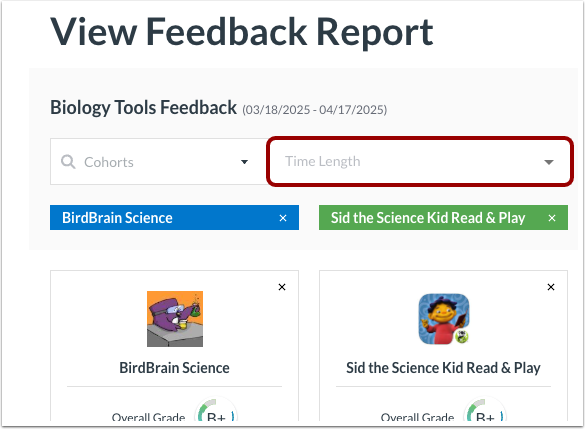
För att filtrera feedback baserat på tid, klicka på rullgardinsmenyn Tidslängd .
Välj sedan ett alternativ för tidslängd.
Exportera feedbackrapport
För att utföra din egen dataanalys med resultaten eller för delning, exportera din rapport.
Klicka på länken Exportera rapport .
Visa dataavsnitt
Resultaten inkluderar avsnitt som:
- Kontextuella frågor
- Total betygsfördelning
- Standardkategori
- Deltagare
- Kommentarer
För att komprimera eller öppna ett avsnitt, klicka på ikonen Expandera/Komprimera .
Visa kontextuella frågor
Diagrammen över kontextuella frågor ger sammanhang för data som användningstid, användningsfrekvens, elevtyper och användningssyfte.
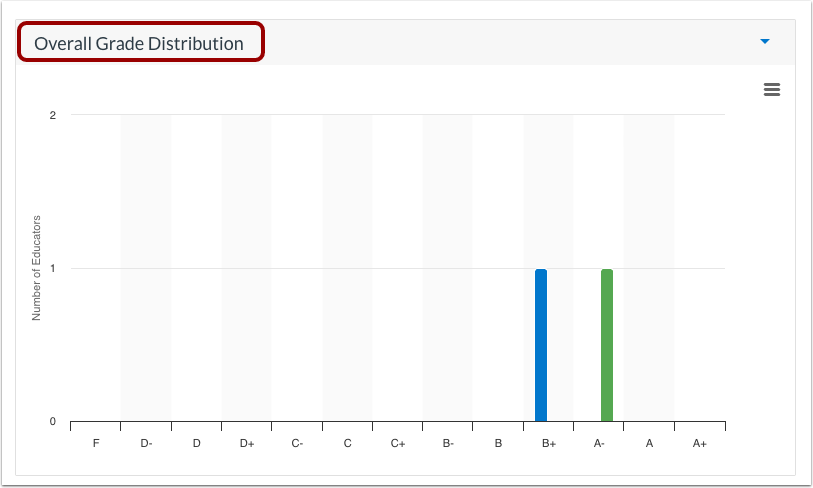
Visa total betygsfördelning
Med hjälp av den övergripande betygsfördelningen kan du upptäcka mönster i en produkts totala fördelning. Varje färg representerar en annan produkt.
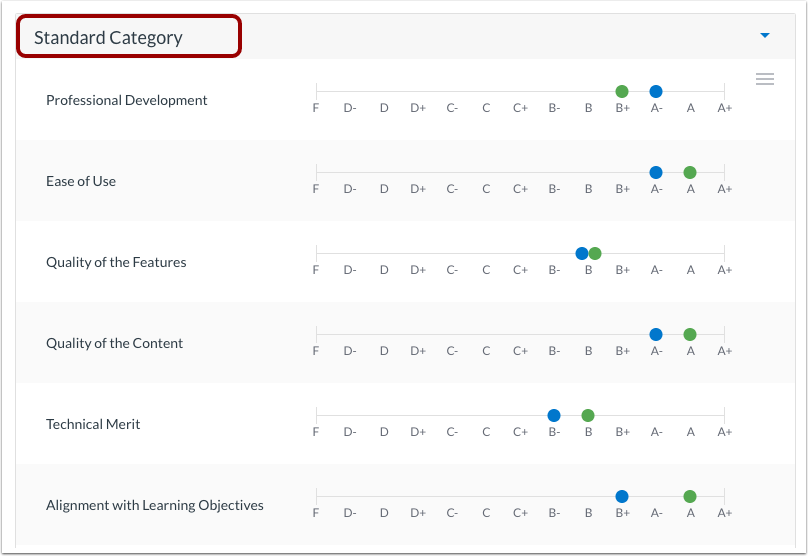
Visa standardkategori
Standardkategorin visar de genomsnittliga betygen segmenterade efter kategori. Dessa är i linje med LearnPlatforms forskningsbaserade betygsmatris .
Visa deltagare
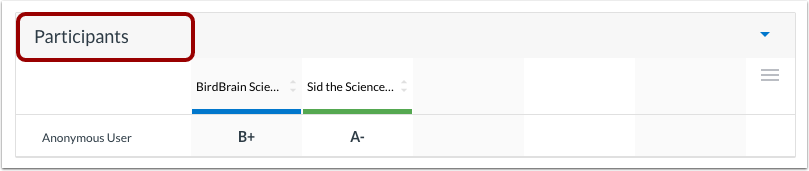
I avsnittet Deltagare kan du se de övergripande betygen från enskilda användare. Det här avsnittet ger dig en uppfattning om urvalsstorleken och svarsfrekvensen.
Du kan också se kommentarer inom olika områden som är relevanta. Kommentarer gör det möjligt för granskare att inkludera tankar, frågor och kommentarer om produkten som kan komplettera befintliga data.