Som LearnPlatform-administratör kan du skapa en leverantörsapplikation på fliken Leverantörsapplikationer på sidan Hantering. En leverantörsapplikation för leverantörer/leverantörer av utbildningsteknik kan:
- Spara tid och minska frustrationen med en RFP/RFI-leverantörsprocess som du äger
- Automatisera processer för intag och godkännande av leverantörsofferter/rfi-erbjudanden
- Starta snabbt offentliga leverantörsapplikationer eller applikationer som endast är inbjudna
Följande steg ingår i att skapa en leverantörsansökan:
- Skapa innehåll för leverantörsapplikationen
- Lägg till inbjudna
- Lägg till granskare i leverantörsapplikationen
- Lägg till automatiseringsregler
- Förhandsgranska applikationen
- Publicera applikationen
Anteckningar:
- Beroende på ansökans längd, din erfarenhet av att skapa leverantörsansökningar, om ett juridiskt team behöver vara involverat, eller om du har ett befintligt leverantörsavtal som du migrerar till LearnPlatform, kan skapandeprocessen ta allt från några minuter till några dagar.
- Du kan läsa mer om hur en edtech-leverantör fyller i en ansökan .
Innan du börjar med leverantörsapplikationer, hantera först din kontokonfiguration och lär dig hur du kommer igång med LearnPlatform .
Öppna leverantörsapplikationer
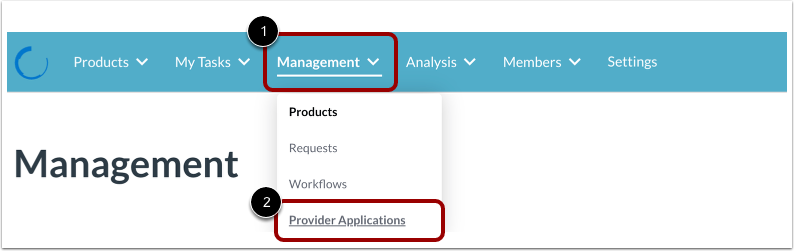
För att skapa en leverantörsapplikation, klicka på rullgardinsmenyn Hantering [1] och klicka sedan på länken Leverantörsapplikationer [2].
Steg för att öppna Skapa leverantörsansökan
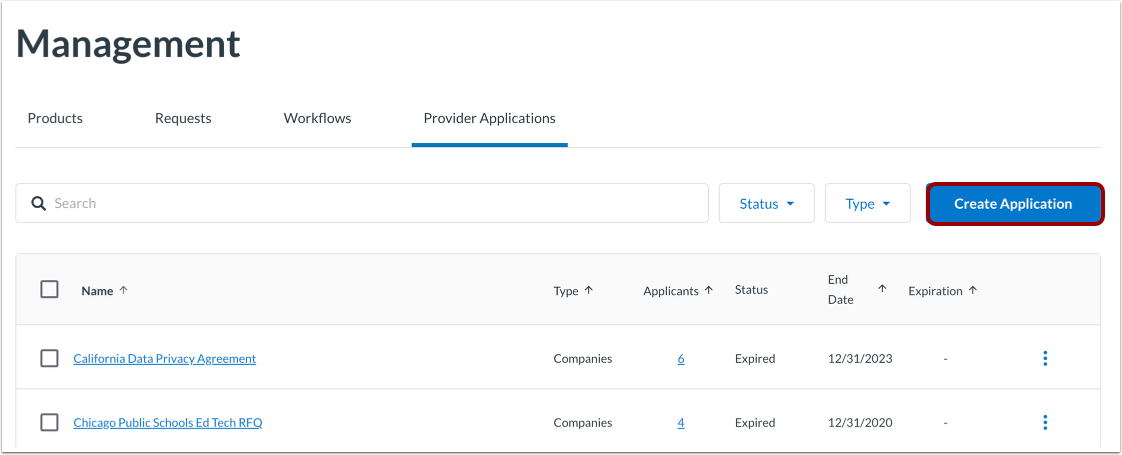
Klicka på knappen Skapa applikation .
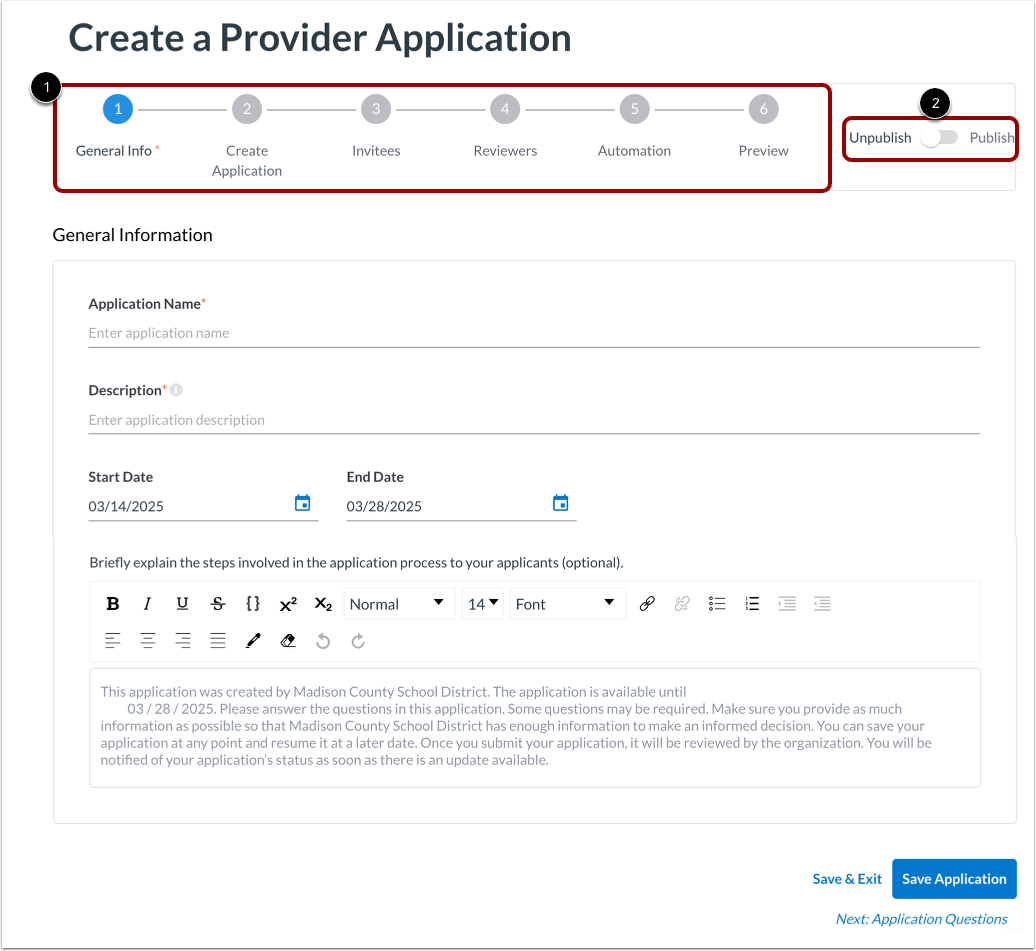
På sidan Skapa beskrivs varje steg i leverantörsansökningsprocessen på flikarna [1]:
- Steg 1 Allmän information
- Steg 2 Skapa ansökan
- Steg 3 Inbjudna
- Steg 4 Granskare
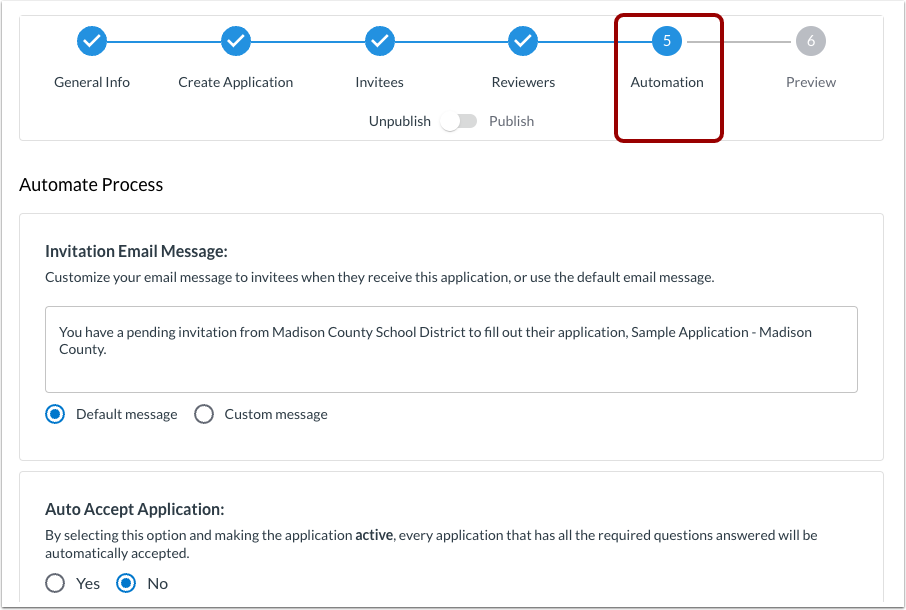
- Steg 5 Automatisering
- Steg 6 Förhandsgranskning
Om applikationen är sparad kan du publicera den från vilken flik som helst [2].
För att öppna ett steg, klicka på någon av flikarna.
Navigera till steg
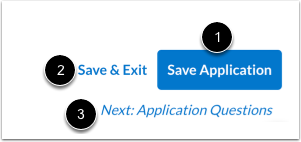
När du har angett information i valfri flik klickar du på knappen Spara ansökan [1].
För att avsluta processen och återgå senare, klicka på länken Spara och avsluta [2].
För att gå till nästa steg, klicka på någon av stegflikarna eller klicka på länken Nästa [3].
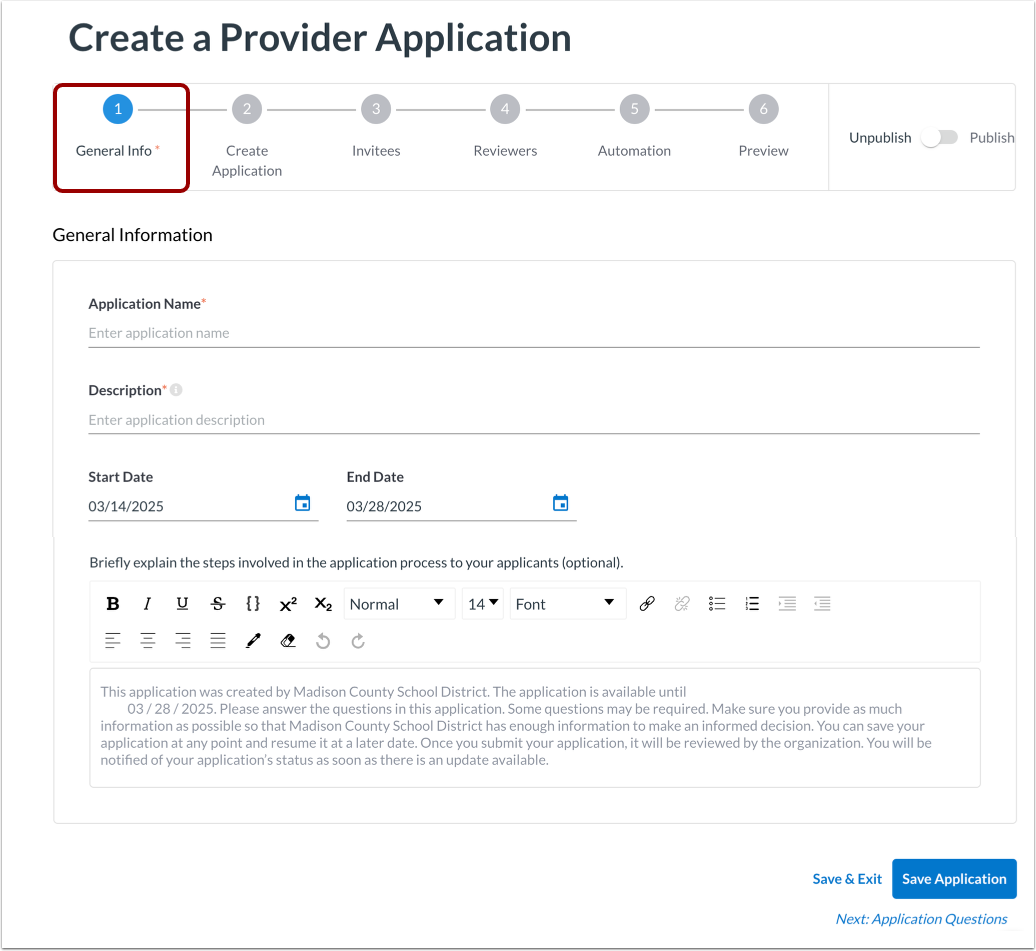
Ange allmän information
På fliken Allmän information på sidan för att skapa leverantörsapplikation anger du grundläggande information om applikationen.
Läs mer om hur du anger grundläggande innehåll för en leverantörsapplikation .
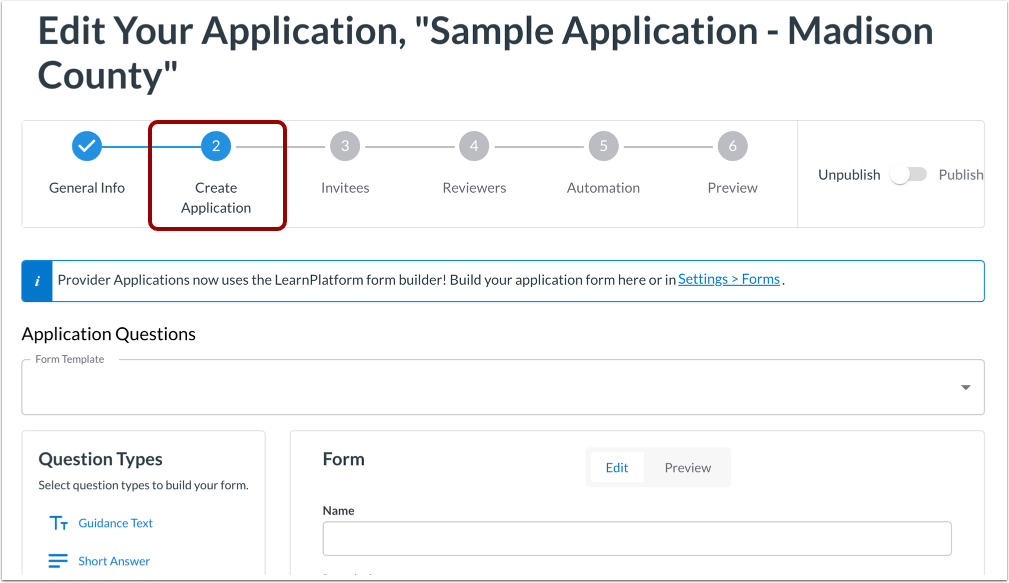
Skapa applikation
På fliken Skapa ansökan lägger du till ytterligare innehåll i ansökan med hjälp av befintliga formulär eller genom att lägga till frågor.
Läs mer om hur du lägger till ytterligare innehåll i en leverantörsapplikation .
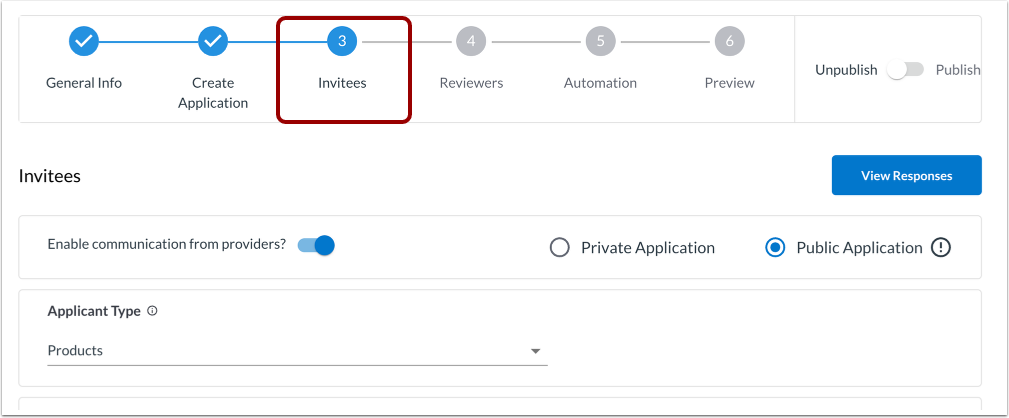
Lägg till inbjudna
På fliken Inbjudna markerar du ansökan som privat eller offentlig eller lägger till leverantörer eller produkter som sökande för ansökan.
Lär dig hur du bjuder in leverantörer till applikationen .
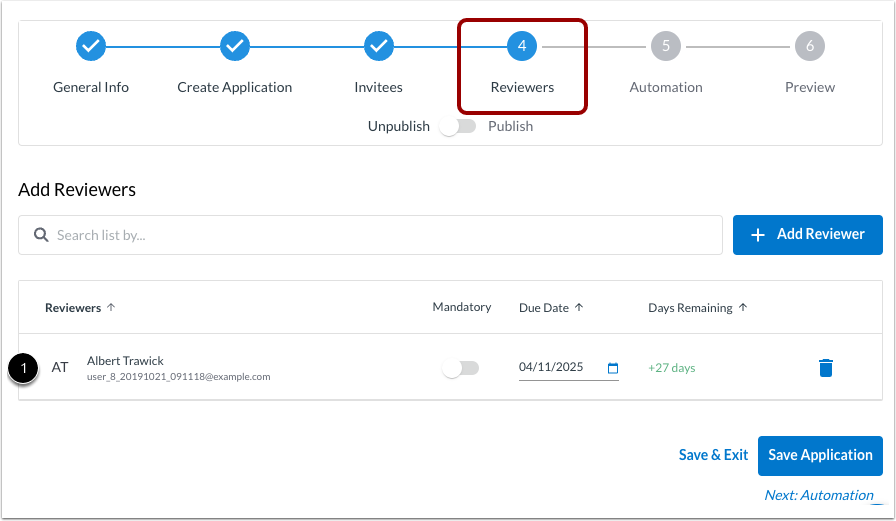
Lägg till granskare
På fliken Granskare lägger du till medlemmar i din organisation som ska granska leverantörsansökningarna.
Läs mer om hur du lägger till granskare .
Lägg till automatisering
På fliken Automatisering styr du e-postmeddelandet med inbjudningar till leverantörer och bestämmer hur sökande, granskare och administratörer meddelas när ansökningar skickas in, accepteras/godkänns eller nekas/avvisas.
Läs mer om hur du lägger till automatisering i en leverantörsapplikation .
Förhandsgranska applikation
På fliken Förhandsgranska kan du se programmets innehåll.
Läs mer om hur du förhandsgranskar en leverantörsapplikation .
Publicera applikation
Efter förhandsgranskningen eller när du är redo publicerar du applikationen från valfritt steg genom att klicka på Publicera -knappen.
Läs mer om att publicera en leverantörsapplikation .