LearnPlatform integreras med alla identitetsleverantörer som implementerar Single Sign-On (SSO) med SAML 2.0 . Den här guiden beskriver hur man konfigurerar SSO med Active Directory (AFDS).
Förutsättningar för installation:
- Administratörsåtkomst till din organisations LearnPlatform-konto
- ADFS-administratörsåtkomst via din organisation för att bearbeta SAML Single-Sign-On korrekt
- Din organisations LearnPlatform-underdomän: Denna måste finnas med i LearnPlatforms konfigurationsinställning .
Obs: När det är aktiverat meddelar vårt system inte din personal att de har åtkomst till LearnPlatform.
Logga in på ditt LearnPlatform-administratörskonto. Klicka på panelen Enkel inloggning [2] på fliken Inställningar [1].
Aktivera enkel inloggning
Klicka på rullgardinsmenyn Enkel Single-On-typ [1] och välj alternativet SAML 2.0 [2].
Kopiera återuppringnings-URL:er
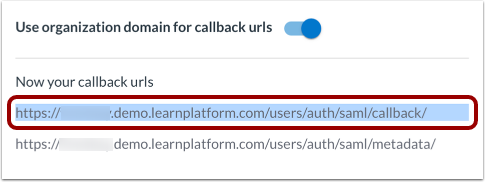
Klicka på knappen Använd organisationsdomän för återuppringnings-URL:er [2] och kopiera sedan följande URL:er:
Konfigurera ADFS
- Logga in på din ADFS-hanteringsinstrumentpanel i ett separat fönster eller på en separat flik.
- Gå till Förtroenderelationer och välj alternativet Förtroenden mellan förlitande parter .
- Markera alternativknappen Importera data om den förlitande parten som publicerats online eller i ett lokalt nätverk .
- Klicka på länken Lägg till förlitande parts förtroenden och lägg till din LearnPlatforms metadataadress : https://[YourLearnPlatformSubDomain].app.learnplatform.com/users/auth/saml/metadata/
- Klicka på knappen Nästa och lägg sedan till ett visningsnamn eller behåll standardnamnet.
- Klicka på knappen Nästa och sedan på alternativknappen Tillåt alla användare att komma åt den här förlitande parten .
- Klicka på knappen Slutför . Du bör se LearnPlatform (eller ditt valda visningsnamn) under listan över förlitande parter i ADFS-hanteringsverktyget.
- Högerklicka på det visade namnet och klicka på alternativet Lägg till regel .
- Välj alternativet Skicka LDAP-attribut som anspråk .
- Klicka på knappen Nästa och lägg till ett namn för anspråksregeln eller behåll standardnamnet.
- Klicka på rullgardinsmenyn Attributarkiv och välj alternativet Active Directory .
- I avsnittet Mappning av LDAP-attribut till utgående anspråkstyper , slutför följande:
- För LDAP-attributet väljer du alternativet SAM-Account-Name .
- För utgående kravtyp, välj alternativet Namn-ID
- En ny rad visas där du kan mappa attribut som du vill skicka via anslutningen. Anpassa LDAP-attributet och utgående anspråkstyp baserat på dina specifika Active Directory-inställningar för ditt distrikt.
- Den vänstra inmatningen måste innehålla det attribut du vill skicka.
- Rätt inmatning måste innehålla det fält som LearnPlatform matchar med den informationen.
- Här är ett exempel på färdig attributmappning:
- LDAP-attribut: Efternamn; Utgående anspråkstyp: Efternamn
- LDAP-attribut: Förnamn; Utgående anspråkstyp: Förnamn
- LDAP-attribut: E-postadresser; Utgående anspråkstyp: e-post
- För att slutföra ADFS-installationen klickar du på knappen Slutför .
- Leta reda på din metadata-URL medan du fortfarande är i ADFS-hanteringskonsolen.
- Gå till Tjänst > Slutpunkter > Metadata > Typ: Federationsmetadata .
- URL:en visas vanligtvis som https://<ADFS-servernamn> /federationmetadata/2007-06/FederationMetadata.xml
- Kopiera metadata-URL:en till ditt urklipp.
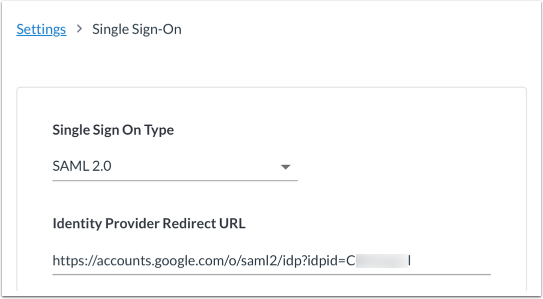
Gå tillbaka till konfigurationssidan för LearnPlatform Single Sign-On. I omdirigerings-URL för identitetsleverantör fält, klistra in metadata-URL:en du just kopierade.
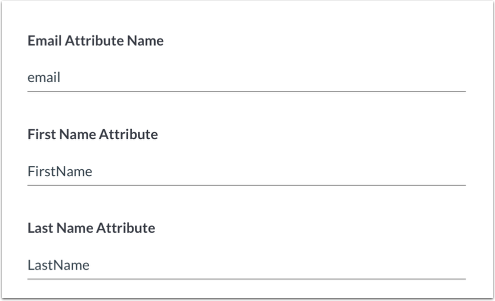
Lägg till mappningsattribut
Ange samma attributmappningsfält som du lade till i din ADFS-hanteringskonsol.
Lägg till certifikat
I ADFS Management Console laddar eller kopierar du appens certifikat.
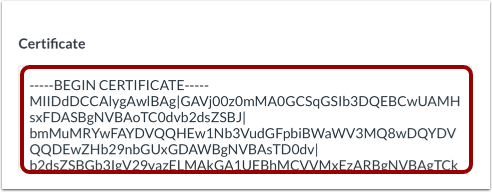
Gå tillbaka till konfigurationssidan för LearnPlatform Single Sign-On och ange hela certifikattexten i fältet Certifikat med följande format:
-----BEGIN CERTIFIKAT-----
[Fullständigt certifikatvärde från ADFS Management Console]
-----SLUTINTYG-----
Obs! Se till att inte inkludera några mellanslag eller ändra formateringen på certifikatet. Du måste ladda ner certifikatet till en textredigerare som NotePad eller TextHelp. Om du använder ett annat program kan det hämta tecken som HTML till certifikatet och klistras inte in korrekt.
Slutför konfigurationen av AFDS
På konfigurationssidan för LearnPlatform Single Sign-On letar du upp och kopierar återuppringnings -URL:en.
Gå tillbaka till ADFS-hanteringskonsolen och klicka på länken LearnPlatform Relying Partner . På fliken Endpoints klickar du på knappen Lägg till SAML och anger följande värden:
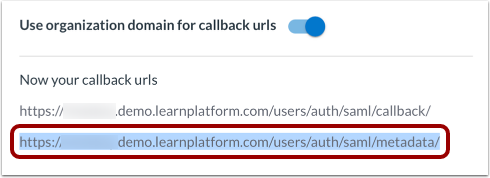
Gå tillbaka till LearnPlatforms SAML-konfigurationssida och kopiera metadata- URL:en.
I din ADFS-hanteringskonsol klistrar du in metadata-URL:en i fältet Relying Party Trust Identifiers . Se till att du sparar det bakåtsnedstrecket (/) i slutet och undviker mellanslag. Om URL:erna inte är kompletta kanske din installation inte fungerar korrekt.
Ställ in på PÅ för alla först, testa SSO, gå sedan tillbaka och begränsa åtkomsten om det behövs.
Din länk för att logga in på LearnPlatform är https://[DinSubdomän].app.learnplatform.com/users/sign_in/
Anteckningar:
- Det kan ta upp till 24 timmar innan dessa inställningar träder i kraft för alla användare.
- Du hittar din underdomän i inställningarna för visningsutseende .