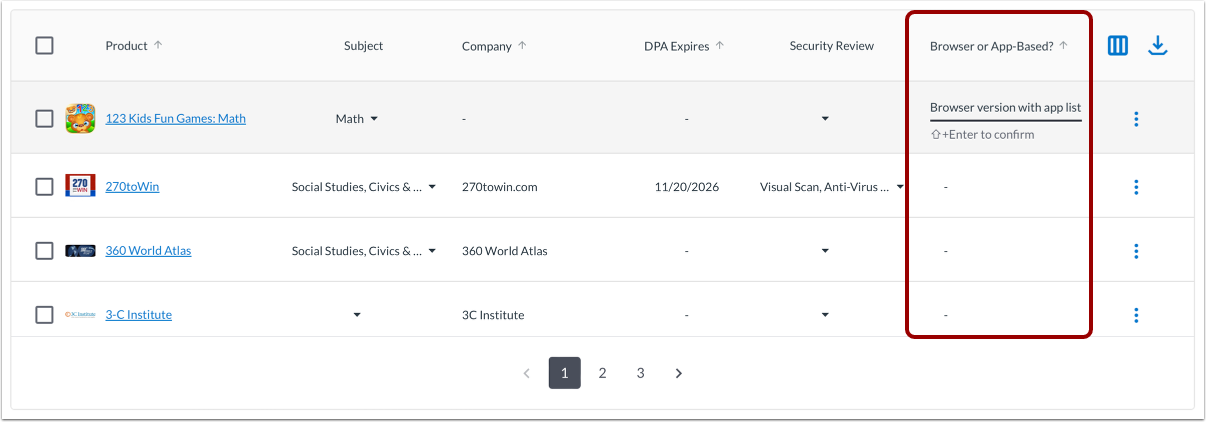
Som administratör kan du konfigurera vilka kolumner som visas i vilken ordning i tabellen Hantering > Produkter . För att göra detta kan du antingen visa eller dölja befintliga systemkolumner eller skapa anpassade kolumner baserat på dina befintliga taggar och tagggrupper .
Detta gör att du kan hantera fler detaljer från listvyn över produkterna samt markera information som är viktig för din organisation.
Obs: För att hantera kolumner måste du ha rollen som organisationsadministratör .
Visa systemkolumner
Plattformen levereras med flera färdiga systemkolumner som är tillgängliga men som kanske inte är synliga förrän du konfigurerar dem. Dessa tillhandahåller specialfunktioner som kan konfigureras för varje produkt.
- Produktnamn (fast): visar verktygets namn och logotyp. Detta är den enda kolumnen som inte kan döljas eller flyttas.
- PPL-synlighet: endast synlig när det offentliga produktbiblioteket (PPL) är konfigurerat. Växeln visar synlighet enligt de konfigurerade statusreglerna tillsammans med ett alternativ för att åsidosätta.
- Status: visar godkännandestatusen som konfigurerats på skärmen Produktinformation. Du kan konfigurera anpassade statusar i Inställningar.
- Sekretessstatus: visar sekretessstatusen som konfigurerats på skärmen Produktinformation. Du kan konfigurera anpassade statusar i Inställningar.
- Pris: visar kostnaden per berörd elev och år enligt konfigurationen i kostnadskalkylatorn för produktdetaljer.
- Slutdatum för kontrakt: visar slutdatumet för kontraktet som konfigurerats i produktinformationen. Detta datum är även valfritt synligt i det offentliga produktbiblioteket (PPL).
- Våra lärare: visar det genomsnittliga totalbetyget utvärderat av medlemmar i din organisation.
- Community: visar det genomsnittliga totalbetyget utvärderat av alla medlemmar i LearnCommunity.
- Fäst i bibliotek: en växlingsknapp som gör det möjligt att få valda produkter att visas först i den ordning som presenteras i organisationsbiblioteket.
- Resurser: visar antalet bifogade resurser. Resurser av typen text, dokument, länk och formulär kan bifogas produkter på sidan Produktinformation.
- Betygsnivå: standardsamling av betygsnivåtaggar.
- LearnCommunity-produktstatus: visar om en produkt antingen är publicerad eller tagen ur bruk i LearnPlatform-communityn.
- Produktstatus för organisationsbibliotek: visar om produkten är antingen aktiv eller arkiverad. Standardvyn visar endast aktiva produkter. Du kan också kontrollera om en produkt är aktiv eller arkiverad när du håller muspekaren över en post.
- Företagsnamn: visar namnet på leverantörsföretaget som äger/tillverkar produkten.
Konfigurera kolumner
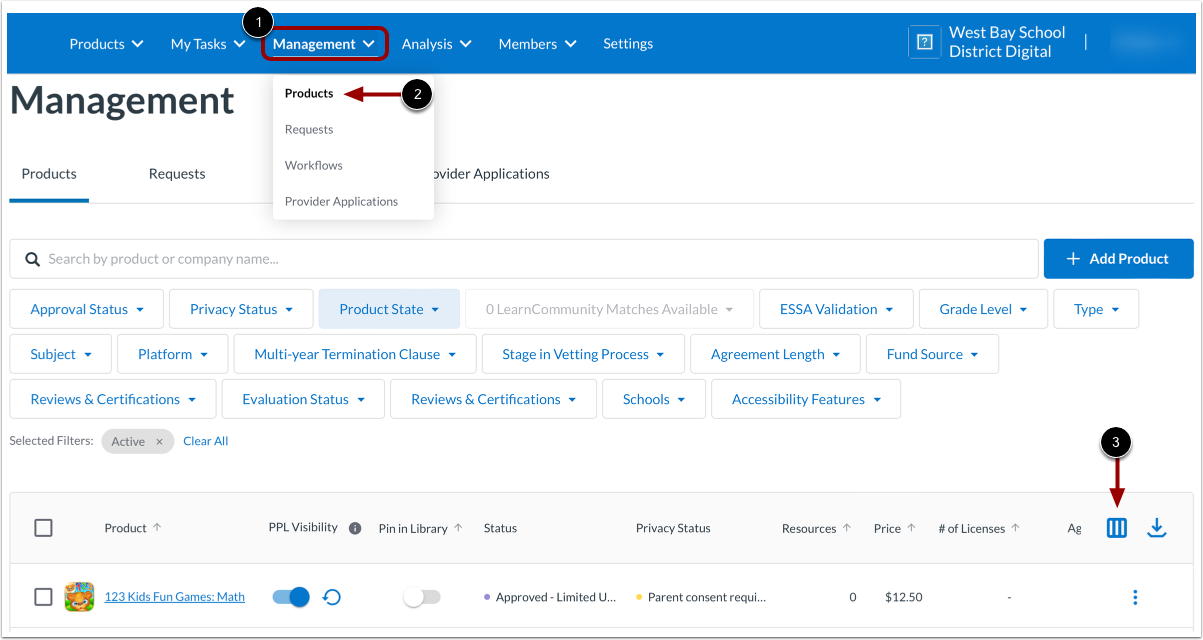
För att konfigurera kolumner, klicka på rullgardinsmenyn Hantering [1] och välj sedan länken Produkter [2].
Klicka på kolumnikonen [3].
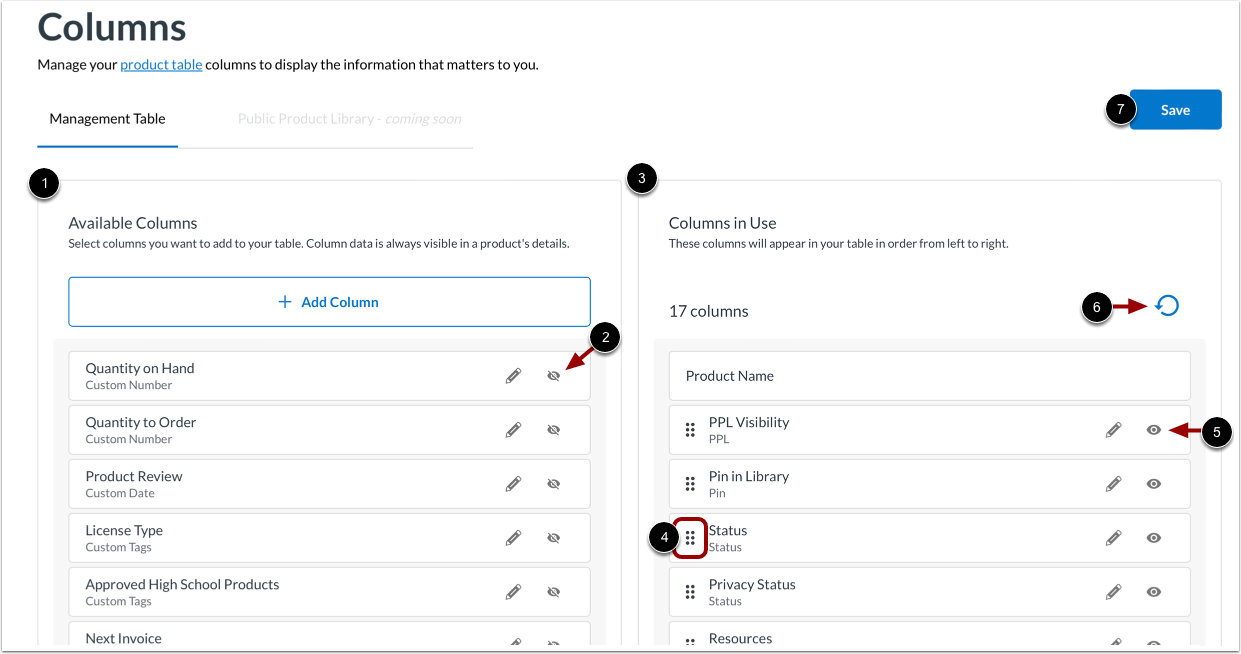
På kolumnsidan visas Tillgängliga kolumner och Kolumner som används.
Tillgängliga kolumner är kolumner som är dolda [1]. För att flytta en kolumn till avsnittet Kolumner som används, klicka på ikonen för det överstrukna ögat [2]. Detta gör den synlig på sidan du konfigurerar.
Kolumner som används är kolumner som är synliga [3]. Du kan ändra ordningen på hur de visas på sidan genom att använda dra-och-släpp- alternativet [4]. För att dölja en kolumn och flytta den till området Tillgängliga kolumner klickar du på ögonikonen [5].
För att uppdatera sidan till den senast sparade konfigurationen, klicka på ikonen Återställ kolumn [6].
För att tillämpa ändringarna, klicka på knappen Spara [7]. Detta sparar konfigurationen och gör att ändringarna omedelbart tillämpas på den konfigurerade sidan.
Obs! Kolumnen Produktnamn kan inte döljas eller flyttas.
Skapa anpassad kolumn
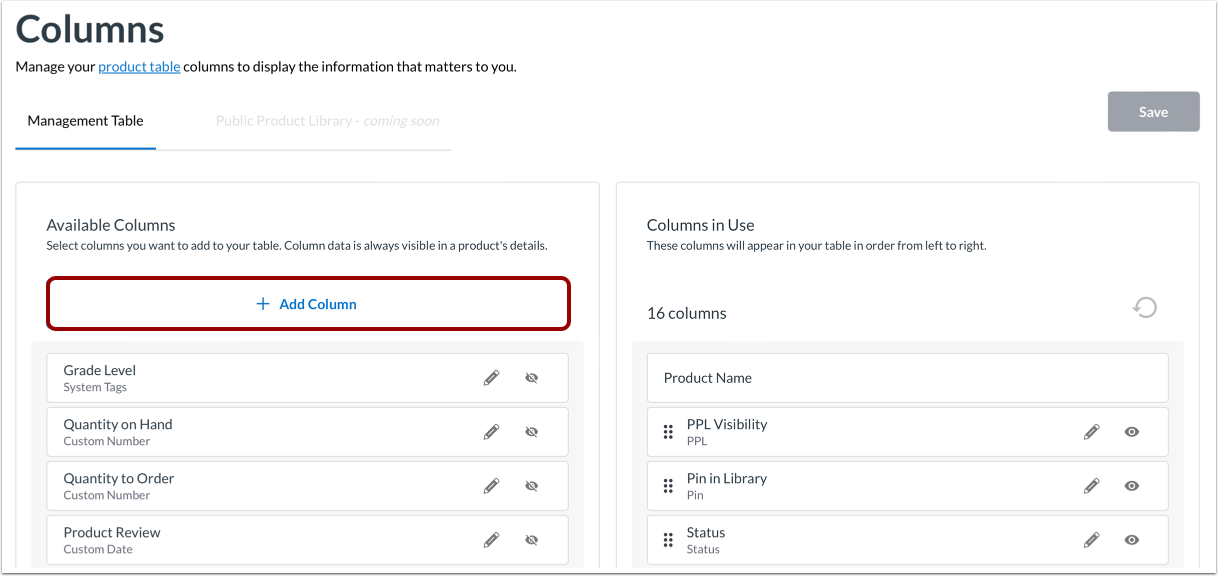
Genom att skapa egna kolumner kan du lägga till och spåra information som du är intresserad av på produktlistenivå. För att skapa en anpassad kolumn klickar du på knappen Lägg till kolumn .
Obs! Du kan också komma åt sidan Kolumner genom att klicka på fliken Inställningar och välja panelen Kolumner .
Lägg till kolumninformation
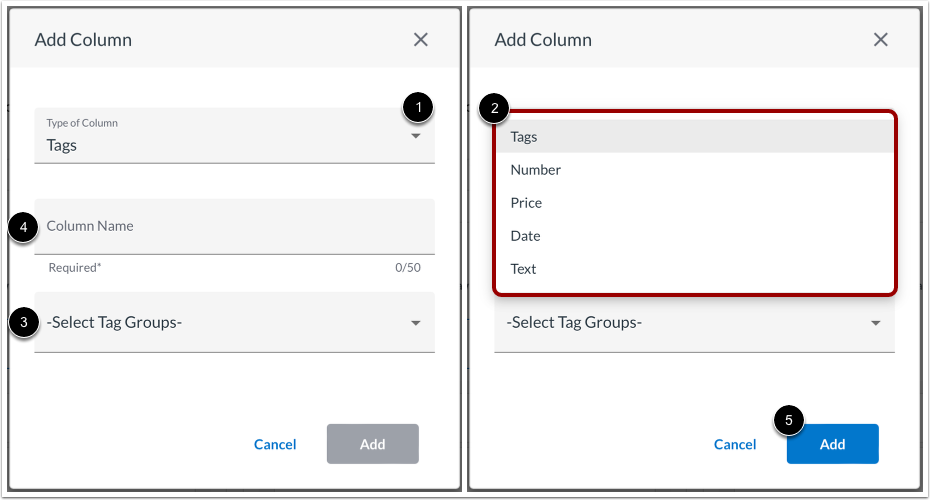
I fönstret Lägg till kolumn klickar du på rullgardinsmenyn Kolumntyp [1] och väljer sedan den typ av kolumn du vill lägga till [2]. De typer av anpassade kolumner du kan skapa är Taggar, Nummer, Pris, Datum och Text.
Om du valde Taggar, Nummer och Pris, konfigurera fältet under Kolumnnamn [3].
- Taggar: Välj de tagggrupper du vill lägga till.
- Nummer: Ange ditt önskade nummerformat.
- Pris: Ange prisformat.
Lägg till ett namn för din kolumn [4]. Klicka sedan på knappen Lägg till [5].
Visa anpassade kolumntyper
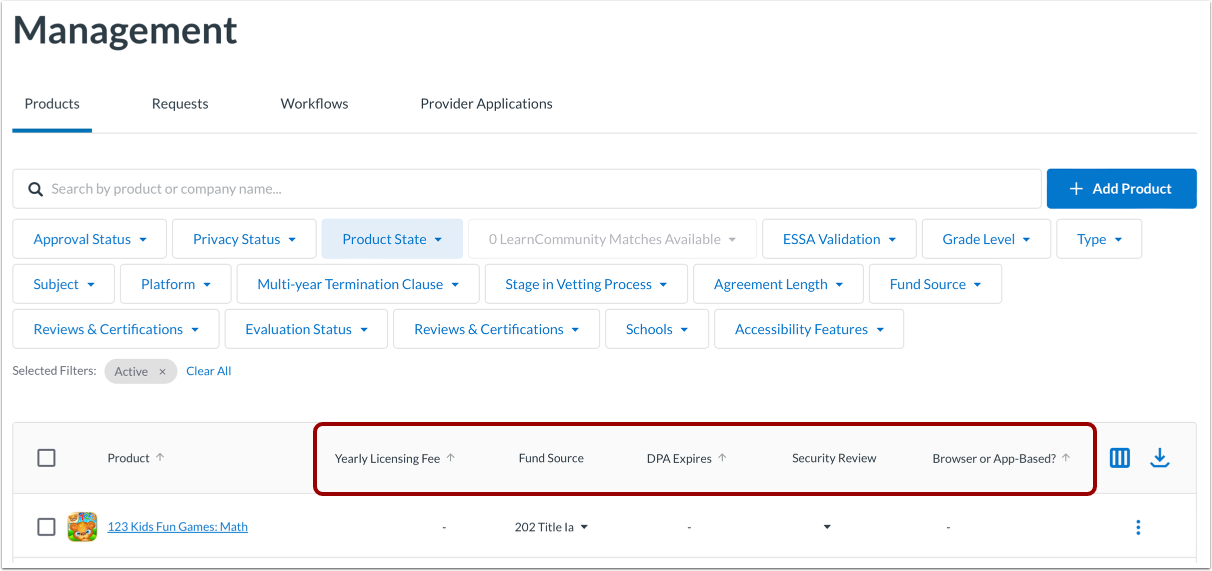
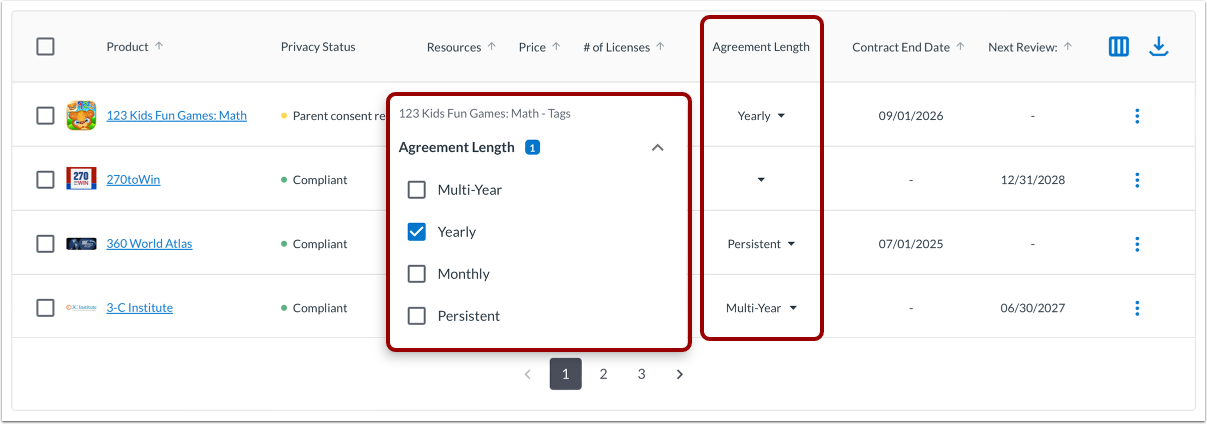
Du kan se dina anpassade kolumner på sidan Hantering.
Du kan skapa en kolumn med en rullgardinsmeny med taggar för att enkelt koppla taggar till produkter i ditt bibliotek.
Anteckningar:
- Tagggrupper visas i kolumnen i den ordning de är valda. Dessutom kommer taggarna inom grupperna att vara i den ordning och med den indragningsnivå som definierats i tagggruppen .
- Tagggrupper med enskild markering kan inte läggas till i kombination med någon annan tagggrupp i en kolumn. Många grupper med flera markeringar kan kombineras i en kolumn.
- Taggar som tillämpas på produkter följer de synlighetsinställningar som tilldelats dem.
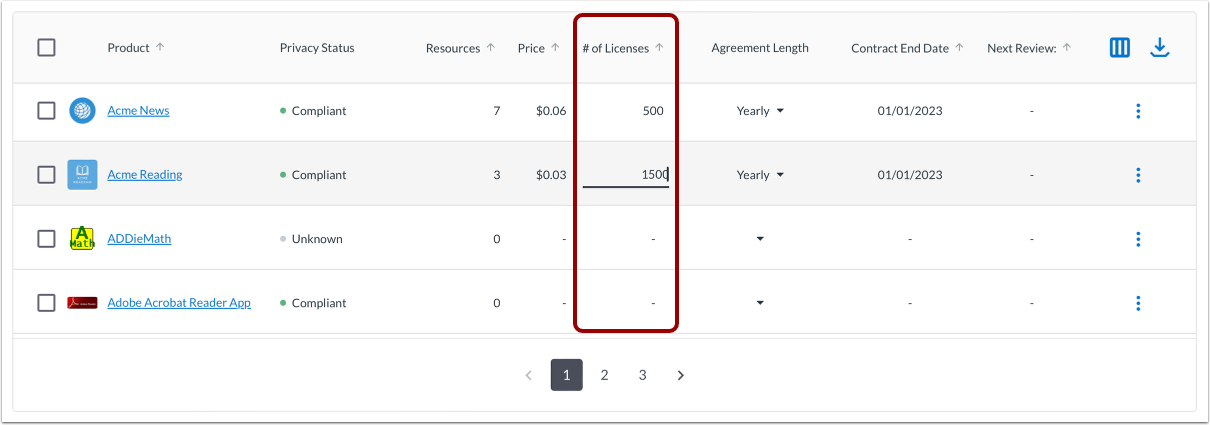
Antal
Du kan ange och visa intressanta nummer: antal licenser, hårdvarumängder eller inköpsordernummer.
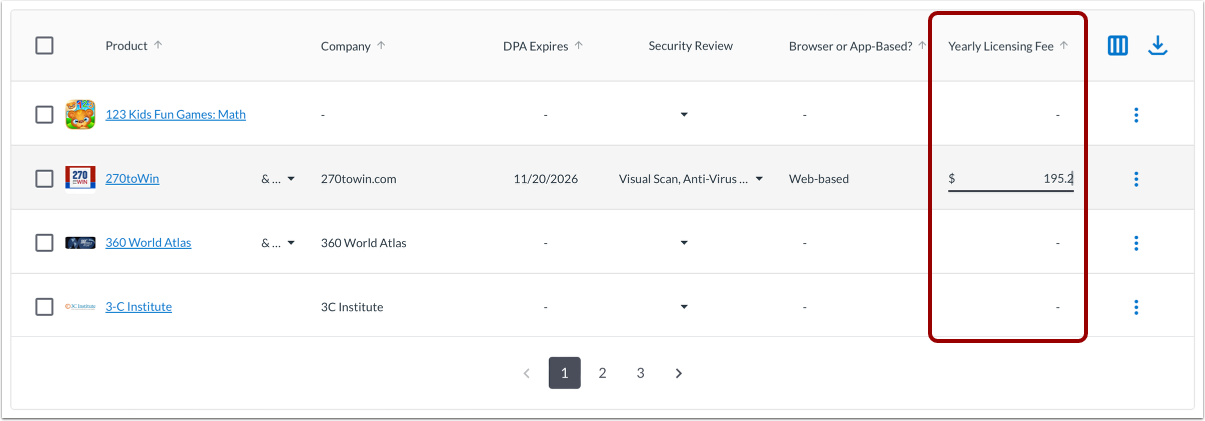
Pris
Den här kolumnkonfigurationen stöder inmatning av kostnader i hela dollar eller i dollar och cent. Du kan använda detta för att spåra licenskostnader, årliga kostnader, kontraktskostnader eller kostnader per elev.
Datum
Den här kolumnkonfigurationen stöder inmatning av datum. Du kan använda detta för att avtala utgångsdatum, senaste granskningsdatum eller utgångsdatum för DPA/Bilaga E.
Text
Du kan skriva upp till 200 tecken och koppla dem till produkter på list- och detaljnivå. Idéer för detta fält kan vara korta uppdateringar om pågående arbete, undantag och/eller ytterligare sammanhang, eller frågor och förtydliganden.
Obs! Information i anpassade kolumner är endast synlig för LearnPlatform-administratörer, förutom taggar som har tillämpats och ställts in för att synas i organisations- eller publika produktbibliotek.