Innan du loggar in, se till att du har skapat ett konto .
Du kan skapa ditt konto i LearnPlatform på tre huvudsakliga sätt:
Logga in med enkel inloggning (SSO)
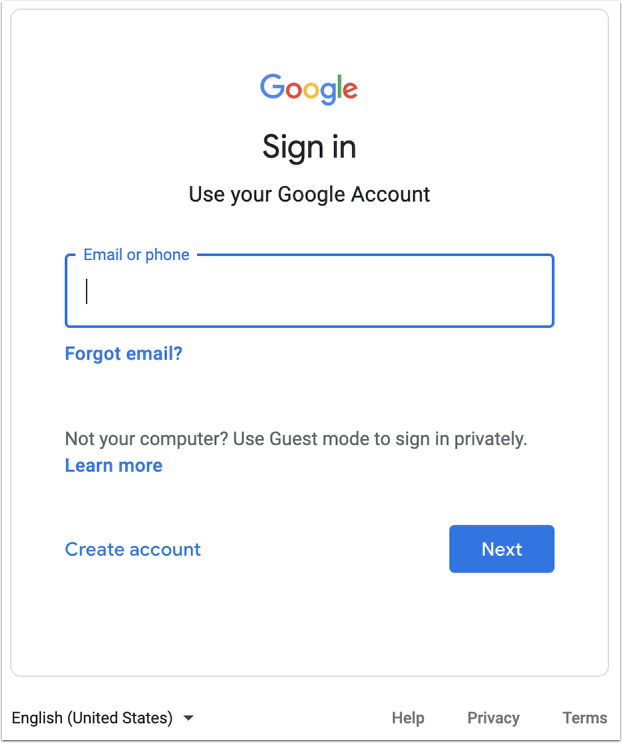
För att autentisera användare har många distrikt konfigurerat plattformen för att använda en extern identitetsleverantör, till exempel Google eller Microsoft Active Directory. Denna portal liknar vanligtvis den du använder för ditt distrikts e-poststartsida.
För att komma åt ditt distrikts LearnPlatform-sida, ange din unika URL i webbläsarens adressfält (t.ex. http://[DinUnderdomän].app.learnplatform.com/) . Bekräfta sedan att skärmen som visas är rätt inloggningssida (t.ex. Googles inloggningssida).
För att logga in på ditt konto anger du de inloggningsuppgifter du använder för ditt distrikts identitetsleverantör.
Logga in med manuella inloggningsuppgifter
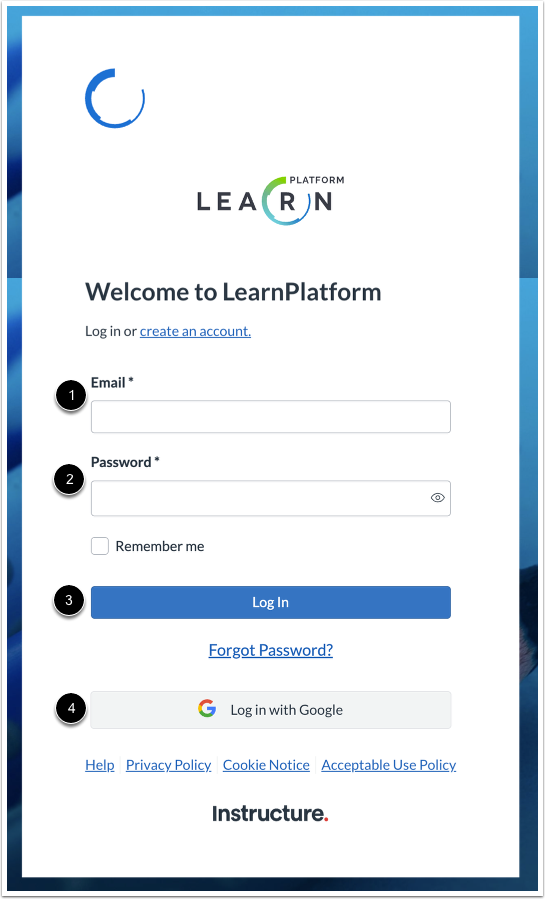
Om ditt distrikt inte har enkel inloggning visas en generisk LearnPlatform-inloggningsskärm.
Ange e-postadressen [1] och lösenordet [2] som du använde när du registrerade dig för ditt LearnPlatform-konto . Klicka sedan på knappen Logga in [3].
Om din arbets-e-postadress hanteras av Google klickar du på knappen Logga in med Google [4].
Felsöka inloggningsproblem
Om du stöter på problem när du loggar in på plattformen kan du prova följande felsökningssteg för att få åtkomst.
Rensa cookies
Cookies är filer som skapas av webbplatser du besöker och som innehåller webbläsardata. Ibland kan det hjälpa att rensa cachen och cookies för att åtgärda vissa problem med webbplatser, till exempel inläsnings- eller formateringsproblem.
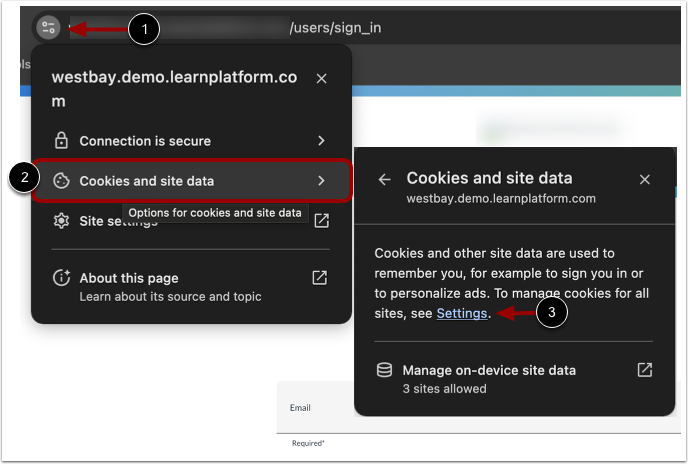
Om du använder Chrome klickar du på ikonen Inställningar bredvid webbplatsadressen [1]. Välj sedan alternativet Cookies och webbplatsdata [2].
Klicka på länken Inställningar [3].
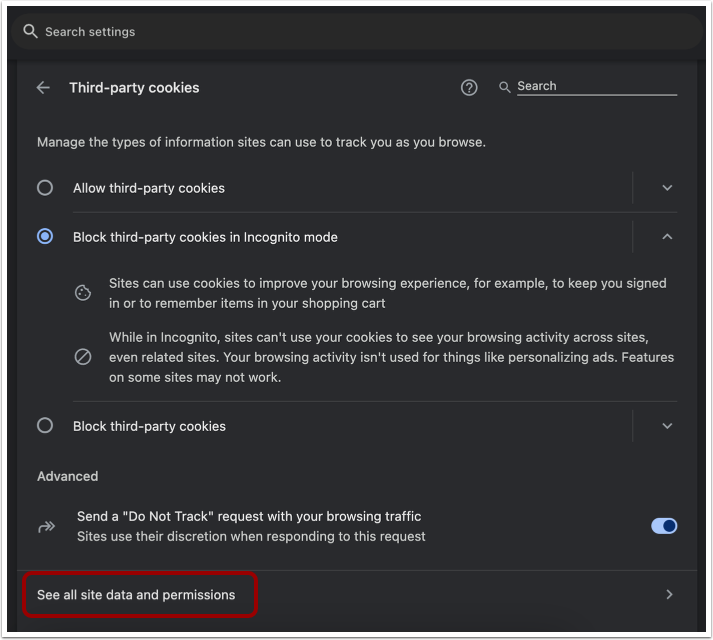
Klicka på länken Se alla data och behörigheter .
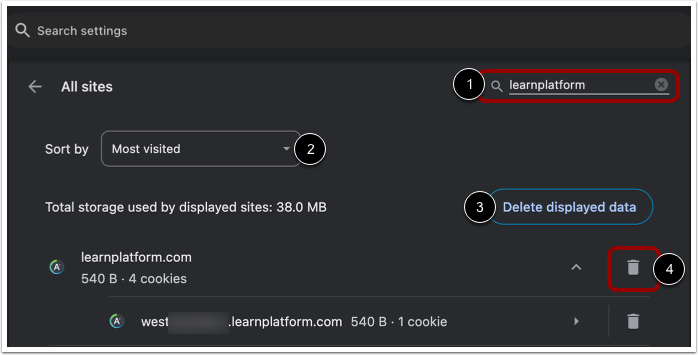
För att filtrera cookies och data för LearnPlatform kan du använda sökfältet [1] eller rullgardinsmenyn Sortera efter [2]. Klicka sedan på knappen Ta bort visade data [3] eller ikonen Ta bort [4].
Uppdatera sidan och försök att logga in igen.
Bekräfta e-postadress
Om du har lagts till manuellt på plattformen som administratör får du ett verifieringsmejl. Du måste komma åt detta mejl för att logga in på plattformen.
Om du inte längre hittar ditt verifieringsmeddelande kan du skicka det till support-lp@instructure.com för att få det skickat igen.
Återställ lösenord
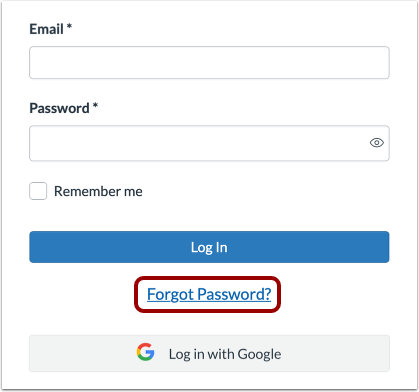
Du kan återställa ditt lösenord genom att klicka på länken Glömt lösenordet . Följ sedan instruktionerna på skärmen.
Åtgärda problem med enkel inloggning (SSO)
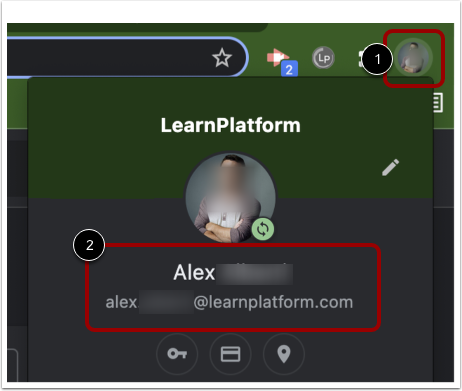
Om du använder SSO, se till att du är inloggad på rätt konto i din webbläsare. Klicka på användarikonen [1] och bekräfta sedan att du är inloggad på rätt konto [2].
Anteckningar:
- Många webbläsare låter dig logga in som en specifik användare.
- Om du har flera användarprofiler i Google Chrome, se till att du inte försöker komma åt eller logga in på plattformen med en annan e-postadress eller ett annat användarkonto.
Kontrollera om SAML-certifikatet har gått ut
Om flera användare i ditt distrikt inte kan logga in har ditt SAML-certifikat troligen gått ut . Kontakta support-lp@instructure.com . En supportrepresentant kommer att inaktivera SSO i din plattform så att du kan cykla i certifikatinformationen i vårt system.