Du kan ladda upp listor för att säkerställa att alla medlemmar i din organisation är godkända och att personalens namn eller e-postadresser läggs till och verifieras automatiskt. Detta kommer också att inkludera dem i feedback och arbetsflöden. Den här guiden beskriver tre alternativ för att ladda upp dina listor till LearnPlatform.
Att ladda upp listor är valfritt och påverkar inte vem som kan logga in på LearnPlatform, så alla nya medarbetare som ansluter sig till din organisation och som inte ingår i din senaste uppladdning av listor kommer fortfarande att kunna logga in och komma åt LearnPlatform via enkel inloggning (SSO) .
För att få insikt i vilka användare som använder produkter länkas medlemsinformation till webbläsartilläggets lagerdata . Du kan filtrera din lageröversikt efter årskurs och organisation.
Vilka du ska inkludera i dina listor beror på följande:
- Vilka din organisation föreställer sig ska logga in och få åtkomst till funktionerna i LearnPlatform . Alla anställda som behöver kunna begära produkter, tilldelas uppgifter och delta i arbetsflöden inom ditt konto bör inkluderas i dina arbetsuppgifter.
- Vem bidrar med användningsdata i din inventeringsöversikt . När listorna har laddats upp kan LearnPlatform-administratörer filtrera webbläsartilläggets data efter byggarbetsplats och årskurs om den informationen har inkluderats i listorna.
Förkunskapskrav inkluderar:
- En köpt LearnPlatform-prenumeration . Organisationer som använder den kostnadsfria inventeringsöversikten kan inte ladda upp listor till sitt konto.
- Verifiering av att dina byggnads-/organisationsnamn överensstämmer med byggnaderna i ditt SIS . För att kontrollera detta, klicka på fliken Medlemmar efter att du har loggat in. Nya kunder bör meddela sin utsedda projektkonsult om eventuella ändringar som behövs under implementeringen. Befintliga kunder som har slutfört implementeringen och är intresserade av att uppdatera sina organisationer, eller som startar processen för första gången, bör skicka e-post till support-lp@instructure.com .
Tre sätt att ladda upp laguppställningar
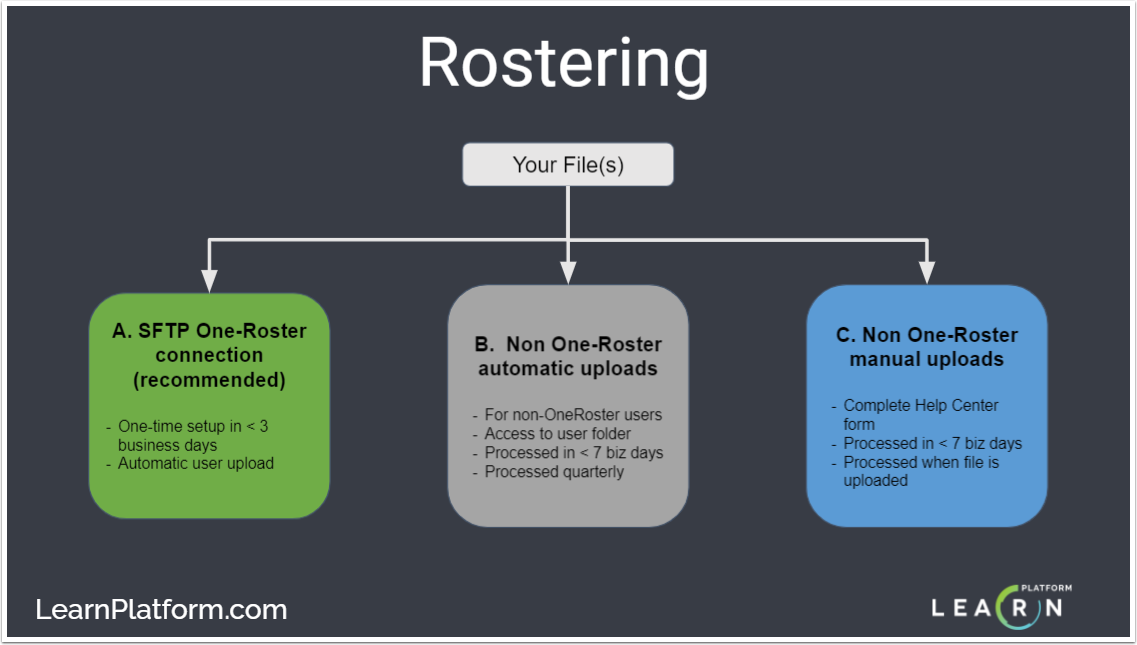
| Alternativ A: OneRoster SFTP (rekommenderas) | Alternativ B: Automatisk SFTP-uppladdning | Alternativ C: Manuell uppladdning |
|---|
| Vem kan använda det? | Användare som har ett SIS (eller ett verktyg som fungerar med deras SIS) för att konfigurera en SFTP-anslutning för export av OneRoster .csv-filer Obs: Detta sker via en SFTP-anslutning. För närvarande stöder inte LearnPlatform OneRoster-synkroniseringar via API. | Användare som inte har ett SIS (eller ett verktyg som fungerar med deras SIS) som kan konfigurera en SFTP-anslutning för export av OneRoster .csv-filer Obs: De flesta partners med PowerSchool använder den här metoden för uppladdning av register om de inte har tillgång till ett annat verktyg i samband med PowerSchool som kan upprätta SFTP-anslutningen. | Användare som inte har ett SIS (eller ett verktyg som fungerar med deras SIS) som kan konfigurera en SFTP-anslutning för export av OneRoster .csv-filer Användare som vill ha flexibilitet i hur ofta de kan ladda upp laguppställningar. |
| Hur ofta uppdateras listorna? | Beroende på SIS-konfigurationen, så ofta som var 24:e timme. | Registreringsfiler behandlas så ofta som en gång i kvartalet. Er organisation måste konfigurera er SIS-leverantör eller FTP-leverantör så att filer skickas till oss en gång i kvartalet. | Listfiler behandlas kort efter mottagande. Bearbetningen kan ta upp till 15 arbetsdagar beroende på antalet listärenden. |
| Hur kommer jag igång? | Nya kunder bör meddela sin utsedda projektkonsult under implementeringen. Befintliga kunder som har slutfört implementeringen och är intresserade av att byta till denna uppladdningsmetod eller som startar processen för första gången bör skicka e-post till support-lp@instructure.com . Se till att ange att du begär SFTP-inloggningsuppgifter för OneRoster-export. | Nya kunder bör meddela sin utsedda projektkonsult under implementeringen. Befintliga kunder som har slutfört implementeringen och är intresserade av att byta till denna uppladdningsmetod eller som startar processen för första gången bör skicka e-post till support-lp@instructure.com . Se till att ange att du begär SFTP-inloggningsuppgifter för alternativ B. Håll sedan utkik efter inloggningsinformation från vår files.com-server. | Ladda upp din fil direkt med hjälp av widgeten i hjälpcentret. Om du är en ny kund i implementeringsfasen, vänligen meddela din utsedda projektkonsult efter att du har skickat in filer. |
Alternativ A: OneRoster-automatisering (rekommenderas)
LearnPlatform stöder en OneRoster-anslutning via SFTP, vilket gör att du kan hålla din organisations användarmedlemskap och inventeringsdata korrekta och uppdaterade. OneRoster-filer innehåller känsliga uppgifter om lärare och elever, men kan vanligtvis konfigureras så att de bara innehåller de attribut som krävs för att vår applikation ska kunna uppdatera dina medlemskap via din SIS-leverantör.
OneRoster version 1.1 är standardspecifikationen för säker delning av klasslistor och relaterad data mellan ett elevinformationssystem (SIS) och andra system (i det här fallet LearnPlatform). OneRoster-standarden stöder export-import i kalkylbladsformat (CSV). Med OneRoster banar skolor väg för digitala resurser för undervisning och lärande och eliminerar problem innan de uppstår.
Krav
Under din export kan ytterligare filer inkluderas. För att bearbeta dina listor behöver vi minst följande:
Ytterligare krav:
- OneRoster csv-filer måste finnas i en zip-mapp. Bästa praxis är att hålla alla filer i en enda mappstruktur när du skapar en zip-fil.
- Innan du laddar upp filer, se till att alla listafiler är kodade i UTF-8 och inte UTF-8 med BOM.
- De obligatoriska fälten eller kolumnrubrikerna måste matcha OneRoster-standarden. Se till att dina listakolumner och cellvärden exakt matchar IMSGlobal OneRoster version 1.1-standarden . Detta inkluderar alla filer som finns i din .zip-mapp.
- Kolumnrubriker måste stavas exakt samma (inklusive stora och små bokstäver) som i OneRoster-standarden.
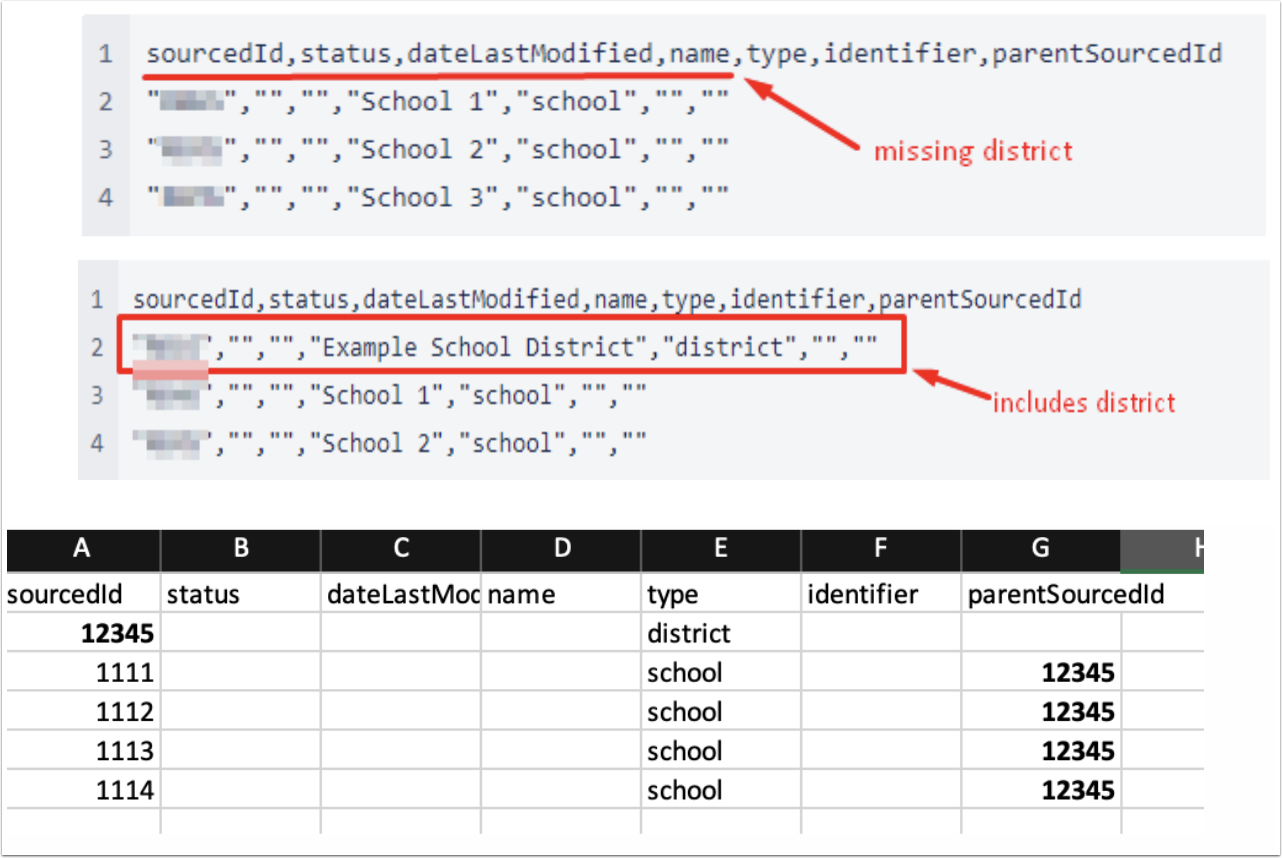
- Orgs.csv-filen måste innehålla en rad av distriktstyp med ett sourcedId som fungerar som parentSourcedId för underorganisationerna.
Steg 1
Du kommer att ha tillgång till en FTP-slutpunkt för att ladda upp din första OneRoster-fil under implementeringsprocessen. En representant för LearnPlatform kommer att dela slutpunktsmetadata med dig. För kunder som redan har slutfört implementeringsprocessen kan ni begära en slutpunkt genom att mejla support-lp@instructure.com .
FTP-slutpunkten gör det möjligt för LearnPlatform att förladda dina SIS-data och kalibrera vårt system för automatiserad OneRoster-bearbetning.
Steg 2
Konfigurera och aktivera SIS-exporten via SFTP till LearnPlatforms slutpunkt. Du kan se ett exempel från Classlink .
Steg 3
Berätta för supportteamet att du har filerna genom att mejla support-lp@instructure.com . En representant från LearnPlatform kommer att kontakta dig om några förtydliganden behövs för att slutföra systemets kalibreringsprocess och när dina listor har mappats och bearbetats.
Steg 4
Vårt system kommer vanligtvis att hämta dessa filer dagligen och uppdatera dina användarmedlemskap var 24:e timme, beroende på ditt exportschema.
Felsökning
En distriktsrad finns inte.
När du exporterar orgs.csv-filen, inkludera en distriktsrad för att säkerställa att dina listor bearbetas automatiskt.
De obligatoriska fälten eller kolumnrubrikerna matchar inte OneRoster-standarden.
Se till att dina listakolumner och cellvärden matchar exakt IMSGlobal OneRoster version 1.1-standarden .
orgSourcedIds i users.csv-filen matchar inte alla SourcedIds i orgs.csv-filen.
Se till att alla orgSourcedIds i users.csv-filen matchar i orgs.csv-filen.
Värden i kolumnerna enabledUser och sourcedId saknas.
Se till att kolumnen enabledUser finns i users.csv-filen och att värdena i kolumnen sourcedId är unika för varje elev och lärare i users.csv-filen. Om dessa krav inte uppfylls kommer OneRoster-uppladdningen att misslyckas.
Filerna nedan är inte obligatoriska. Om du väljer att inkludera dessa i din .zip-mapp måste de dock vara i exakt OneRoster-format , vilket inkluderar filnamnet och alla kolumnrubriker.
- academicSessions.csv: S:et i sessioner måste skrivas med versal
- klasser.csv
- kurser.csv
- demografi.csv
- registreringar.csv
Ytterligare överväganden
- Om möjligt rekommenderas att ta bort studentens personligt identifierbara information (PII) såsom förnamn, efternamn, adress och telefonnummer.
- I alla LMS eller SSO har Identity Manager utvecklat en metod för att exportera OneRoster-data till privilegierade parter (som LearnPlatform). För mer information, besök vår OneRoster-integrationsguide .
Alternativ B: Automatisk uppladdning av laguppställning (bearbetas inte automatiskt)
Ladda upp en .CSV-fil som innehåller fälten från mallen . Använd följande SFTP-uppgifter:
- Server: learnplatform.files.com
- Användarnamn: (skickat till dig från files.com)
- Lösenord: (skickat till dig från files.com)
- FTP-port: 21
- SFTP-port: 22
Dessa listor kommer att behandlas inom 8–10 arbetsdagar efter den första uppladdningen och sedan varje kvartal.
Anteckningar:
- Denna automatisering sker via SFTP och gäller för uppladdningar av deltagarlistor som inte är i OneRoster-filformatet.
- Listor som laddas upp med den här metoden behandlas så ofta som en gång i kvartalet. Din organisation behöver konfigurera din SIS-leverantör eller FTP-leverantör att skicka uppdaterade filer en gång i kvartalet.
- Om det inte redan har initierats under implementeringen, kontakta support-lp@instructure.com för att begära dina SFTP-inloggningsuppgifter. Du kommer att få ett e-postmeddelande med en inbjudan från files.com till din SFTP-mapp med ditt användarnamn och lösenord. Därifrån kan du konfigurera automatisk filuppladdning via FTP-leverantörer som files.com och/eller din SIS-leverantör.
Alternativ C: Manuell uppladdning av laguppställning (bearbetas inte automatiskt)
För att manuellt ladda upp dina användar- och studentfiler, ladda upp en .CSV-fil genom att fylla i formuläret nedan. Filerna som laddas upp här skickas till en SFTP-mapp och bearbetas av LearnPlatform inom 15 dagar. Bearbetningen sker efter att du har skickat in en ny fil.
Anteckningar:
- Skicka inga elev- eller lärarlistor till LearnPlatform utanför SFTP (via e-post eller genom att dela en Google-länk). Detta är inte en säker metod.
- För frågor om integritet, besök vår integritetspolicy .
Vanliga frågor om mall för alternativ B/C
Vad händer om jag har lärare/personal som tillhör flera årskurser och/eller skolor?
Vi rekommenderar formaten nedan när du laddar upp lärarfilen till din FTP-mapp.
Föredraget format
Ytterligare format
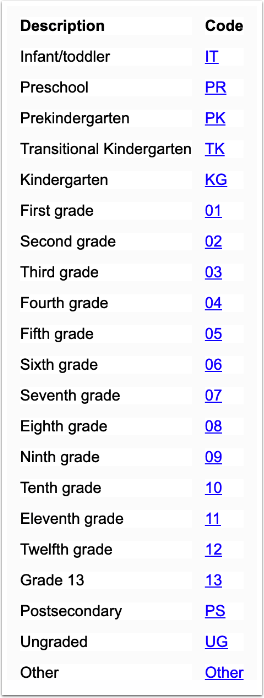
Vissa organisationer väljer att inte inkludera betygsnivåer för lärare och filtrerar istället efter skolor. Om du väljer att inkludera betygsnivåer behöver vi numeriska värden för betygsnivåerna. Använd betygskoderna från Common Education Data Standards när du inkluderar dina betygsnivåer.
Borde vi lista administratörer med en användare för varje årskurs och för varje skola?
För administratörer kan ni lämna årskurser och skolor tomma så kommer de att kopplas till distriktet. När ni väljer alla organisationer eller inga från filtret för användningsöversikten kommer ni att kunna se inkluderade administratörsdata. Om administratörer bara arbetar för en viss skola eller en uppsättning skolor (samt årskurser), ja, lista då varje årskurs och skola de tillhör.
Lägg till lärare och personal individuellt
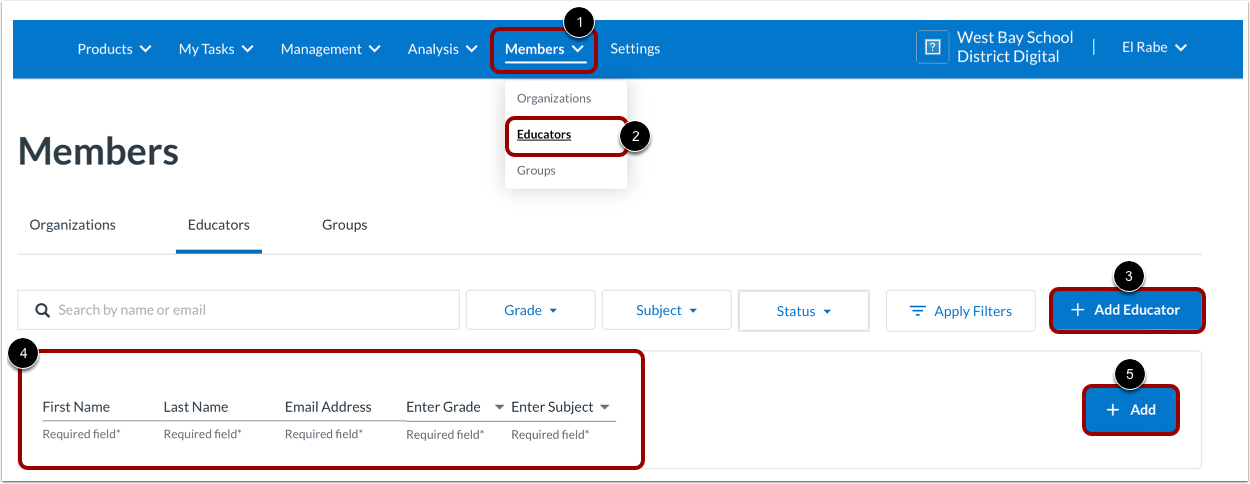
Om en användare inte finns med i dina listor eller inte listas som personalmedlem i ditt LearnPlatform-konto kan du lägga till dem individuellt genom att klicka på rullgardinsmenyn Medlemmar [1].
Välj alternativet Lärare [2] och klicka sedan på knappen Lägg till lärare [3].
Ange användarens för-/efternamn, e-postadress, årskurs och ämne [4]. För att spara informationen, klicka på knappen Lägg till [5].
Obs: Detta lägger inte till användare på rätt byggarbetsplats/nivå för filtrering i inventeringsöversikten. Det kan bara göras via ett av de tre alternativen för uppladdning av register.