Som LearnPlatform-administratör kan du skapa arbetsflöden som utlöser produktgranskningsprocesser. Dessa processer kan inkludera en mängd olika steg och villkor för att tilldela granskare, ändra taggar, ändra statusar, skicka e-postmeddelanden och andra åtgärder som utförs automatiskt.
Obs! Du kan också skapa datumdrivna produktarbetsflöden .
Öppna inställningar
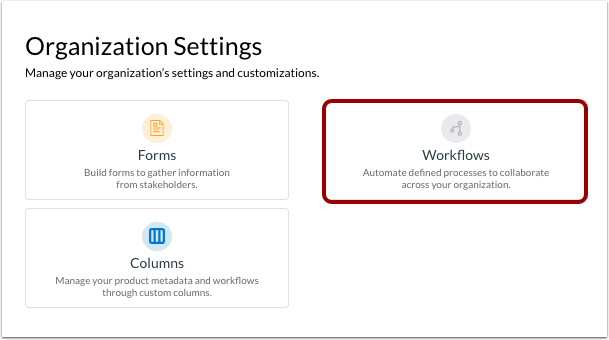
Klicka på länken Inställningar .
Klicka på panelen Arbetsflöden .
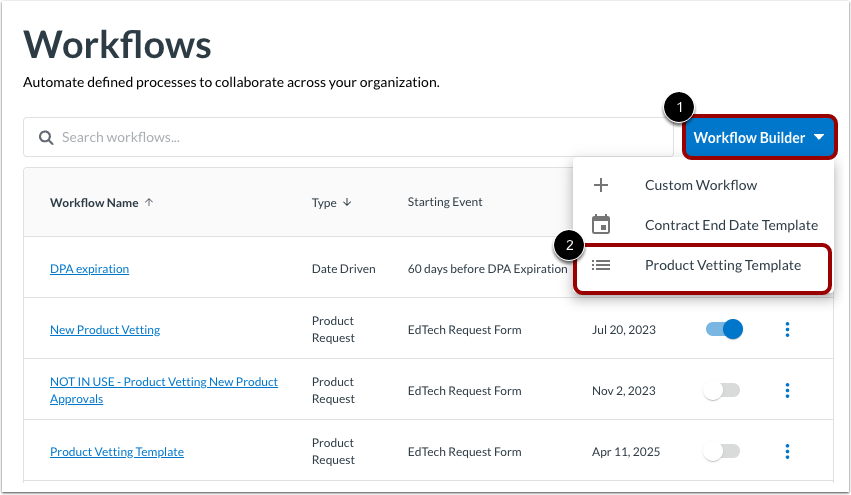
Öppna arbetsflödesbyggaren
Klicka på rullgardinsmenyn Arbetsflödesbyggare [1]. Klicka sedan på länken Produktgranskningsmall [2].
Ange arbetsflödesinformation
I den första delen av Workflow Builder anger du information om arbetsflödet:
- Namn [1]: Ta bort standardtexten och ange ett intuitivt och meningsfullt arbetsflödesnamn.
- Beskrivning [2]: Ange en beskrivning som endast är synlig för LearnPlatform-administratörer.
- Arbetsflödestyp [3]: Inställd på Produktgranskning.
För att tillåta LearnPlatform-administratörer att visa automatiskt genererade sammanfattningar efter att arbetsflödet är slutfört, klicka på kryssrutan Aktivera AI-genererade sammanfattningar för detta arbetsflöde [4].
För att slå samman flera förfrågningar till ett enda granskningsarbetsflöde, klicka på kryssrutan Kombinera förfrågningar till ett enda arbetsflöde [5].
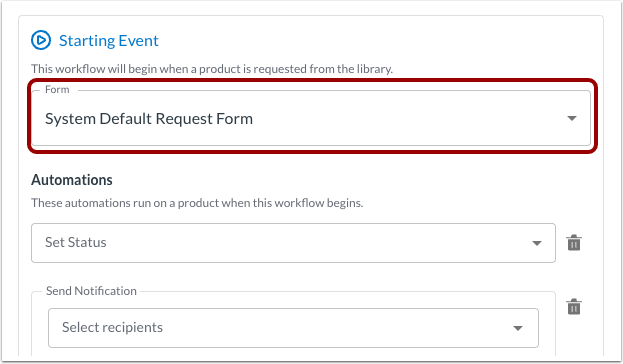
Arbetsflödet börjar när en användare skickar in ett produktförfrågningsformulär . För att välja ett formulär klickar du på rullgardinsmenyn Formulär . Du kan välja systemets standardförfrågningsformulär eller ett anpassat formulär.
Obs! Formulär tilldelas produkter efter status . Du kan därför anpassa frågor och arbetsflöden per status. Till exempel kan produkter med statusen Inte i biblioteket eller Granskad och nekad ha olika formulär och arbetsflöden.
Hantera automatiseringar
Automatiseringar [1] är de åtgärder du vill att systemet ska utföra när arbetsflödet utlöses och allt eftersom det fortskrider.
För att lägga till ytterligare automatiseringsåtgärder, klicka på knappen Lägg till automatisering [2].
Du kan också lägga till steg utöver starthändelsen. För att lägga till steg, klicka på knappen Lägg till steg [3].
För att ta bort automatisering, klicka på ikonen Ta bort [4].
Obs! Automatiseringar som sker i början av arbetsflödet sker omedelbart efter att arbetsflödet har utlösts. Automatiseringar som läggs till i steg sker efter att steget har slutförts. För mer information, besök vår guide om hur du hanterar automatiseringar och steg i ett arbetsflöde .
Förhandsgranska och spara
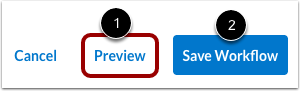
När du har fyllt i fälten i Workflow Builder kan du förhandsgranska arbetsflödet eller spara det. För att förhandsgranska arbetsflödet i ett linjärt diagram klickar du på knappen Förhandsgranska .
För att spara arbetsflödet i inaktivt tillstånd, klicka på knappen Spara arbetsflöde [2].
Obs! Om du navigerar bort från arbetsflödesbyggaren med osparade ändringar kommer du att bli ombedd att spara eller ignorera ändringarna.
Publicera arbetsflöde
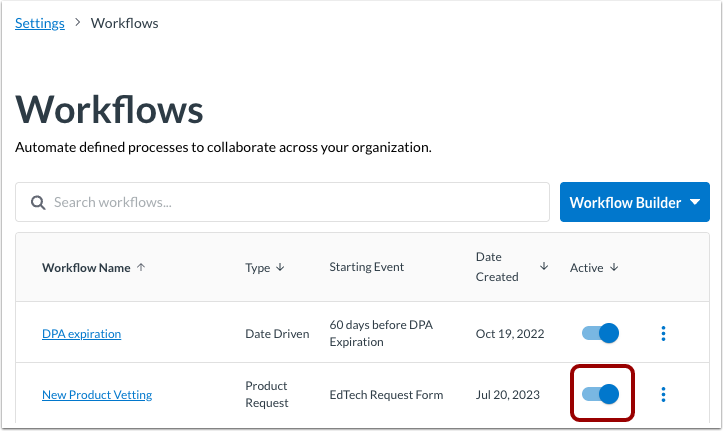
Som standard är sparade arbetsflöden inaktiva eller opublicerade. För att aktivera eller publicera ett arbetsflöde från sidan Arbetsflöden klickar du på växlingsknappen Aktiv .
Arbetsflödet utlöses en gång om dagen för alla produkter som uppfyller utlösningsvillkoret.
Du kan hantera arbetsflöden från sidan Arbetsflödeshantering.