Om du använder Jamf Pro som din Mobile Device Management (MDM) kan du visa Jamf-information om iPad-appar som är installerade i ditt distrikt direkt i LearnPlatform. Du kan sedan använda LearnPlatform för att hantera processer och godkännande kring den här kategorin av applikationer. Du måste konfigurera din Jamf-instans och sedan lägga till dina Jamf-inloggningsuppgifter som en datakälla i LearnPlatform.
Anteckningar:
- Att lägga till Jamf Pro som datakälla är inte samma sak som att lägga till iOS Extension App för att samla in specifik användningsdata. Kontakta din Customer Success Manager för mer information om hur du installerar tilläggsappen.
- Du kan läsa mer om Jamf Pro .
- LearnPlatform stöder för närvarande endast Jamf Pro + JamfCloud-instanser.
Om din organisation redan har skapat en skrivskyddad användare i Jamf Pro som är utformad för att tillhandahålla inloggningsuppgifter för Jamf API-anrop, hämta dessa inloggningsuppgifter och fortsätt till nästa steg. Annars skapar du en. Inloggningsuppgifterna som krävs för att ansluta Jamf Pro och LearnPlatform är följande:
Så här skapar du en skrivskyddad Jamf Pro-användare:
- Logga in på Jamf Pro och navigera till Inställningar > Systeminställningar > Jamf Pro användarkonton och grupper och skapa ett nytt konto med åtkomst aktiverad och en anpassad behörighetsuppsättning (nästa steg).
- På fliken Privilegier ställer du in alla Jamf Pro Server-objekt på behörighetsnivån "Läs".
- Behåll inloggningsuppgifterna för den här nya skrivskyddade användaren för att upprätta API-länkar till Jamf Pro.
Anslut din Jamf Pro-instans
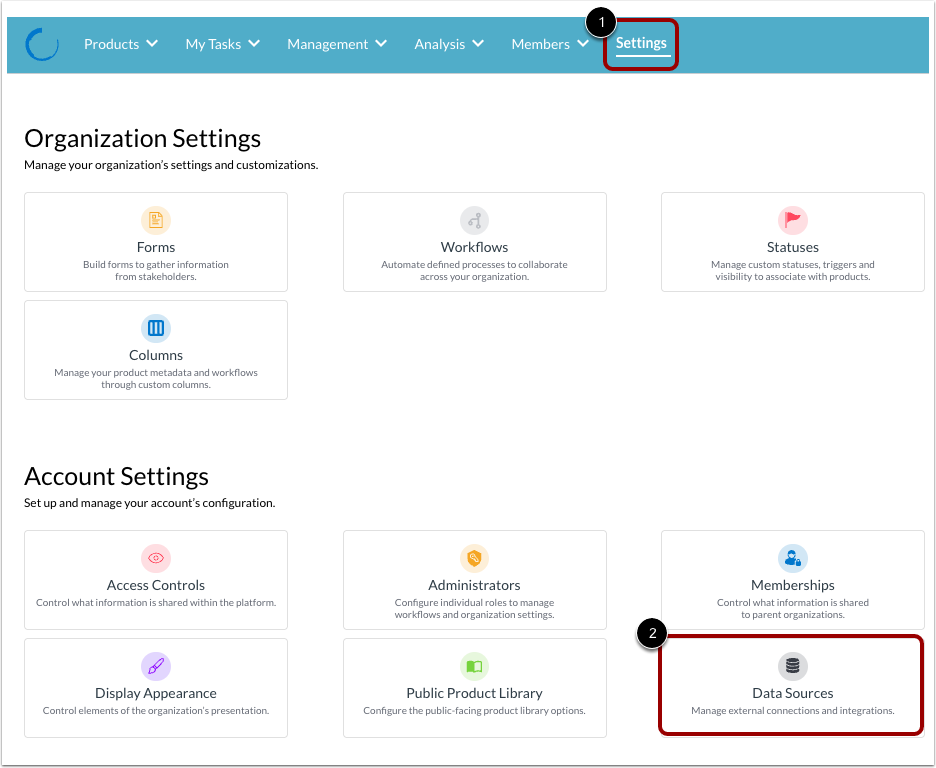
För att ansluta din Jamf Pro-instans till LearnPlatform, logga in på din organisation som administratör och klicka på fliken Inställningar [1]. Klicka sedan på panelen Datakällor [2].
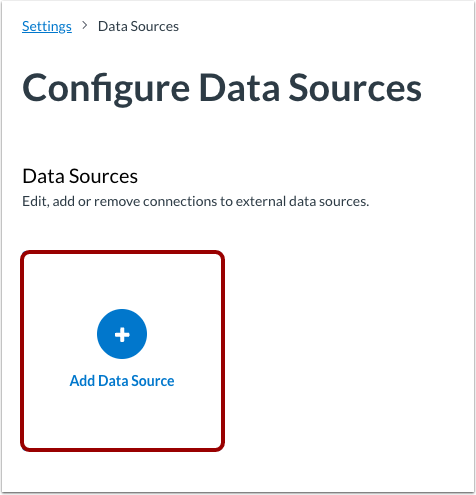
Lägg till datakälla
Klicka på panelen Lägg till datakälla .
Lägg till information om datakälla
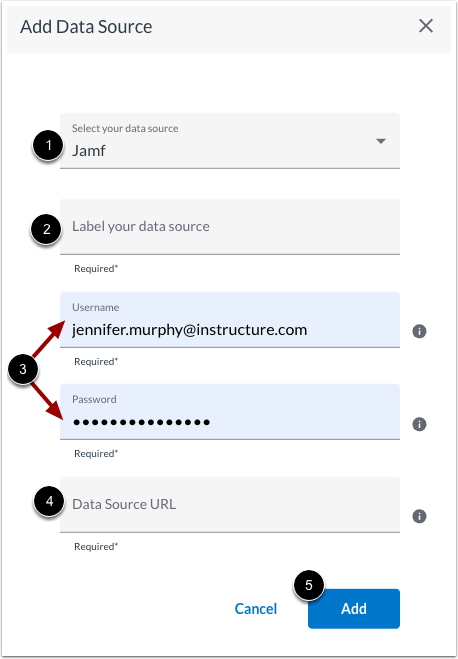
Från rullgardinsmenyn Välj din datakälla väljer du alternativet Jamf [1].
Ange en etikett [2].
Ange dina Jamf-inloggningsuppgifter för den skrivskyddade användaren du identifierade eller skapade [3].
Ange en URL för datakällan [4].
Klicka sedan på knappen Lägg till [5].
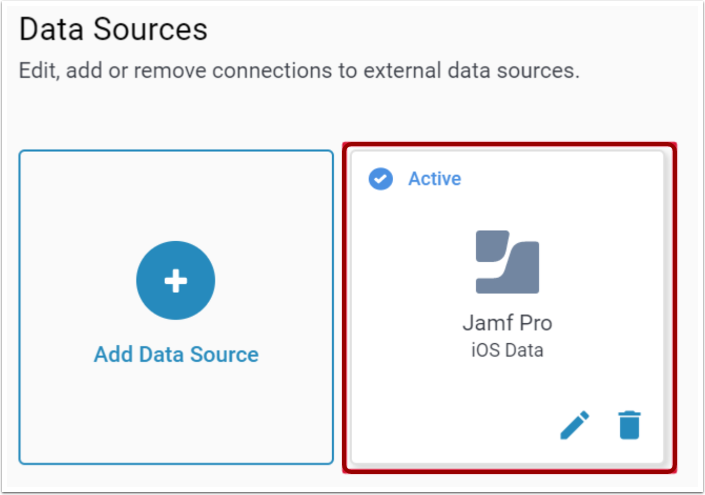
Visa aktiv datakälla
Din anslutning mellan Jamf och LearnPlatform är upprättad.
Data kommer att börja visas i lageröversikten inom de närmaste 24 timmarna.