LearnPlatform integreras med alla identitetsleverantörer som implementerar Single Sign-On (SSO) med SAML 2.0 . Den här guiden beskriver hur man konfigurerar SSO med G-Suite.
Förkunskapskrav inkluderar:
- Organisationsadministratörsåtkomst till din organisations LearnPlatform-konto
- Administratörsåtkomst till GSuite-domänen via din organisation
- Din organisations LearnPlatform-underdomän: Denna måste anges i dina konfigurationsinställningar.
Obs: När det är aktiverat meddelar vårt system inte din personal att de har åtkomst till LearnPlatform.
Logga in på ditt LearnPlatform-administratörskonto. Klicka på länken Inställningar [1] och klicka sedan på panelen Enkel inloggning . [2].
Aktivera enkel inloggning
Klicka på rullgardinsmenyn Enkel Single-On-typ [1] och välj alternativet SAML 2.0 [2].
Kopiera återuppringnings-URL:er
Klicka på knappen Använd organisationsdomän för återuppringnings -URL:er [2] och kopiera sedan följande URL:er:
Konfigurera G Suite
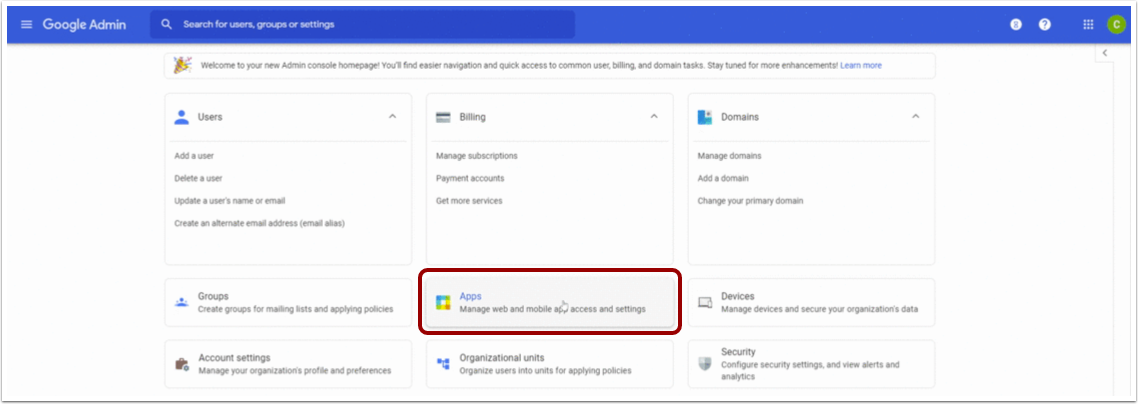
I ett separat fönster eller en separat flik loggar du in på din G Suite-administratörspanel (t.ex. admin.google.com). Klicka sedan på panelen Appar .
Öppna appar
På sidan Appar klickar du på panelen Webb- och mobilappar .
Lägg till app
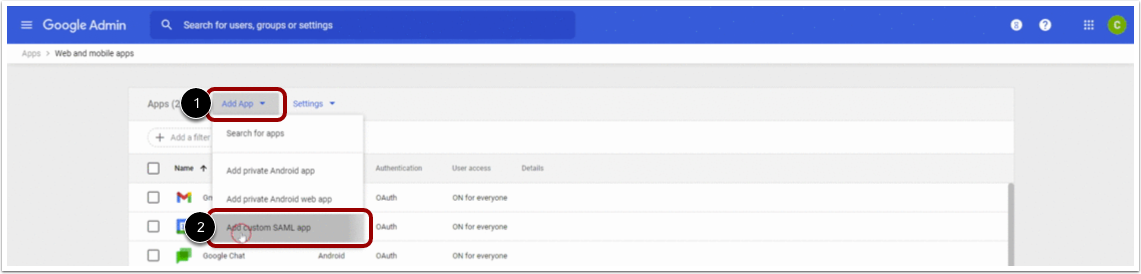
I rullgardinsmenyn Lägg till app [1] klickar du på länken Lägg till anpassad SAML-app [2].
Lägg till appinformation
I fönstret Appinformation anger du LearnPlatform i fältet Appnamn [1].
Ladda ner standardbilden och ladda sedan upp bilden som appikon [2].
För att spara informationen, klicka på knappen Fortsätt [3].
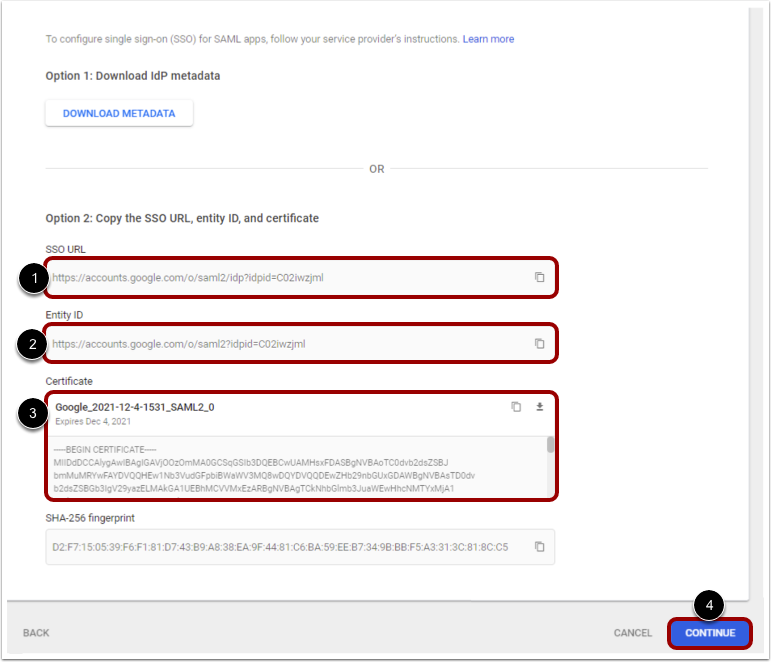
Kopiera informationen nedan och klistra sedan in den i det tillhörande fältet på LearnPlatforms SSO-konfigurationssida .
- SSO-URL [1]: Omdirigerings-URL för identitetsleverantör i LearnPlatform
- Enhets-ID [2]: Utloggnings-URL för identitetsleverantör i LearnPlatform
- Certifikat [3]
Klicka på knappen Fortsätt [4].
Obs! Se till att inte inkludera extra mellanslag eller ändra formateringen av certifikatet i fältet Certifikat. Du kan använda Anteckningar eller en liknande app för att ta bort formatering.
Lägg till information om tjänsteleverantör
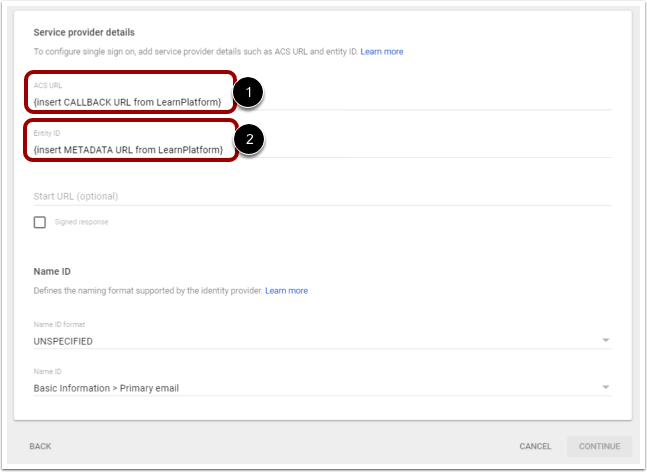
Ange återuppringnings-URL: erna i följande fält i Googles administratörskonsol:
- ACS URL [1]: Detta är den första återuppringnings-URL:en som slutar på "/callback/" i LearnPlatform.
- Enhets-ID [2]: Detta är den andra återuppringnings-URL:en som slutar på "/metadata/" i LearnPlatform.
Obs! Se till att du använder bakåtsnedstrecket (/) i slutet av vart och ett av dessa Entity ID och ACS URL och undviker mellanslag. Om URL:erna inte är identiska kanske din installation inte fungerar korrekt.
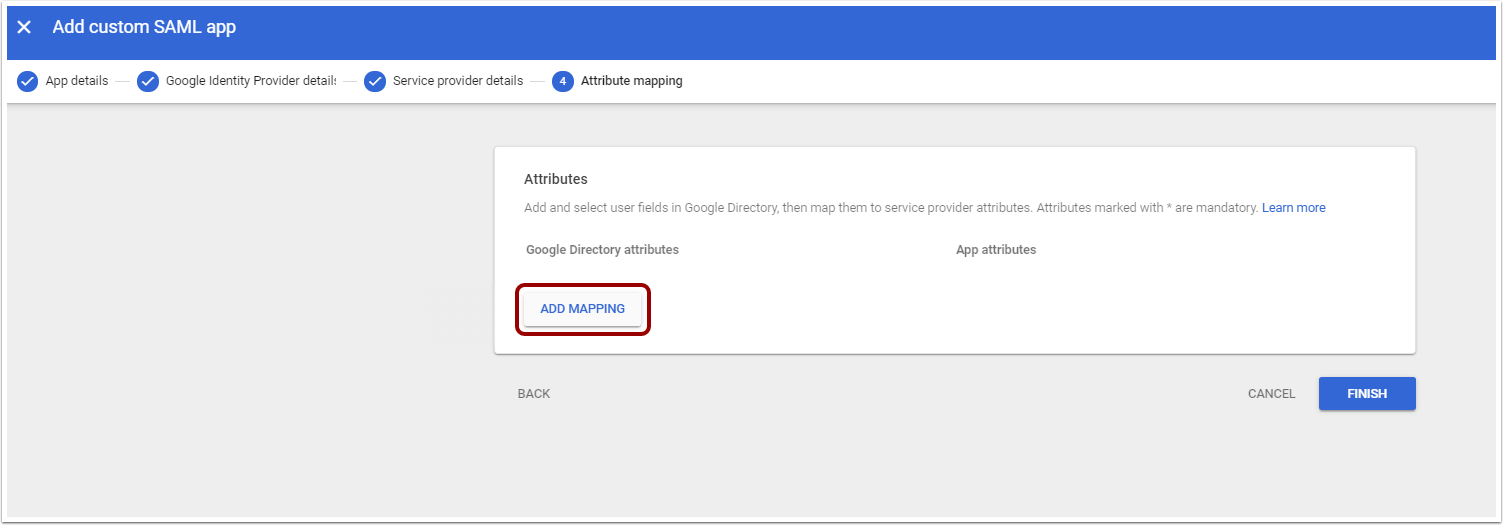
Lägg till mappningar
Klicka på knappen Lägg till mappning .
Lägg till attribut
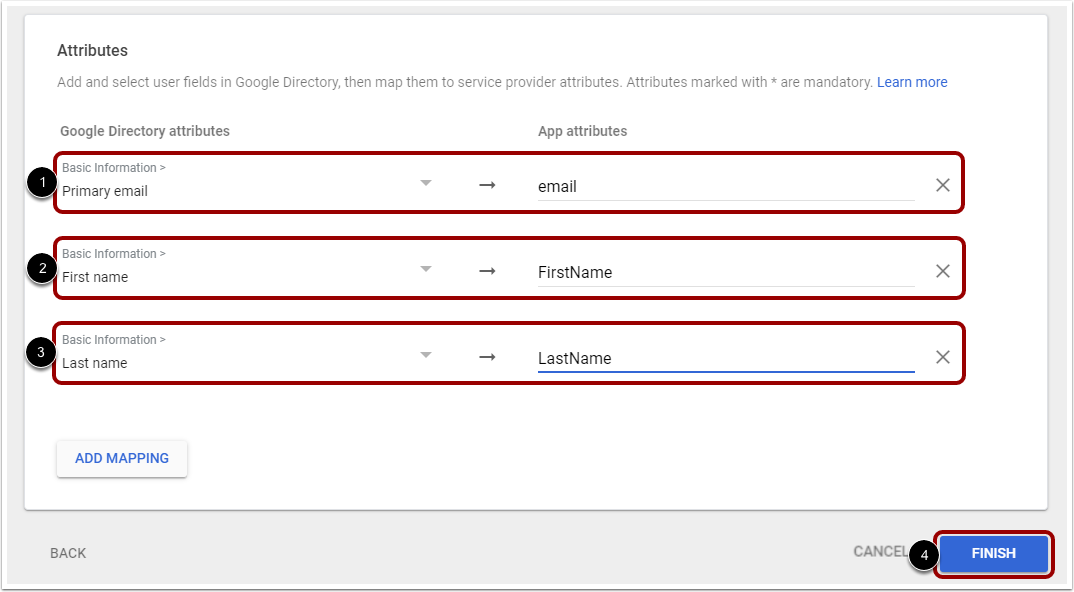
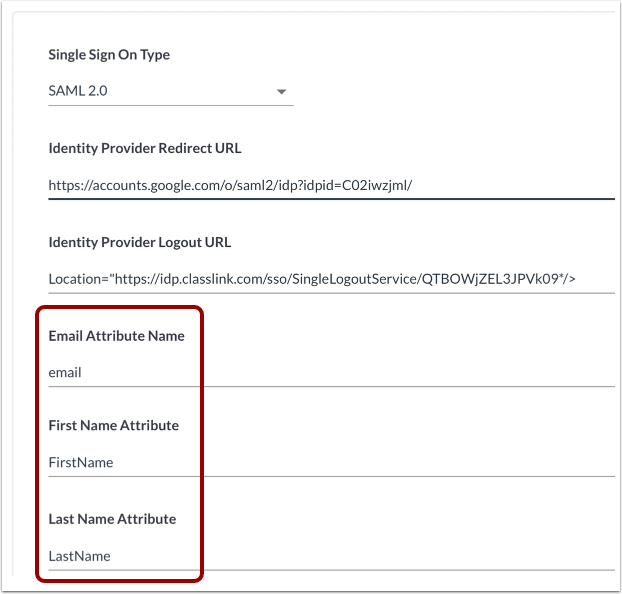
För att lägga till mappningar i Googles administratörskonsol, ange följande fält för attributmappning (inga mellanslag och med korrekt versaler):
- Välj attributet Primär e-post för Google Directory till vänster. Ange e-post som dess appattribut.
- Välj attributet Förnamn i Google Directory till vänster. Ange Förnamn som dess appattribut.
- Välj attributet Efternamn i Google Directory till vänster. Ange Efternamn som dess appattribut.
När du har slutfört mappningen klickar du på knappen Slutför [4].
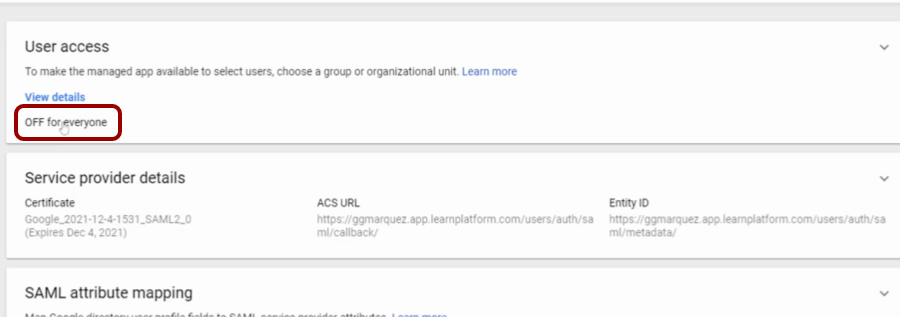
Ange användaråtkomst
För att ändra inställningen för användaråtkomst, klicka på länken AV för alla .
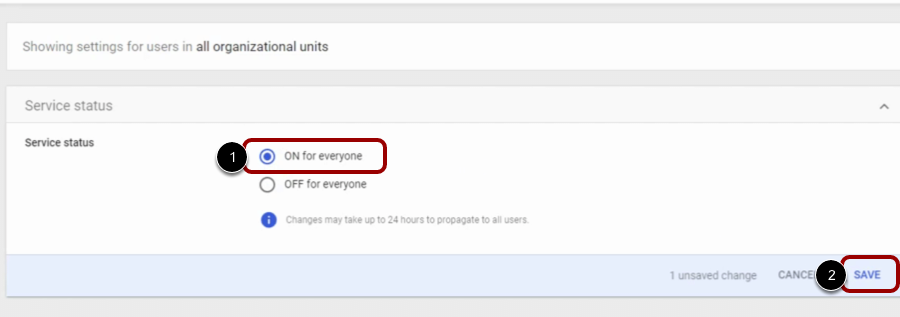
Aktivera användaråtkomst
Markera alternativknappen PÅ för alla [1]. Klicka sedan på knappen Spara [2].
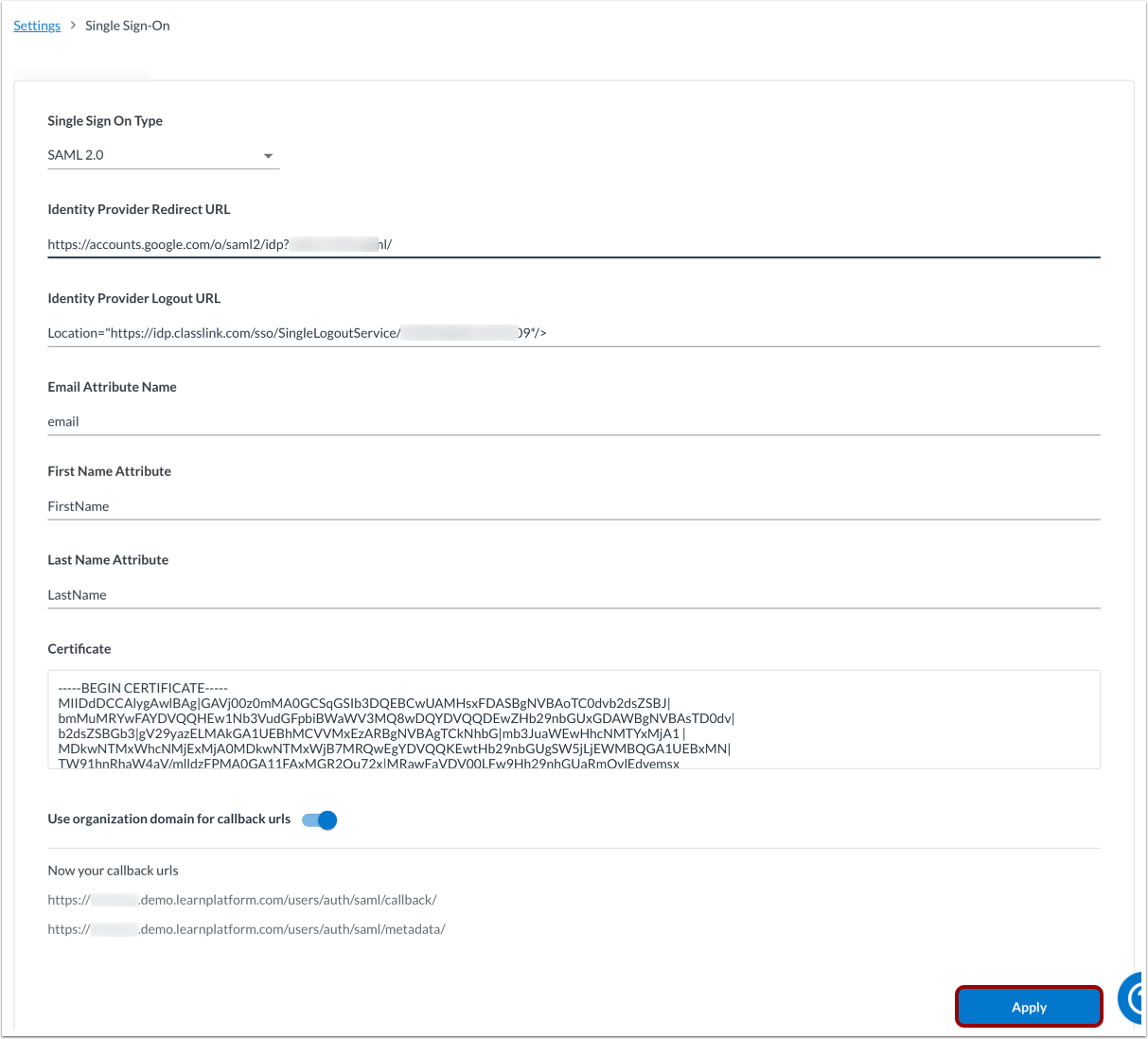
Gå tillbaka till LearnPlatforms SAML-konfigurationssida och ange samma attributmappningsfält som du lade till i Google Admin Console. Kom ihåg att matcha både versal- och exaktformatering.
Visa din slutgiltiga LearnPlatform SSO-konfigurationssida. Klicka sedan på knappen Verkställ .
Anteckningar:
- Bokmärk din LearnPlatform-inloggning: [DinUnderdomän].app.learnplatform.com/users/sign_in/.
- Du hittar din underdomän i inställningarna för visningsutseende .
- Det kan ta upp till 24 timmar innan inställningarna tillämpas på alla användare.
Felsökning
Om du har frågor eller behöver ytterligare support kan du läsa Felsökning: Google Single Sign-On (SSO) för SAML eller skicka e-post till support-lp@instructure.com .