Översikt över arbetsflöde för produktförfrågningar och leverantörsapplikationer
Lär dig hur du kopplar leverantörsapplikationer till produktförfrågningsprocessen genom att titta på videon ovan.
Öppna begäran om anpassad produkt
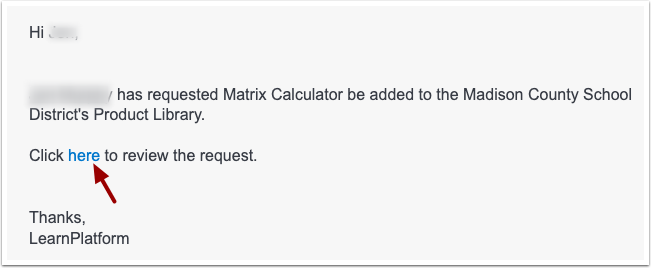
När en lärare skickar in en begäran om en anpassad produkt får LearnPlatforms organisationsadministratörer och produktchefer ett e-postmeddelande.
För att granska och hantera begäran från e-postmeddelandet, klicka på länken här .
Du kan också öppna produktförfrågningar utan en e-postadress. Klicka på menyn Hantering [1]. Klicka sedan på fliken Förfrågningar [2].
Leta efter logotypen för begäran om anpassade produkter [3]. Denna logotyp hänvisar till produkter som en lärare inte kunde hitta i LearnCommunity-biblioteket .
Visa förfrågningspanel
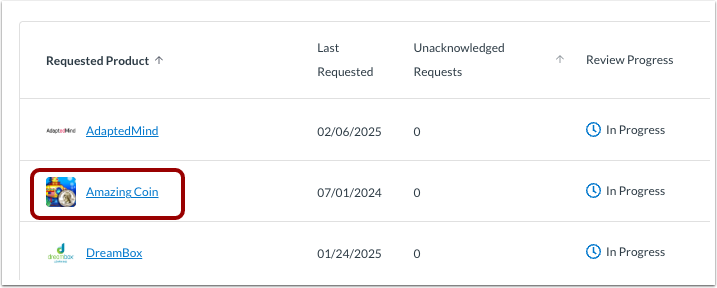
Tabellen listar produkter som har förfrågningar. Varje produkt visar information i följande kolumner:
- Begärd produkt [1]: Namn på begärd produkt. Som standard listas produkter i ordning med den senast begärda produkten överst. För att ändra sorteringsordningen, klicka på kolumnnamnet. Du kan sortera produkter alfabetiskt eller omvänt.
- Senast begärd [2]: Datum då produkten senast begärdes.
- Ej bekräftade förfrågningar [3]: Antal förfrågningar som inte har visats eller bearbetats. För att sortera efter antalet ej bekräftade förfrågningar, klicka på kolumnnamnet.
- Granskningsförlopp [4]: Status för granskningsarbetsflödet. För att sortera efter antalet okvitterade förfrågningar, klicka på kolumnnamnet.
- Produktstatus [5]: Produktens acceptansstatus. För att sortera efter produktstatus, klicka på kolumnnamnet.
Sök eller filtrera produktlista
För att söka efter en produktförfrågan, ange hela eller delar av produktnamnet i sökfältet [1].
För att filtrera listan efter produktstatus, klicka på rullgardinsmenyn Status [2]. Du kan välja ett eller flera statusvärden.
För att filtrera listan efter granskningsförlopp, klicka på rullgardinsmenyn Förlopp [3]. Du kan välja Slutförd, Pågår eller Inte startad.
Starta arbetsflöde
Om du har skapat ett automatiserat arbetsflöde för produktgranskning kan du starta arbetsflödet för en produktförfrågan. För att starta en arbetsflödesprocess för en produktförfrågan klickar du på ikonen Alternativ [1]. Klicka sedan på länken Starta arbetsflöde [2].
För mer information, besök vår guide om hur du hanterar produktarbetsflöden .
Obs! Du kan starta ett arbetsflöde för nyligen begärda produkter eller en produkt som tidigare begärts.
Öppna förfrågan
För att öppna produktförfrågningar, klicka på länken för förfrågningar.
Visa produktförfrågningar
På fliken Förfrågningar kan du se alla produktförfrågningar. Varje förfrågan visar:
- Begärande [1]: Namn på användaren som begärde produkten.
- Grad [2]: Graden som produkten begärs för.
- Begärt datum [3]: Datum då begäran skickades in.
- Status [4]: Begäranstatus.
Sök eller filtrera förfrågningar
För att söka efter en förfrågan, ange hela eller delar av en förfrågares namn i sökfältet [1].
För att filtrera förfrågningarna efter status, klicka på rullgardinsmenyn Status [2].
För att sortera efter datum eller organisation, klicka på rullgardinsmenyn Sortera [3].
Visa förfrågningsalternativ
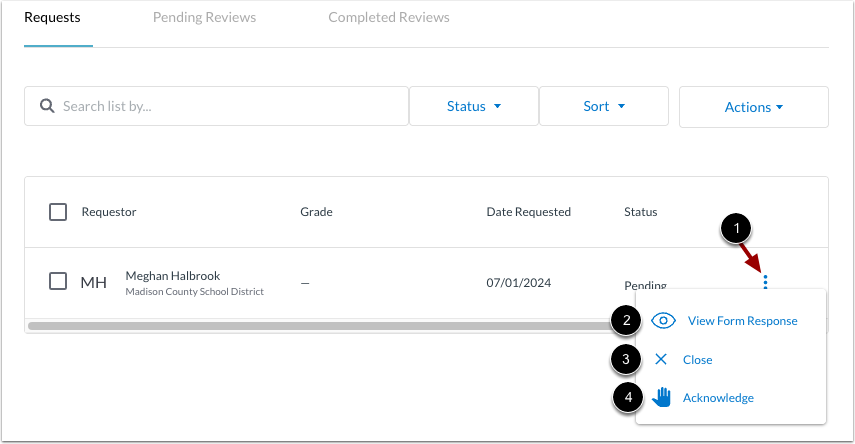
För att visa, stänga eller bekräfta en begäran, klicka på ikonen Alternativ [1]. Klicka på en av följande länkar:
- Visa formulärförfrågan [2]: Öppnar information om förfrågningsformuläret.
- Stäng [3]: Stänger lärarens förfrågan. När du stänger en förfrågan kan du skicka ett meddelande (via e-post) till den som lämnat in förfrågan om att förfrågan har stängts och motiveringen för godkännandet eller statusen. Du behöver inte ange en produktstatus för att kunna stänga en lärarens förfrågan.
- Bekräfta [4]: Informerar den/de begärande att begäran har mottagits och granskas. Skickar ett e-postmeddelande till den begärande.
Anteckningar:
- Att stänga en begäran markerar den inte som slutförd. För att markera begäran som slutförd måste du ange produktstatusen som är mappad till Godkänd för användning eller Granskad och nekad . För mer information, besök vår guide om hur du redigerar systemstatusar och skapar anpassade statusar .
- Om du vill att produktens status ska förbli densamma måste du ange en produktstatus för att stänga en begäran. Om till exempel en produkts status är Godkänd för användning och du vill behålla den statusen samtidigt som du markerar begäran som Slutförd , anger du helt enkelt produktens status som Godkänd för användning för den begäran.
Visa andra begärandeåtgärder
För att se andra alternativ för hantering av förfrågningar, klicka på en eller flera kryssrutor för förfrågningar [1].
Klicka på knappen Åtgärder [2].
Klicka på en åtgärdslänk [3]. Du kan välja följande länkar:
- Lägg till granskare
- Ange produktstatus
- Bjud in leverantör
- Fram
- Starta arbetsflöde
- Skapa anpassad produkt
- Stäng förfrågan/förfrågningarna
Anteckningar:
- Tidigare slutförda granskningar kan alltid ses i tabellen över förfrågningar.
- Om det finns väntande granskningar när begäran konverteras till ett arbetsflöde, kommer dessa att stängas och tas bort från Mina uppgifter.
- Produkten visas nu i tabellen Arbetsflöden, där även det ursprungliga förfrågningsformuläret visas.
Lägg till granskare
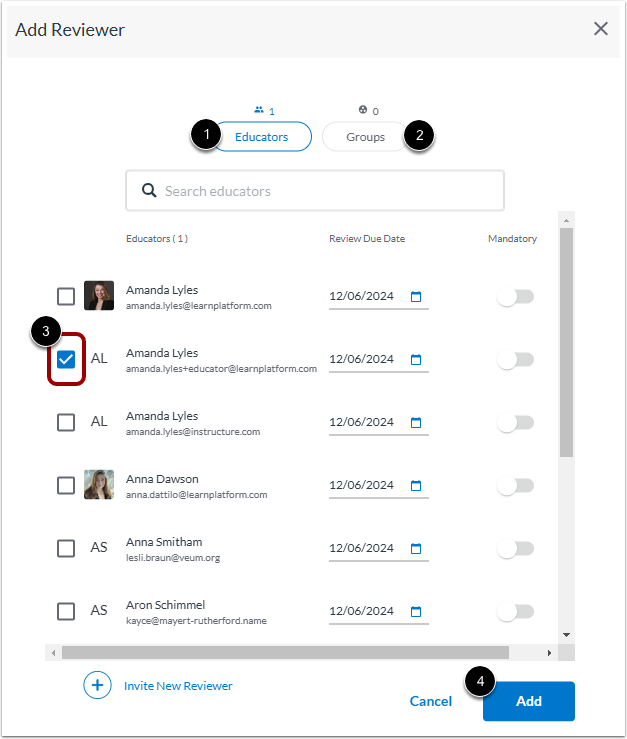
Du kan utse granskare som ska delta i granskningsprocessen och dela sina rekommendationer om produkten. För att lägga till en granskare klickar du på rullgardinsmenyn Åtgärder och sedan på länken Lägg till granskare .
För att tilldela lärare eller grupper, klicka på knappen Lärare [1] eller knappen Grupper [2]. Markera kryssrutorna för gruppmedlemmar [3]. Klicka sedan på knappen Lägg till [4].
Anteckningar:
- Granskare kan vara administratörer, lärare eller andra teammedlemmar som är skyldiga att ge input i godkännandeprocessen.
- Bästa praxis är att skapa en grupp granskare baserad på ämnesexpertis för att granska förfrågningar.
- Om en grupp med flera individer har tilldelats att granska en produktförfrågan stängs uppgiften när någon i gruppen har slutfört uppgiften och granskningsprocessen går vidare. Om du vill att varje person ska slutföra en granskning, tilldela dem som individer.
Visa väntande recensioner
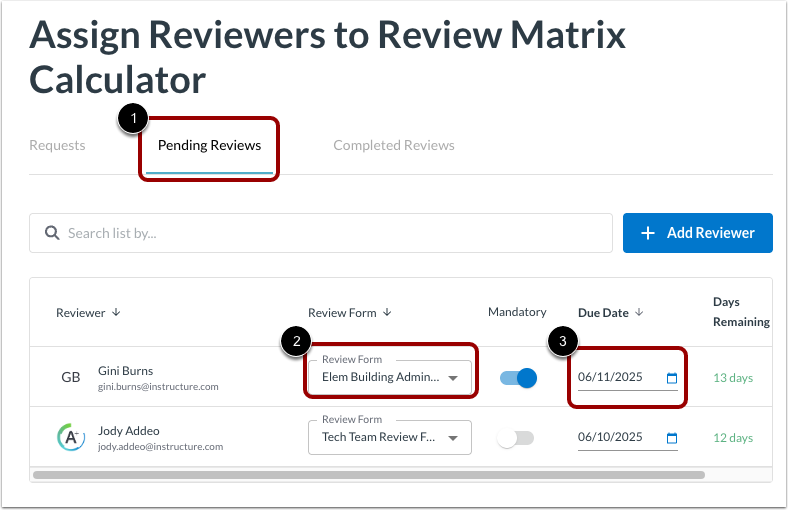
När du har tilldelat en granskare klickar du på fliken Väntande granskningar [1]. I fältet Granskningsformulär lämnar du det tilldelade granskningsformuläret som standardformulär eller väljer ett anpassat formulär [2]. Ange även ett förfallodatum för när granskaren måste skicka in formuläret [3].
Om det behövs kan du också skapa en från .
Anteckningar:
- När de tilldelas en roll som granskare meddelas granskarna via e-post.
- Om granskningsformuläret ändras får granskarna inget e-postmeddelande, men rätt formulär visas i deras Mina uppgifter.
Ange produktstatus
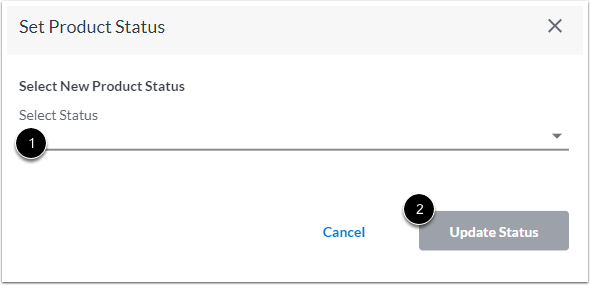
För att ange produktstatus från en begäran, klicka på rullgardinsmenyn Åtgärder och klicka sedan på länken Ange produktstatus . Välj den lämpligaste statusen från rullgardinsmenyn Välj status [1]. Klicka sedan på knappen Uppdatera status [2].
Bjud in leverantör
För att bjuda in en leverantör från en förfrågan, klicka på rullgardinsmenyn Åtgärder och klicka sedan på länken Bjud in leverantör . Om du har skapat en leverantörsansökan via LearnPlatform, till exempel ett standardavtal för distriktet, kan du bjuda in leverantören att slutföra ansökan.
Vidarebefordra begäran
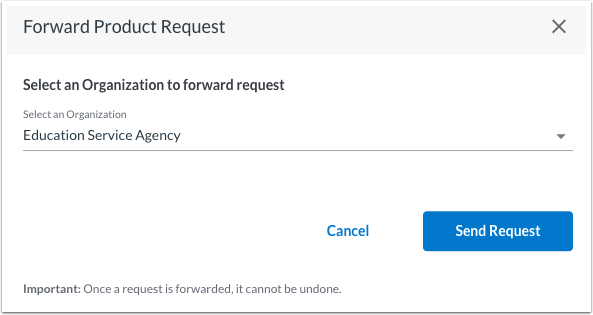
Om ditt konto är strukturerat med skolans modul (detta är ovanligt) kan du vidarebefordra förfrågningar till ett högre konto (eller toppkonto) för granskning, kontroll och godkännande. Vidarebefordran skickar ett e-postmeddelande till administratören för toppkontot. När de har angett en status för den begärda produkten med din begäran kommer statusen att tillämpas på ditt underkonto.
Om du har frågor om vidarebefordran av förfrågningar, kontakta din CSM.
För att se den begärandes svar på frågorna i ett förfrågningsformulär klickar du på rullgardinsmenyn Åtgärder och sedan på länken Visa förfrågningsformulär .
Obs! Du kan anpassa frågorna i förfrågningsformuläret per status.
Stäng begäran
För att stänga en begäran från rullgardinsmenyn Åtgärder , klicka på länken Stäng begäran . För att inkludera en motivering för att stänga begäran, ange text i fältet Ange anpassat meddelande [1]. Klicka sedan på knappen Ja, stäng begäran [2]. Begäraren kommer att få ett e-postmeddelande med ditt meddelande som meddelar att begäran har stängts.
När du stänger en begäran stängs även lärarens begäran, men inte produktförfrågan. En LearnPlatform-administratör kan fortfarande tilldela granskare, starta arbetsflöden etc. tills produktens status har ställts in på en status som mappas till antingen Godkänd eller Avslagen .
Anteckningar:
- För att helt kunna stänga en produktförfrågan måste en status som är mappad till antingen Godkänd eller Avvisad väljas. Statusar som Okänd eller Väntande som inte är mappade till Godkänd eller Avvisad kommer att resultera i att förfrågan förblir öppen. Även om statusen för en produkt tidigare har angetts måste den bekräftas som en mappad status Godkänd eller Avvisad för att stänga produktförfrågan.
- Vilket bibliotek produkten är synlig i följer reglerna för den status som tilldelats produkten. För mer information, besök vår guide om system- och anpassade statusar .
Starta arbetsflöde
För att starta ett arbetsflöde från rullgardinsmenyn Åtgärder , klicka på länken Starta arbetsflöde . I fönstret Starta arbetsflöde, klicka på rullgardinsmenyn Arbetsflödesnamn [1] och välj ett förskapat datumdrivet eller produktgranskningsarbetsflöde [2].
Ange produktstatus
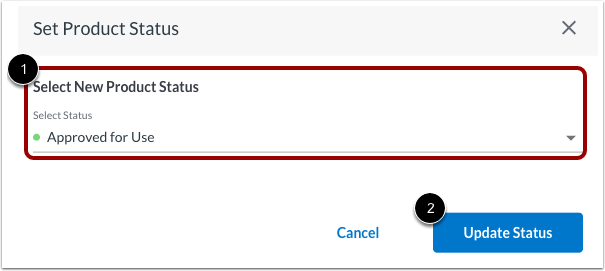
För att ställa in produktstatus från rullgardinsmenyn Åtgärder , klicka på länken Ange produktstatus . Klicka på rullgardinsmenyn Välj status [1] och välj en status. Klicka sedan på knappen Uppdatera status [2].
Produktstatusen uppdateras sedan i organisationens produktbibliotek.
Obs! En produktförfrågan anses vara slutförd när en produktstatus som är mappad till Godkänd för användning eller Granskad och nekad har ställts in för den förfrågan. För mer information, besök vår guide om hur du redigerar systemstatusar och skapar anpassade statusar .