Som LearnPlatform-administratör kan du hantera leverantörsapplikationer på fliken Leverantörsapplikationer på sidan Hantering. Du kan visa eller öppna valfri applikation. Du kan också skapa, förhandsgranska, redigera, ta bort eller duplicera en leverantörsapplikation.
Öppna leverantörsapplikationer
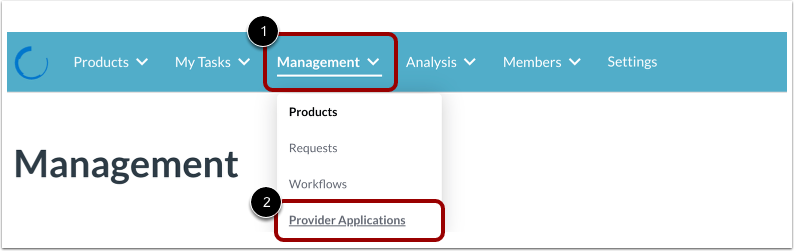
För att hantera en leverantörsapplikation, klicka på rullgardinsmenyn Hantering [1] och klicka sedan på länken Leverantörsapplikationer [2].
Visa leverantörsapplikationer
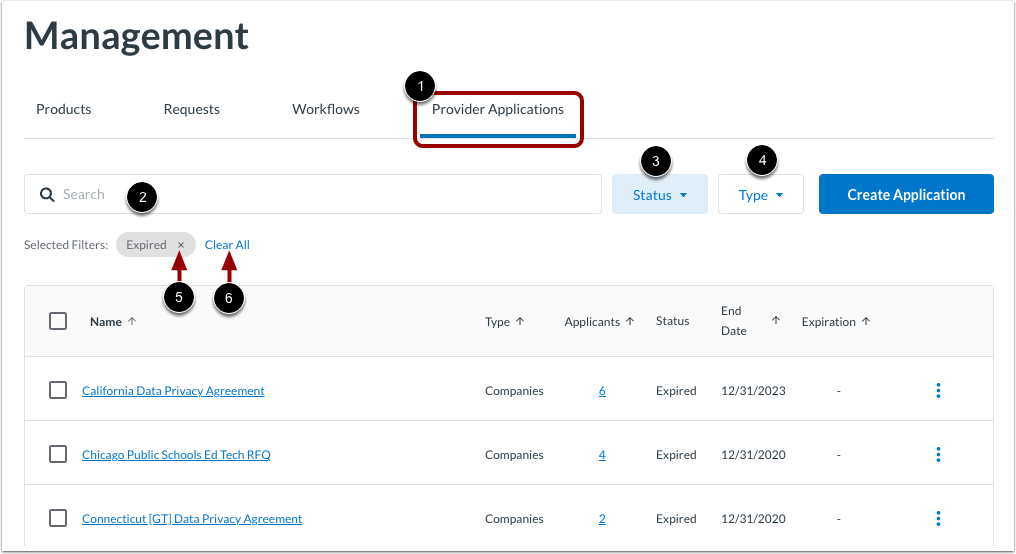
Sidan Hantering är som standard fliken Leverantörsapplikationer [1].
Du kan söka efter ett program med namn genom att skriva in text i sökfältet [2].
För att filtrera listan efter status, klicka på rullgardinsmenyn Status [3]. Välj sedan en status. Läs mer om att visa en applikations status .
För att filtrera listan efter applikationstyp, klicka på rullgardinsmenyn Typ [4]. Välj sedan alternativet Företag eller Produkter .
Du kan visa filter som du har valt och ta bort dem genom att klicka på ikonen Ta bort [5]. För att rensa alla filter klickar du på länken Rensa alla [6].
Skapa leverantörsansökan
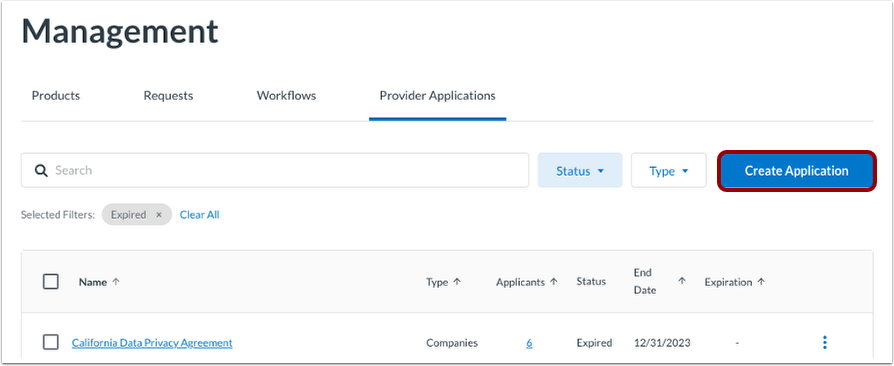
För att skapa en leverantörsapplikation, klicka på knappen Skapa applikation .
Lär dig hur du skapar en leverantörsansökan .
Visa information om leverantörsansökan
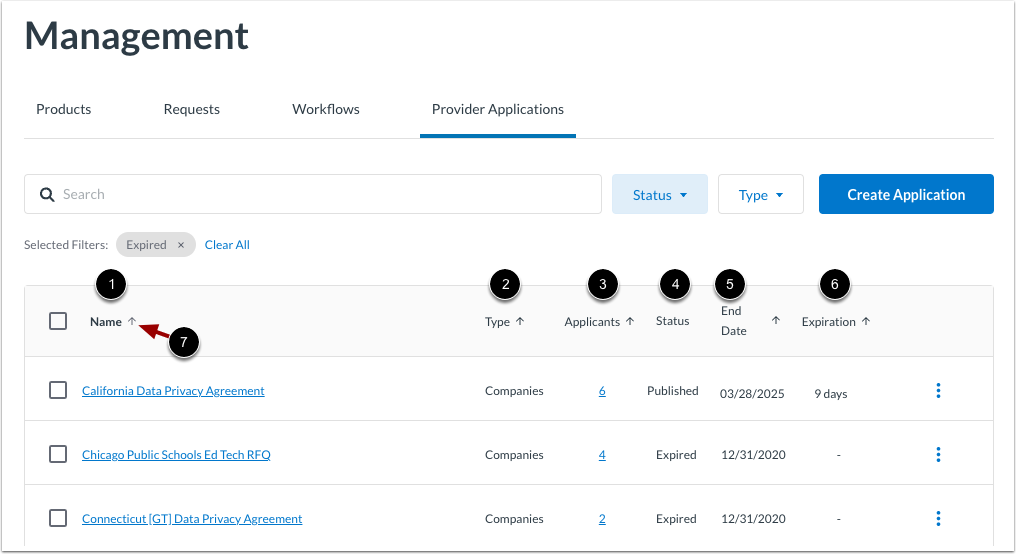
För varje leverantörsansökan kan du se ansökningsnamn [1], typ [2], antal sökande [3], ansökningsstatus [4], slutdatum som fungerar som utgångsdatum [5] och antal dagar till utgångsdatum [6].
För att ändra sorteringsordningen för en kolumn, klicka på pilikonen [7].
Visa ansökningsinformation eller svar
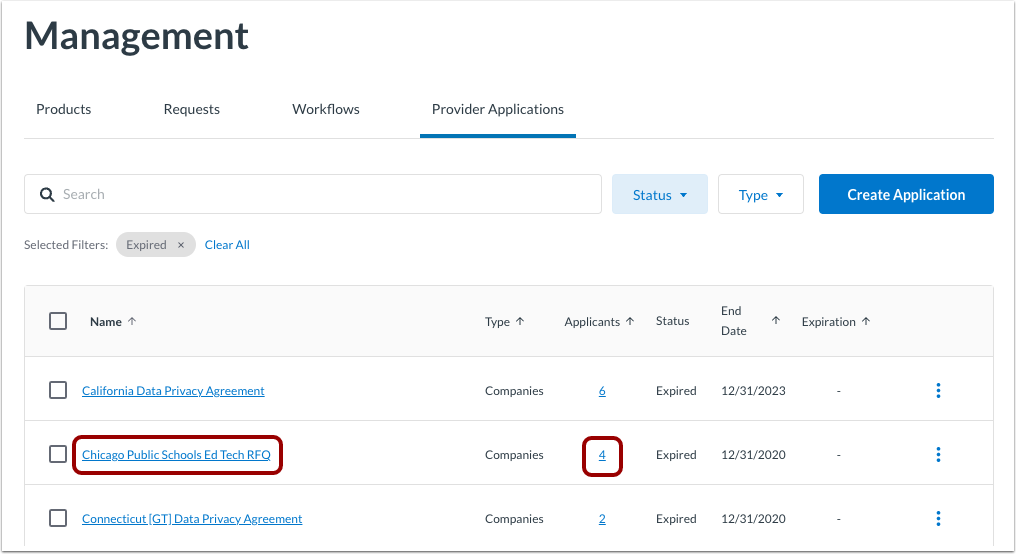
För att se information om applikationen, klicka på länken till applikationsnamnet [1].
För att se svaren på ansökningarna, klicka på länken Sökande [2].
Hantera leverantörsansökan
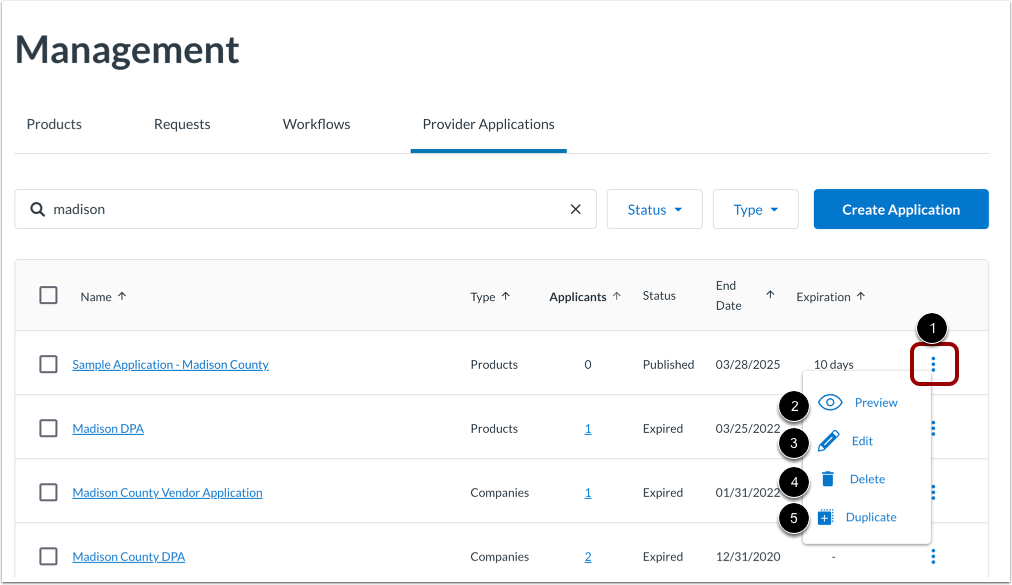
För att hantera en leverantörsapplikation från sidan Administration, klicka på ikonen för applikationsalternativ [1].
- För att förhandsgranska leverantörsapplikationen, klicka på länken Förhandsgranska [2].
- För att göra ändringar i leverantörsapplikationen, klicka på länken Redigera [3].
- För att ta bort leverantörsapplikationen, klicka på länken Ta bort [4]. Bekräfta sedan borttagningen.
- För att skapa en kopia av providerapplikationen, klicka på länken Duplicera [5]. Redigera sedan kopian efter behov.
Anteckningar:
- Ta bara bort en leverantörsansökan om inga leverantörer har undertecknat och skickat in ett svar. Om du tar bort en ansökan tas tidigare inskickade ansökningar bort. Istället för att ta bort en ansökan, avpublicera den .
- Du kan uppdatera eller redigera en leverantörsansökan om inga inskickade bidrag har mottagits. Innan du redigerar, avpublicera ansökan och gör sedan nödvändiga ändringar.
- Om en leverantör tidigare har skickat in ett svar kan du inte redigera leverantörsansökan. Inskickade ansökningar blir distriktets och leverantörens bevis på att ansökan har godkänts.