Som LearnPlatform-administratör kan du skapa anpassade formulär att använda i produktförfrågningar, produktrecensioner eller leverantörsapplikationer .
Anpassa dina formulär så att de inkluderar all information du behöver för att fatta ett välgrundat beslut om att godkänna en produkt.
När du har skapat ett formulär kan du använda det genom att:
Öppna inställningar
Klicka på länken Inställningar .
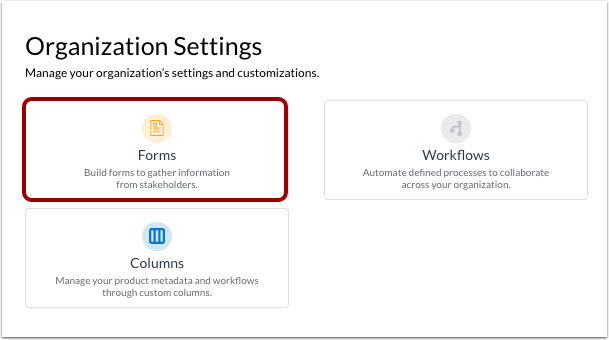
Klicka på panelen Formulär .
En tabell över befintliga formulär visas.
För att söka efter ett formulär med namn, ange text i fältet Sök i formulär [1].
Som standard visar tabellen formulär för förfrågningar och granskningar. För att även visa formulär för leverantörsansökningar (eller för att filtrera listan efter formulärtyp), klicka på rullgardinsmenyn Typ [2]. Klicka sedan på kryssrutan Leverantör [3].
Anteckningar:
- Du kan också skapa ansökningsblanketter för leverantörer när du skapar en leverantörsansökan .
- Om ett formulär för närvarande används i en leverantörsansökan med befintliga inbjudna, och formuläret ändras, är det uppdaterade formuläret endast för inbjudna som ännu inte har påbörjat ansökan. Befintliga och pågående ansökningar är oförändrade. Kontakta din kundtjänstmedarbetare om du behöver hjälp.
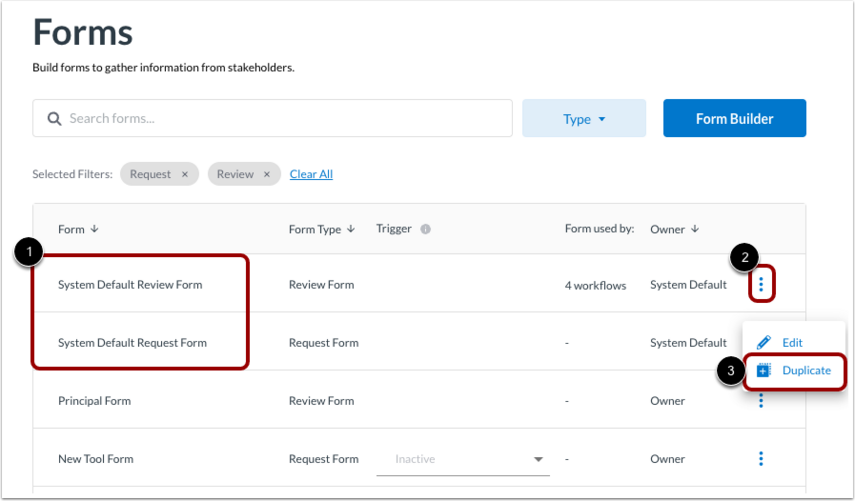
Som standard innehåller ditt konto standardformulär för recensioner och förfrågningar [1]:
- Formulär för granskning av systemstandard
- Formulär för begäran om systemstandard
Dessa låter dig använda förfrågningar och granskningar direkt. Du kan inte redigera standardformulären, men du kan skapa dubbletter och redigera dubbletterna.
För att skapa en kopia från ett standardformulär, klicka på ikonen Alternativ [2] och klicka sedan på länken Duplicera [3].
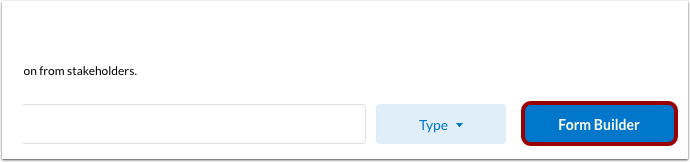
För att skapa ett nytt formulär, klicka på knappen Formulärbyggare .
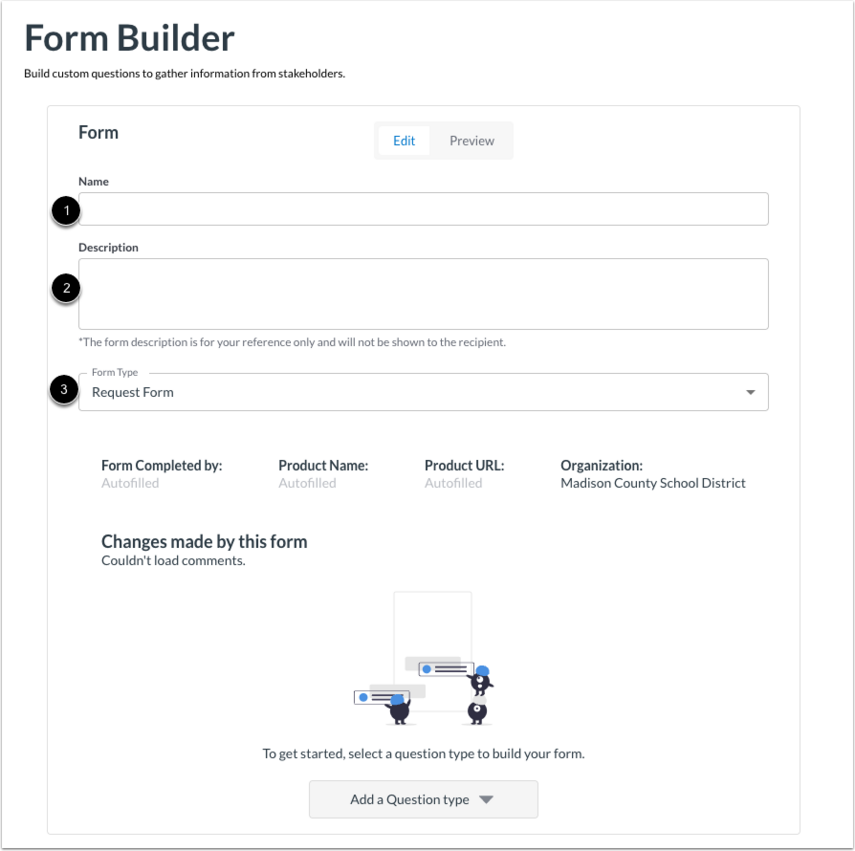
Ange ett formulärnamn [1] och en beskrivning [2].
Klicka på rullgardinsmenyn Formulärtyp [3] och välj Begär formulär , Produktgranskningsformulär eller Leverantörsansökan .
Obs! Beskrivningen gäller endast för din organisation och är inte synlig för mottagare av formuläret.
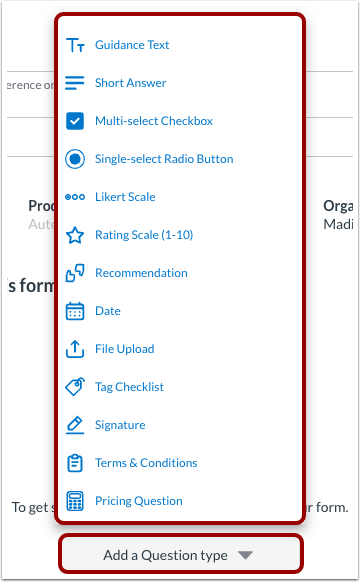
För att lägga till formulärfrågor, klicka på rullgardinsmenyn Lägg till en frågetyp [1]. Välj en frågetyp [2].
Du kan inkludera fritextfrågor, flervalsfrågor, flervalsfrågor, betygsskalor och andra typer av frågor.
Obs! Begärarens namn och produktnamn visas automatiskt när en begäran skickas, så du behöver inte skapa frågor för denna information.
Hantera frågor
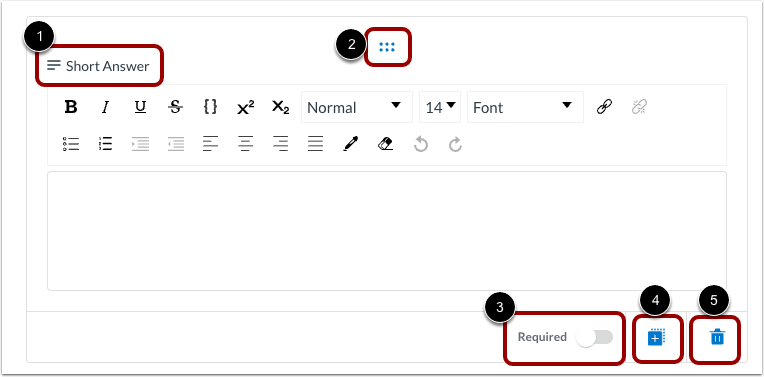
Efter att du har lagt till en fråga kan du se frågetypen [1] och ett drahandtag för att flytta frågans plats [2].
Du kan också kräva att frågan ska fyllas i av formulärmottagaren [3], skapa en kopia av frågan [4] eller ta bort frågan [5].
Obs! Om du duplicerar ett standardformulär i systemet är det inte möjligt att ändra ordning med dra-och-släpp för de tre första frågorna. Om du inte vill använda de tre första frågorna kan du dock ta bort dem. Du kan också återskapa dem och ändra ordning, men lärarnas svar på dessa frågor kommer bara att finnas tillgängliga i standardgranskningen och inte som etiketter och taggar för den läraren i hela plattformen.
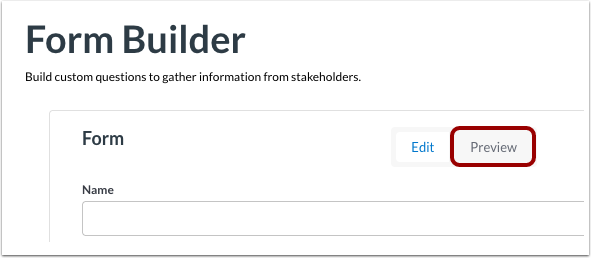
För att förhandsgranska formuläret klickar du på fliken Förhandsgranska .
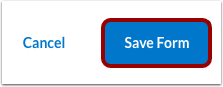
För att spara formuläret, klicka på knappen Spara formulär .