Som administratör kan du skapa taggbaserade listor för att enkelt kommunicera produktspecifik information. Du kan:
- Använd listor för att dela viktiga dataelement om specifika utbildningsverktyg för att möta dina egna efterlevnadsbehov, oavsett om de är lokala, statliga eller federala.
- Exempel: Du kan skapa en lista över studentdataelement som ett givet verktyg kan komma åt och visa dem per enskild produktsida (dvs. närvaro, demografi, uppförande, element etc.)
- Skapa anpassade checklistor för att möta specifika interna processbehov.
- Exempel: Du kan konfigurera en anpassad checklista för ditt distrikts godkännandeprocess för utbildningsteknologiprodukter, vilket främjar intern transparens och teamanpassning (dvs. misslyckad läroplansanpassning, inte budgeterad, godkänd dataskyddspolicy etc.)
- Lägg till kontextuell, distriktsspecifik information till en produktetikett, så att du enkelt kan dela produktens avsedda användningsområde med lärare och familjer.
- Exempel: Du kan ange om en viss produkt passar bäst för vissa årskurser i grundskolan baserat på bevis, vilket visar värdet av det verktyget i det sammanhanget för lärare. Du kan också publicera denna information enbart för dina lärare, offentligt eller båda.
- Använd taggchecklistor när du skapar en tillhandahållen applikation för att samla in information från användare och automatiskt tillämpa motsvarande taggar på en produkt.
Listor använder taggar, taggdefinitioner och tagggrupper som komponenter. Se följande guider för att komma igång med dessa komponenter:
Obs: För att skapa taggbaserade listor måste du ha rollen som organisationsadministratör .
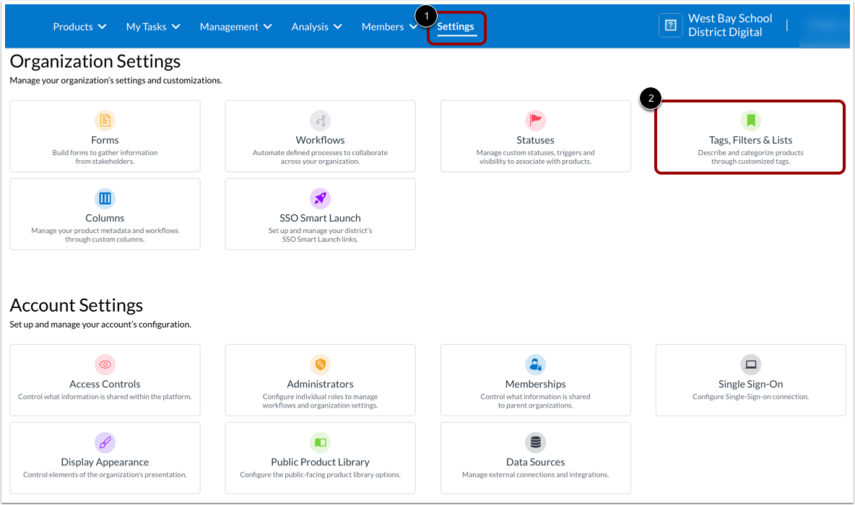
För att skapa en taggbaserad lista, klicka på fliken Inställningar [1]. Klicka sedan på panelen Taggar, filter och listor [2].
Skapa lista
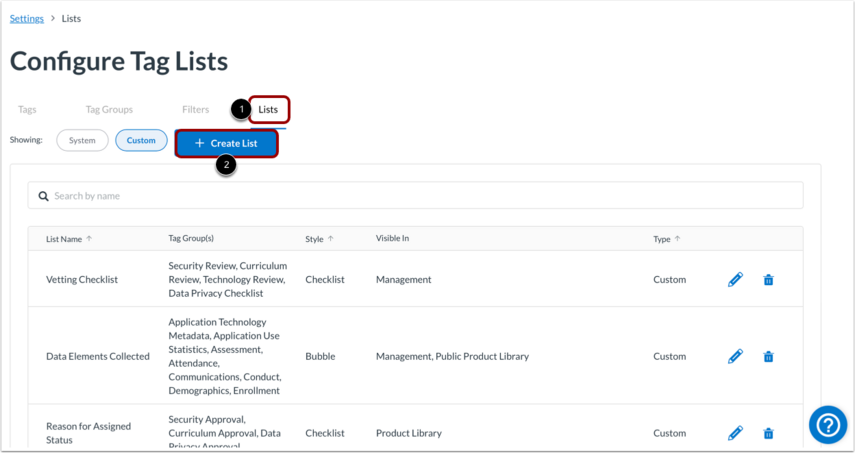
Klicka på knappen Skapa lista [2] i fliken Listor [1].
Lägg till listinformation
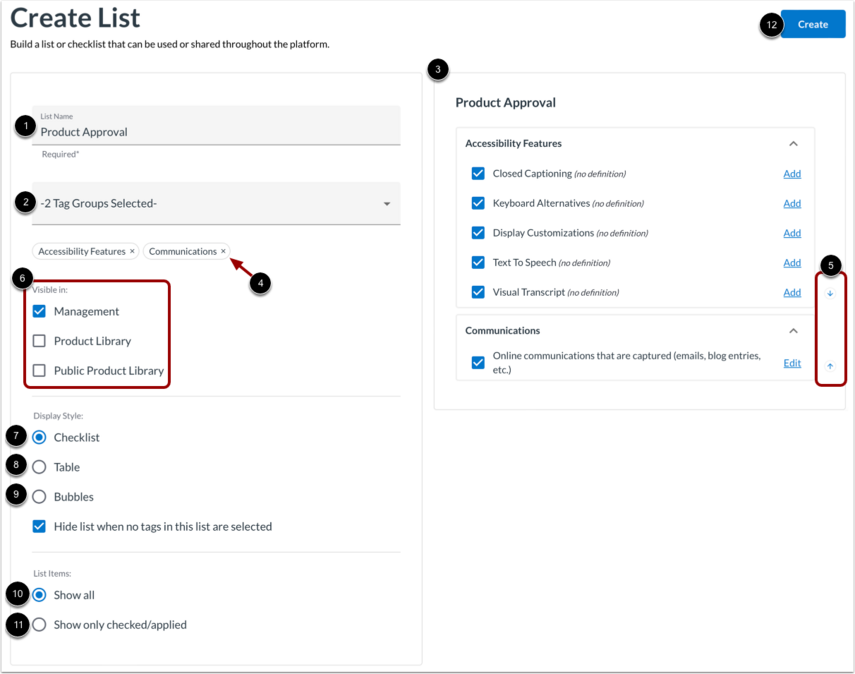
På sidan Skapa lista [1] lägger du till ett namn för din lista. Detta kommer också att vara innehållet i rubriken/titeln för listan.
Välj den/de tagggrupp(er) som du vill inkludera i din lista [2]. Tagggruppnamnen kommer att vara avsnittsrubrikerna i listan. När du väljer tagggrupperna visas de i förhandsgranskningsrutan [3].
För att ta bort en tagggrupp från urvalet, klicka på ikonen Ta bort [4].
För att ändra ordningen på tagggrupperna i förhandsgranskningsrutan, klicka antingen på ikonen Pil upp eller Pil ned [5].
Ställ in listans synlighet [6]. Varje element i listen kommer fortfarande att respektera sina synlighetsgränser, men listan kommer att visas på de platser du väljer.
Välj presentationsstil för listan:
- Checklista [7]: visar endast definitioner (eller taggnamn om definitionen inte är tillgänglig). Varje listobjekt finns på en egen rad. Checklistor innehåller också en valruta bredvid listobjektet.
- Tabell [8]: visar både taggnamn och definitioner. De är användbara för att presentera stora samlingar av detaljerad information.
- Bubblor [9]: visar endast taggnamnet i ett kluster av pillerformade behållare. Detta format är användbart för att snabbt kommunicera etiketter och kategoriseringar.
Ange presentationsvillkoren för listobjekten:
- Visa alla [10]: Alla listobjekt som ingår i listan och kan visas kommer att visas, oavsett om produkten är taggad med den tillhörande taggen eller inte. Listobjekt med en aktiv tagg för produkten som visas indikerar att de är aktiva. Detta är användbart för processteg där du kan se alla steg och bocka av dem allt eftersom du fortskrider.
- Visa endast markerade/tillämpade [11]: Endast listobjekt där den tillhörande taggen är tillämpad på den produkt som visas kommer att visas. Detta är användbart för villkorlig information som skäl till avslag.
För att spara listan, klicka på knappen Skapa [12].
Obs! Om du ändrar en definition kommer den att uppdateras i alla listor som innehåller den taggen. Att ändra ordningen på listobjekten i tagggruppen kräver att tagggruppen redigeras.
Redigera eller ta bort listor
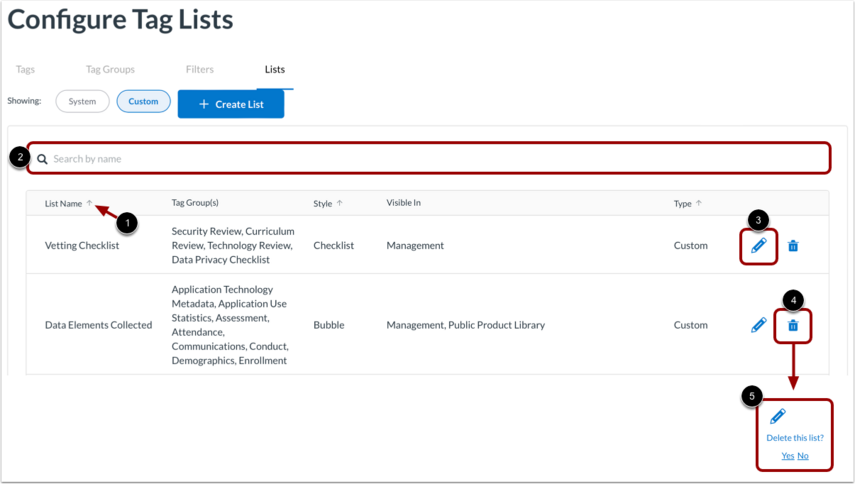
Listor visas i den ordning de skapades. För att sortera listorna alfabetiskt klickar du på pilikonen i kolumnen Listnamn [1].
För att söka efter en specifik lista, ange listnamnet i fältet Sök efter namn [2].
För att redigera en befintlig lista, klicka på ikonen Redigera till höger om listobjektet [3].
För att ta bort en befintlig lista, klicka på ikonen Ta bort [4]. Bekräfta sedan att du vill ta bort listan [5].
Förstå synligheten av listobjekt
Eftersom objekten som utgör en lista är baserade på taggar följer de taggarnas synlighetsinställningar; på liknande sätt följer underavsnitt tagggruppernas synlighetsinställningar; och listan visas enligt dess synlighetsinställningar.
Till exempel har du tre taggar (Röd, Blå och Gul), och de tillhör en tagggrupp (Primärfärger) som är en del av en lista (Färger). Om Färger syns överallt (ledning, organisationsbibliotek och det offentliga produktbiblioteket), men taggen Röd bara syns i ledning och organisationsbiblioteket, så kommer listan i det offentliga produktbiblioteket bara att visa Blå och Gul .