LearnPlatform integreras med alla identitetsleverantörer som implementerar SSO med SAML 2.0. Den här guiden beskriver allmän information om de fält som vanligtvis används för att upprätta en SAML 2.0-anslutning med en organisations identitetsleverantör.
Förutsättningar för installation:
- En köpt LearnPlatform-prenumeration: Organisationer som använder den kostnadsfria inventeringsöversikten kan inte konfigurera och aktivera enkel inloggning.
- Organisationsadministratörsåtkomst till din organisations LearnPlatform-konto.
- Din underdomän: Detta är din organisations unika LearnPlatform-URL som du hittar i inställningarna för visningsutseende . När SSO är aktiverat kan dina användare komma åt LearnPlatform genom att navigera till https://[DinUnderdomän].app.learnplatform.com .
- Administratörsåtkomst till din organisations Identity Service Provider-instrumentpanel och SAML-konsol.
Anteckningar:
- För ytterligare hjälp med att identifiera och konfigurera de fält/URL som behövs, vänligen kontakta din identitetsleverantör.
- När det är aktiverat meddelar vårt system inte din personal att de har åtkomst till LearnPlatform.
Öppna sidan för enkel inloggning
Klicka på fliken Inställningar [1] och klicka sedan på panelen Enkel inloggning [2].
Aktivera enkel inloggning
På sidan Enkel inloggningstyp klickar du på rullgardinsmenyn [1]. Välj sedan alternativet SAML 2.0 [2].
För att konfigurera din SSO, se följande lektioner beroende på din identitetsleverantör:
Följande fält används vanligtvis för att upprätta en SAML 2.0-anslutning med din identitetsleverantör:
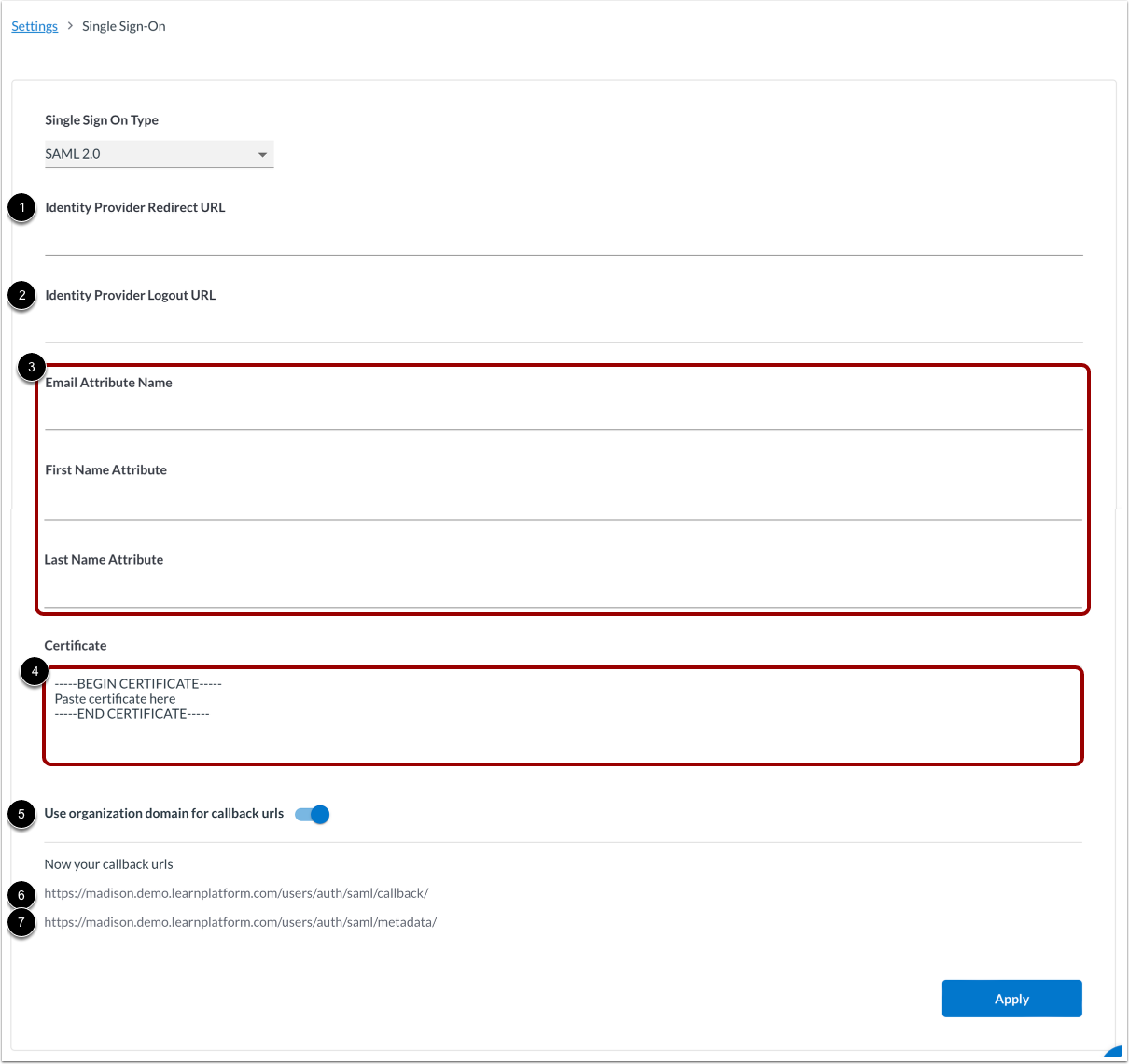
- Omdirigerings-URL för identitetsleverantör [1]: Detta kallas även SSO-tjänstens URL eller inloggnings-URL som tillhandahålls av din IdP. Klistra in inloggnings-URL:en i textrutan Omdirigerings-URL för identitetsleverantör på installationsskärmen för LearnPlatform Single Sign-On.
- Utloggnings-URL för identitetsleverantör [2]: Vissa IdP:er tillhandahåller en SingleLogoutService-URL (eller utloggnings-URL), men det är inte obligatoriskt. Klistra in utloggnings-URL:en i textrutan Utloggnings-URL för identitetsleverantör på installationsskärmen för LearnPlatform Single Sign-On.
- Attributmappning [3]: Attributen som LearnPlatform använder från identitetsleverantören är användarens e-postadress och för-/efternamn. Gå till LearnPlatforms SAML-konfigurationssida och ange samma attributmappningsfält som i din IdP SAML-konsol. För vissa IdP:er kan detta vara en specifik URL som är kopplad till attributet, medan andra bara anger attributet.
- X509-certifikat [4]: I din IdP SAML-konsol, identifiera avsnittet SAML-signeringscertifikat. Det kan ge dig möjlighet att ladda ner en XML-fil, eller så kan du helt enkelt kopiera certifikattexten direkt. När du har identifierat certifikatet anger du informationen för början och slut på certifikatet. Se till att inte inkludera några extra radbrytningar eller mellanslag, eftersom det kommer att orsaka ett fel.
Klicka på knappen Användarorganisationens domän för återanrops-URL: er [5]. Nedanstående URL:er kan behövas av din IdP i SAML-konsolen:
När du har slutfört installationen rekommenderar vi att du testar din SAML-anslutning genom att öppna ett inkognitofönster och navigera till http://[DinDomän].app.learnplatform.com (t.ex. http://springfield.app.learnplatform.com ).
Om du fortfarande är inloggad på ditt LearnPlatform-konto i huvudfönstret kan du inaktivera SSO om det behövs.
Anteckningar: