Som LearnPlatform-administratör kan du hantera produkter i din organisations produktbibliotek på sidan Hantering.
Från fliken Produkter på sidan Hantering kan du visa din organisations produktlisttabell och du kan hantera vilka datakolumner som visas i tabellen.
Från tabellen kan du även ladda ner produktinformation, arkivera produkter, dela produkter i det offentliga produktbiblioteket och öppna produktinformation.
Öppen produkthantering
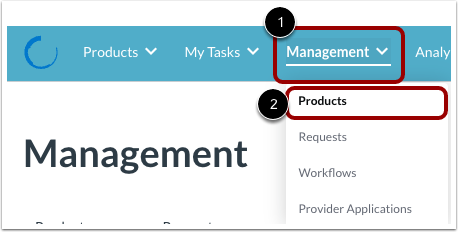
Klicka på rullgardinsmenyn Hantering [1]. Klicka sedan på länken Produkter [2].
Visa fliken Produkter
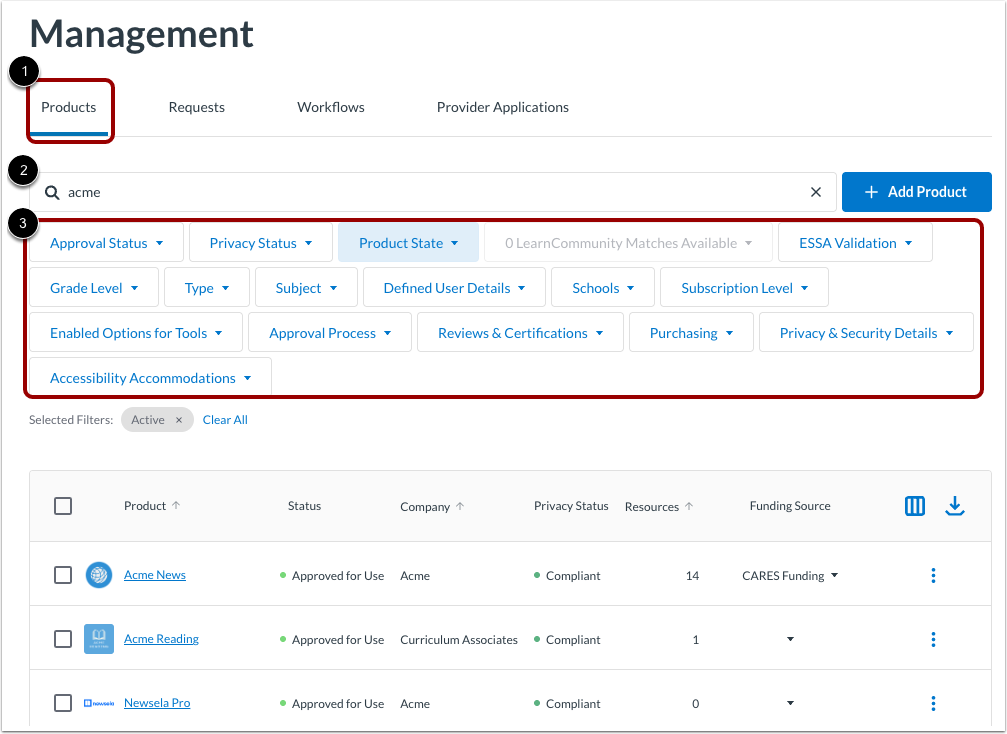
På fliken Produkter [1] hittar du produkter och visar produktinformation.
För att söka efter en produkt med namn, ange text i sökfältet [2].
För att filtrera produktlistan, klicka på någon av filtermenyerna [3].
Visa produktinformation
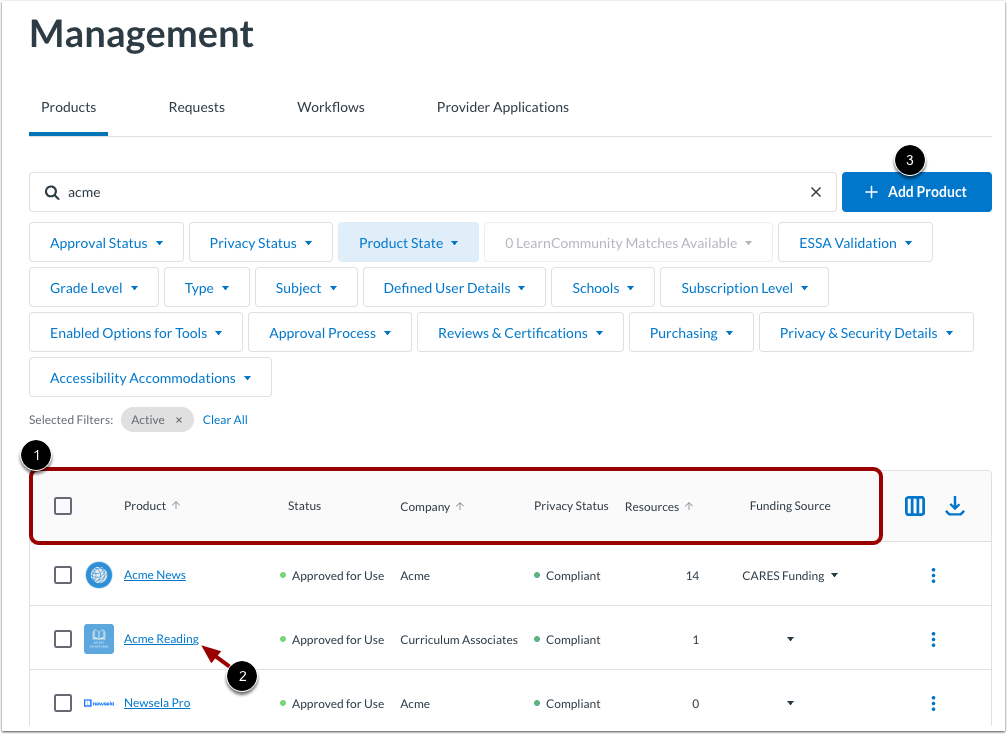
Produktinformation visas i tabellkolumnerna [1]. Du kan styra vilka kolumner som visas.
För att visa eller redigera produktinformation , klicka på en produktnamnslänk [2].
För att lägga till en produkt , klicka på knappen Lägg till produkt [3].
Hantera kolumner
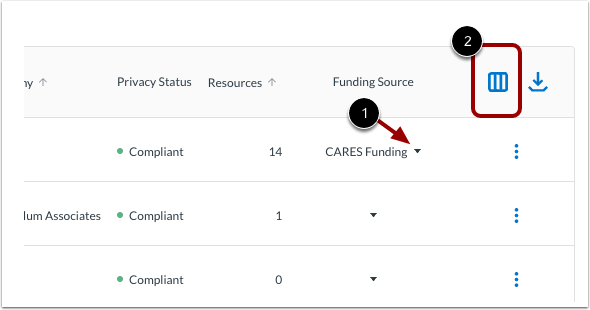
Du kan hantera vissa produktinställningar från kolumner i produkttabellen. Om du till exempel vill välja en finansieringskälla klickar du på Finansieringskälla i rullgardinsmenyn för kolumnen Finansieringskälla [1]. För att fästa en produkt högst upp i organisationens produktbibliotek använder du kolumnen Fäst i bibliotek.
För att hantera vilka kolumner som visas i produkttabellen, klicka på ikonen Hantera kolumner [2].
Lägg till eller ta bort kolumner
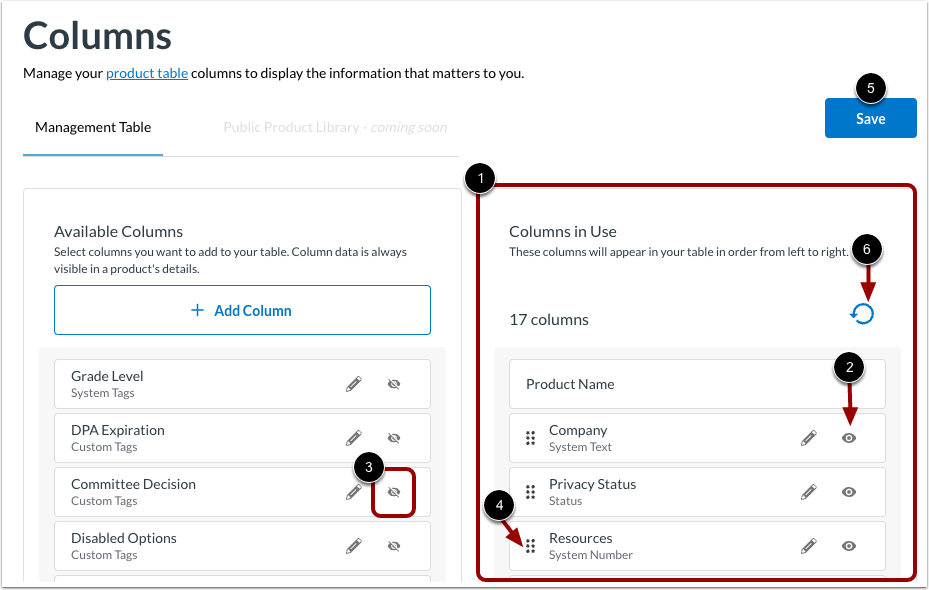
Kolumner som för närvarande visas i tabellen listas i området Kolumner som används [1].
För att ta bort en kolumn från tabellen, klicka på ikonen Synlig [2]. Kolumnen flyttas till området Tillgängliga kolumner och visar ikonen Dold.
För att lägga till en kolumn i tabellen, klicka på ikonen Dold [3]. Kolumnnamnet flyttas till området Kolumner som används och visar ikonen Synlig.
För att ändra kolumnordningen, klicka på ett kolumnkontrollhandtag [4] och dra kolumnen till en ny plats i listan.
För att uppdatera tabellen på sidan Hantering, klicka på knappen Spara [5]. Eller, för att ångra ändringarna, klicka på ikonen Ångra [6].
Lägg till eller redigera kolumndata
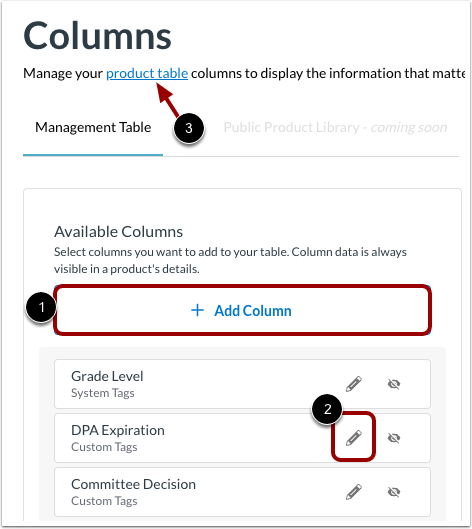
För att lägga till anpassade datakolumner, klicka på knappen Lägg till kolumn [1].
För att redigera kolumnnamn eller relaterade data, klicka på ikonen Redigera [2].
För att återgå till produktlisttabellen, klicka på länken produkttabellen [3].
Lägg till kolumn
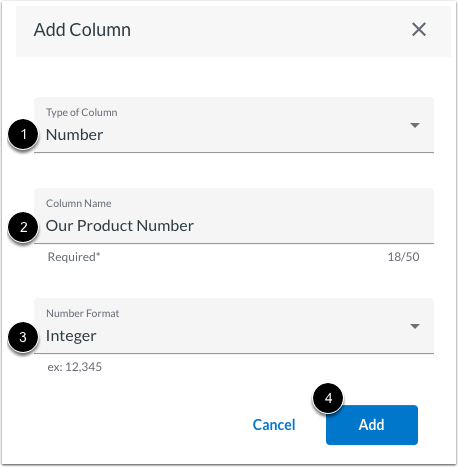
Om du klickar på knappen Lägg till kolumn visas fönstret Lägg till kolumn. För att lägga till en kolumn klickar du på rullgardinsmenyn Kolumntyp [1]. Välj ett typalternativ för att basera informationen på en tagg eller ett nummer, pris, datum eller text.
Ange ett kolumnnamn i fältet Kolumnnamn [2].
Beroende på vilken typ av kolumn du lägger till kan du också behöva klicka på en rullgardinsmeny för att välja en tagggrupp, ett talformat eller ett datumformat [3].
Exportera produktdata
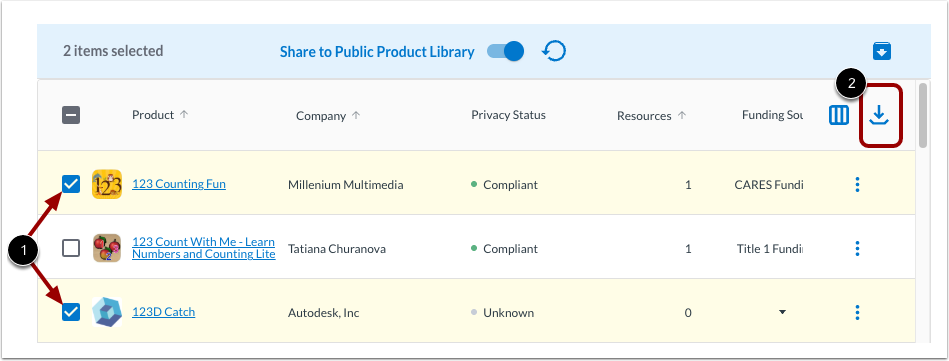
För att ladda ner en CSV-fil med produkter och deras information, klicka på en eller flera produktkryssrutor [1]. Klicka sedan på nedladdningsikonen [2].
Arkivprodukter
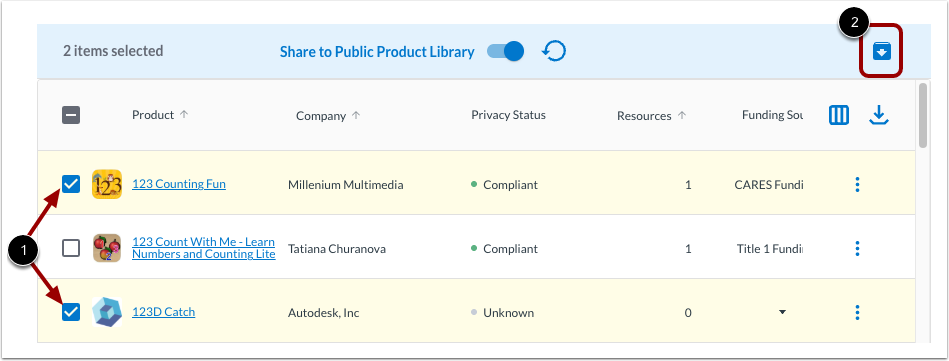
För att ta bort en eller flera produkter, klicka på en eller flera produktkryssrutor [1]. Klicka sedan på arkivikonen [2].
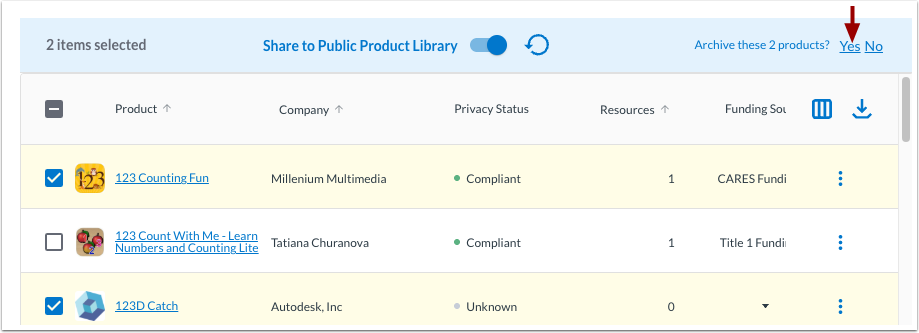
Klicka sedan på länken Ja .
Dela till det offentliga produktbiblioteket
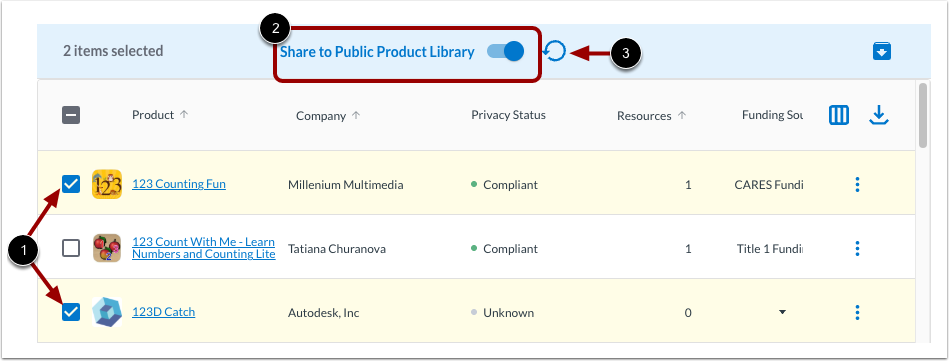
För att lägga till en eller flera produkter i det offentliga produktbiblioteket (PPL), klicka på en eller flera produktkryssrutor [1]. Klicka sedan på växlingsknappen Dela till det offentliga produktbiblioteket på [2].
För att låta produktstatus avgöra synligheten i PPL, klicka på ikonen Återställ [3].
Du kan lära dig mer om att hantera produktsynlighet i PPL .
Visa produktåtgärder
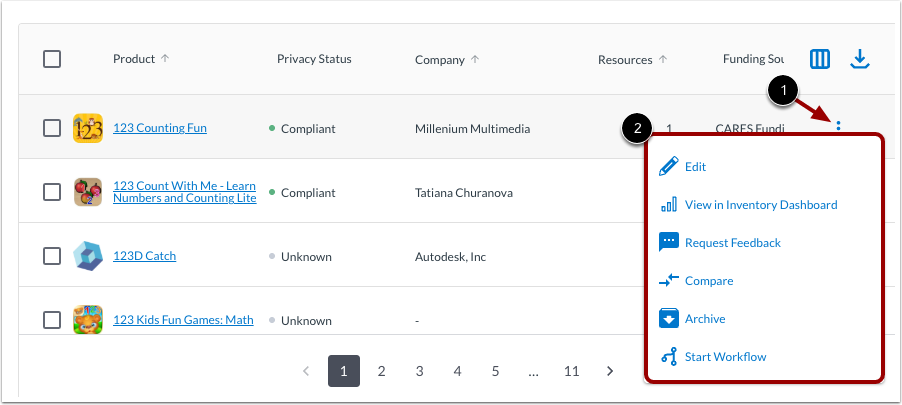
För att se tillgängliga produktåtgärder, klicka på ikonen Alternativ [1]. Klicka sedan på en åtgärdslänk [2]. Du kan: