Wanneer u een aanvraag voor een aanbieder aanmaakt in LearnPlatform, kunt u inhoud toevoegen door een bestaand formulier te gebruiken, een nieuw formulier te maken of een bestaand PDF-bestand te uploaden.
Door een formulier te gebruiken, kunt u de vragen aanpassen en de opmaak naar wens wijzigen. Aanbieders die worden uitgenodigd om uw aanvraag in te vullen, zullen deze in LearnPlatform beoordelen en ondertekenen. Dit zorgt voor een overzichtelijker uiterlijk en geeft u meer controle over de velden voor overeenkomsten. De flexibiliteit om aanvullende vragen toe te voegen, zoals over opname in een lijst met onderaannemers, kan voor veel aanbieders belangrijk zijn.
Let op: Voordat u een aanvraag als aanbieder indient, dient u eerst uw LearnPlatform-account in te stellen.
Open providerapplicaties
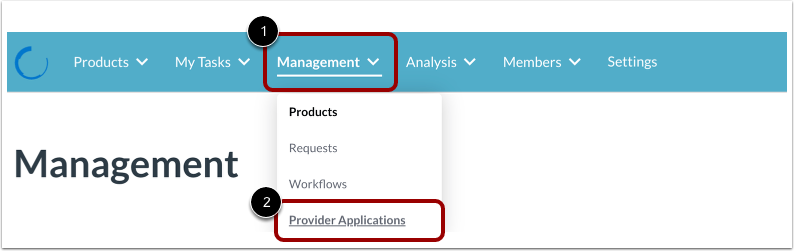
Om een providerapplicatie te maken, klikt u op het vervolgkeuzemenu Management [1] en vervolgens op de link Providerapplicaties [2].
Open de applicatie 'Aanbieder aanmaken'
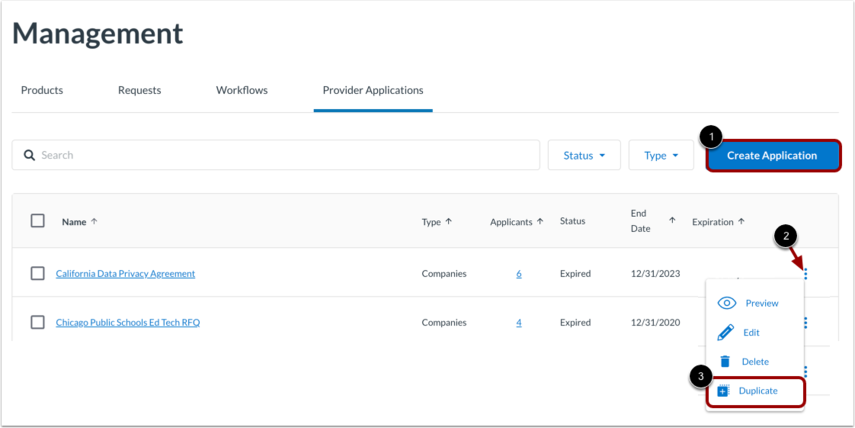
Klik op de knop 'Applicatie maken' [1].
U kunt ook een kopie maken van een bestaande providerapplicatie. Klik op het pictogram Opties [2]. Klik vervolgens op de link Dupliceren [3].
Opmerkingen:
- Als er applicatie-updates of nieuwe versies nodig zijn, maak dan een kopie van de masterapplicatie.
- Je kunt een bestaande applicatie dupliceren en deze als sjabloon gebruiken voor toekomstige applicaties.
- Als u een dubbele aanvraag gebruikt, bewerk dan het gedeelte Algemene informatie en de nieuwe uploads om de aanvragen duidelijk van elkaar te onderscheiden.
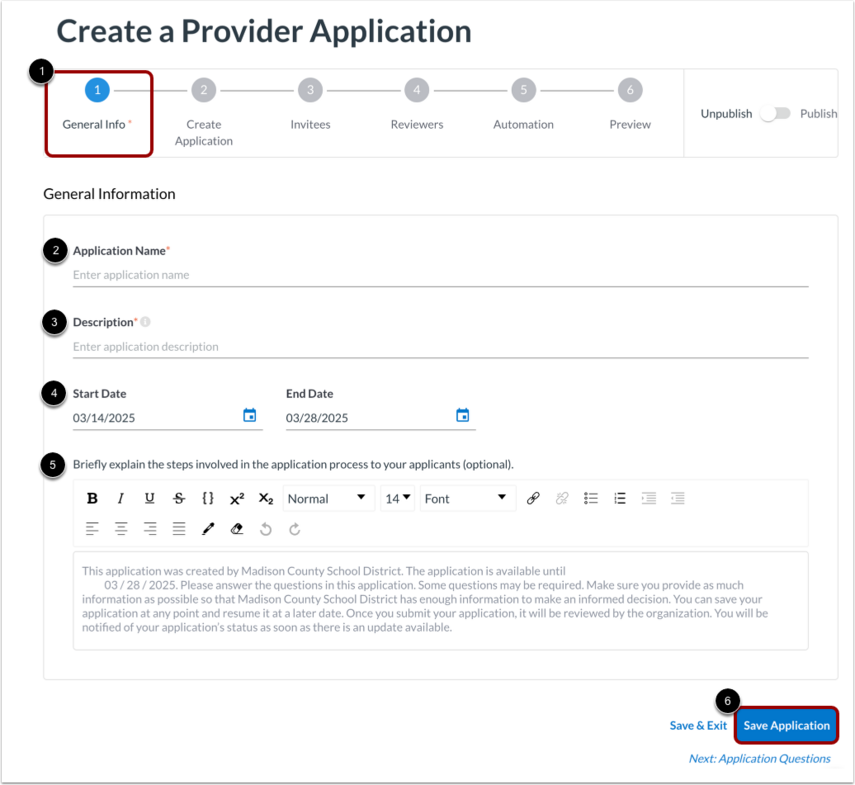
De editor voor de providerapplicatie wordt geopend op het tabblad Algemene informatie [1]. Vul de volgende velden in:
- Applicatienaam [2]: Voer een naam in voor de applicatie die zichtbaar is voor leveranciers en anderen binnen uw organisatie.
- Beschrijving [3]: Voer een beschrijving van de toepassing in.
- Begindatum en einddatum [4]: Voer de begin- en einddatum in waarop de providerapplicatie actief moet zijn.
- Uitleg [5]: Geef een korte beschrijving van de aanvraagprocedure.
Als je klaar bent, klik je op de knop Applicatie opslaan [6].
Let op: in het gedeelte Algemene informatie kunt u een begeleidende brief of instructies voor het invullen van de aanvraag toevoegen. Door de contactpersoon binnen uw district te vermelden, zorgt u ervoor dat de aanbieders de juiste persoon kunnen bereiken met eventuele vragen.
Applicatie aanmaken
Om de inhoud van de applicatie toe te voegen, klikt u op het tabblad Applicatie maken .
Als u formulieren hebt gemaakt in de Form Builder , kunt u een bestaand formulier gebruiken voor de providerapplicatie. Om een bestaand formulier te gebruiken, klikt u op het vervolgkeuzemenu Formuliersjabloon [1]. Selecteer vervolgens een bestaand formulier.
Opmerking: Indien gewenst kunt u het formulier ook maken in Form Builder door op de link Instellingen > Formulieren te klikken [2].
Als u nog geen formulier heeft aangemaakt, kunt u vragen en velden toevoegen aan het aanmeldingsformulier voor zorgverleners.
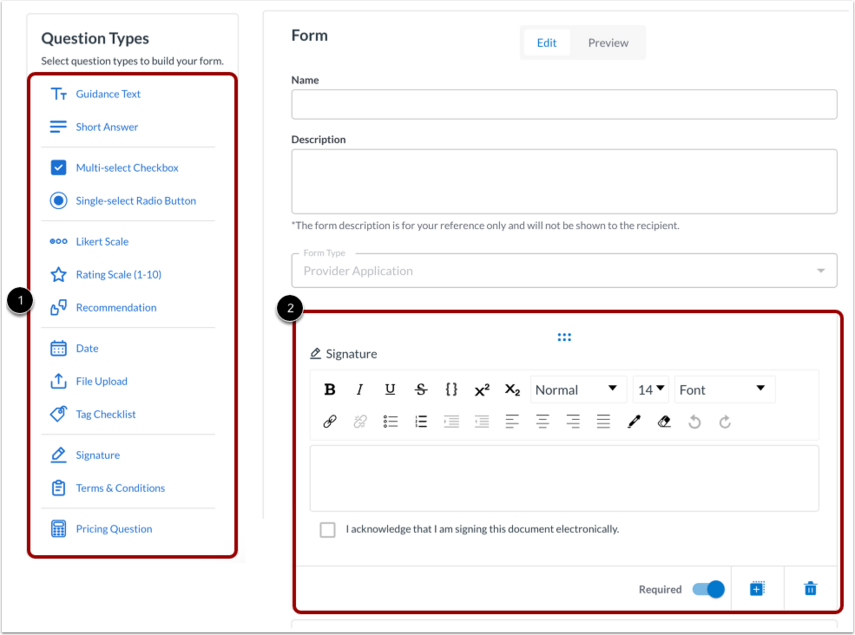
Klik in het gedeelte Vraagtypen op een link naar een vraagtype [1]. Bekijk de ingevoegde vraag of het veld aan het einde van het formulier [2].
Je kunt de volgende vraagtypen invoegen:
- Richtlijntekst
- Kort antwoord
- Meerdere selectievakjes
- Keuzeknop voor enkelvoudige selectie
- Likert-schaal
- Beoordelingsschaal (1-10)
- Aanbeveling
- Datum
- Bestand uploaden
- Tag Checklist
- Handtekening
- Algemene voorwaarden
- Prijsvraag
Raadpleeg voor meer informatie onze handleiding over de vraagtypen die u aan een zorgaanbiedersformulier kunt toevoegen .
Opmerkingen:
- Gebruik verschillende vraagtypen en opmaakopties in uw applicaties. Begrijp hoe de zorgverlener de applicatie mogelijk zal gebruiken en zorg ervoor dat de applicatie gemakkelijk te lezen, te identificeren en de belangrijkste vragen te beantwoorden is.
- Door gebruik te maken van plaatsvervangende vragen kunt u natuurlijke onderbrekingen in het document creëren of extra stapsgewijze instructies geven voor specifieke secties of bijlagen.
Applicatie opslaan
Om op te slaan en verder te gaan, klikt u op de knop 'Applicatie opslaan' . Uw applicatie is nu aangemaakt. U kunt later terugkeren naar de applicatie of verdergaan met:
Let op: zodra u een reactie op uw aanvraag hebt ontvangen, kunt u de vragen niet meer bewerken of de aanvraag op welke manier dan ook wijzigen. Zorg ervoor dat uw aanvraag compleet is voordat u deze publiceert.