Als LearnPlatform-beheerder kunt u een voltooide applicatierespons van een provider toevoegen als resource voor individuele producten, bedrijven of hardware. Dit stelt u in staat de applicatierespons met anderen te delen via de productbibliotheek van uw organisatie of openbaar in uw Openbare Productbibliotheek (PPL).
Let op: om een respons van een providertoepassing als resource toe te voegen, moet de toepassing de status Geaccepteerd hebben.
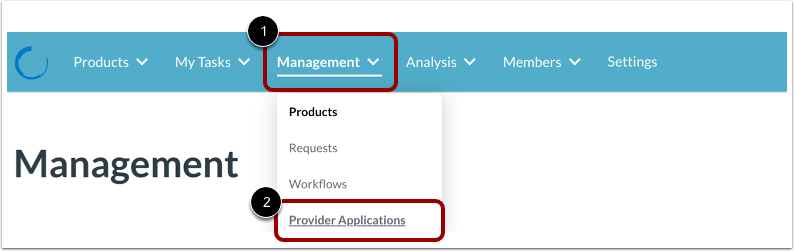
Open Provider-aanvragen
Klik op het vervolgkeuzemenu Beheer [1] en klik vervolgens op de koppeling Providertoepassingen [2].
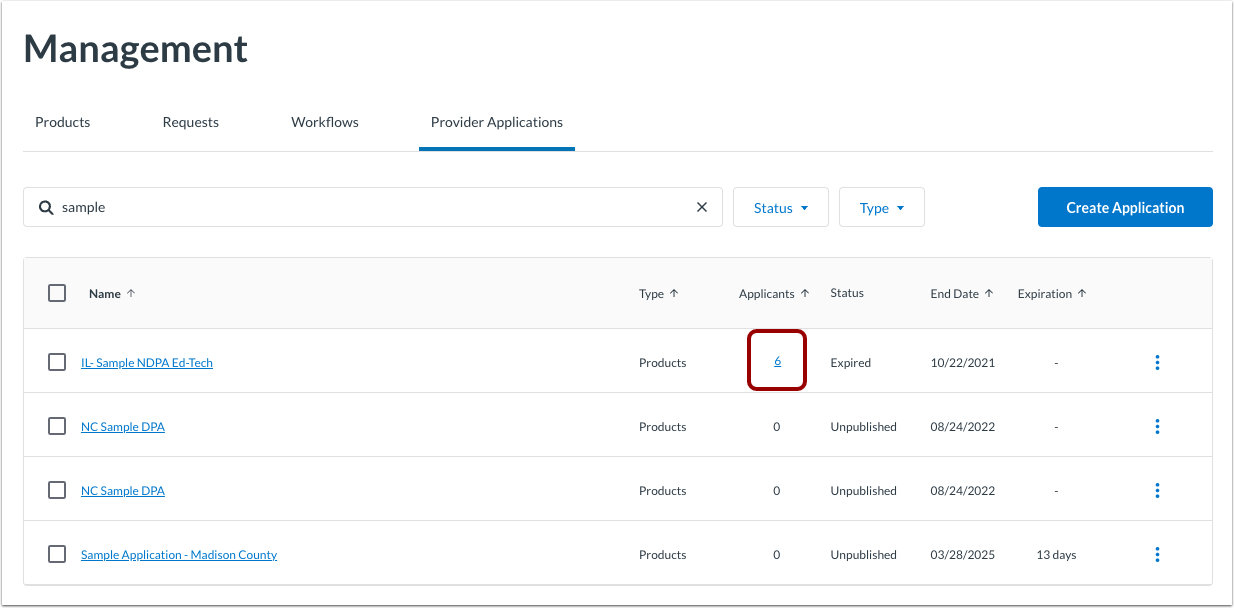
Reacties op open sollicitaties
Om alle ingediende reacties op de aanvraag van de aanbieder te bekijken, klikt u op de nummerlink in de kolom Aanvragers .
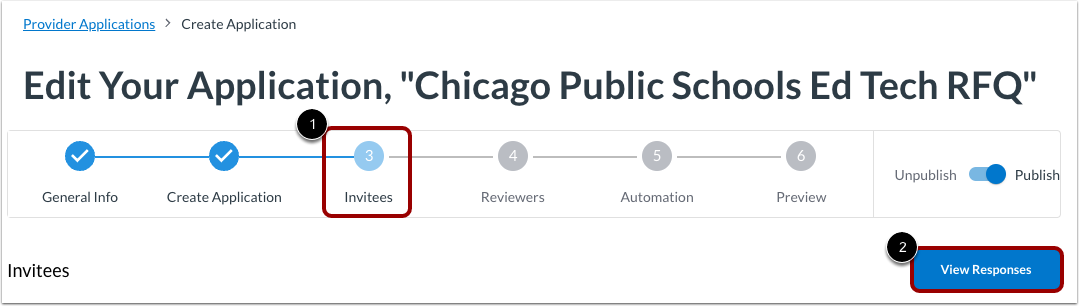
Bekijk reacties van Open Sollicitatie
Als alternatief kunt u, om de reacties van een geopende applicatie te bekijken, op het tabblad Genodigden [1] klikken en vervolgens op de knop Reacties bekijken [2].
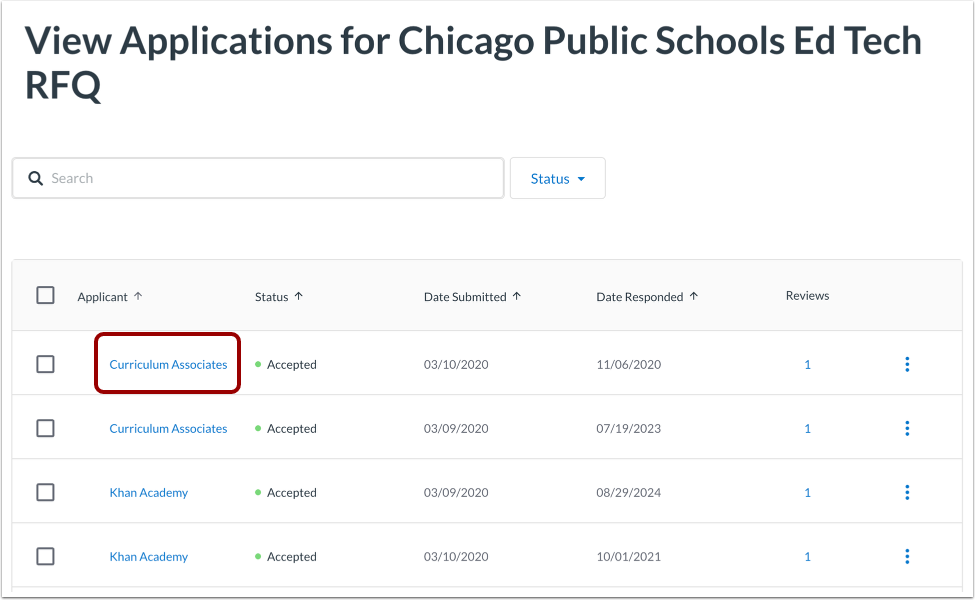
Open sollicitatie
Klik op de link van een aanvrager.
Bekijk antwoorddetails
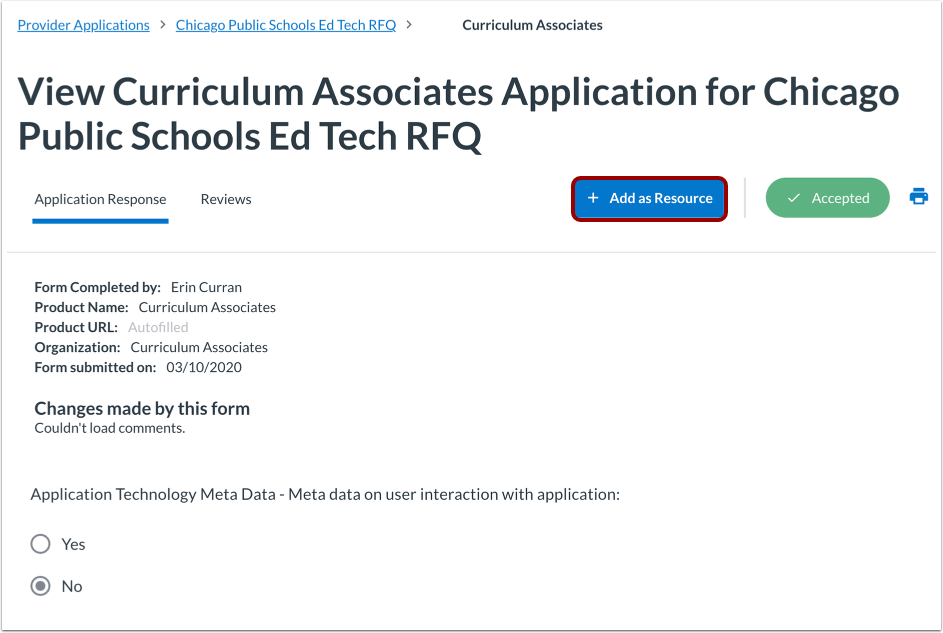
Klik op de knop Toevoegen als resource .
Let op: de knop 'Toevoegen als resource' is alleen beschikbaar als de aanvraag is geaccepteerd en goedgekeurd. Meer informatie over het beheren en goedkeuren van aanvraagreacties .
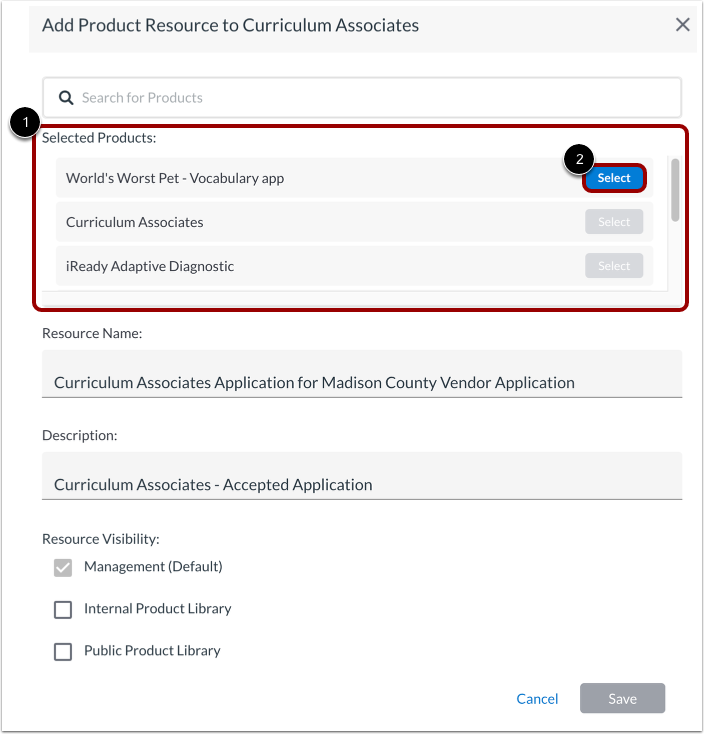
Selecteer product(en)
Als de applicatie gericht is op leveranciers/aanbieders/bedrijven, kan deze op meerdere tools/producten van toepassing zijn. Voor dat type applicatie wordt in de sectie Geselecteerde producten [1] weergegeven. Beweeg de cursor over een of meer producten en klik op de knop Selecteren [2].
Naam of beschrijving bewerken
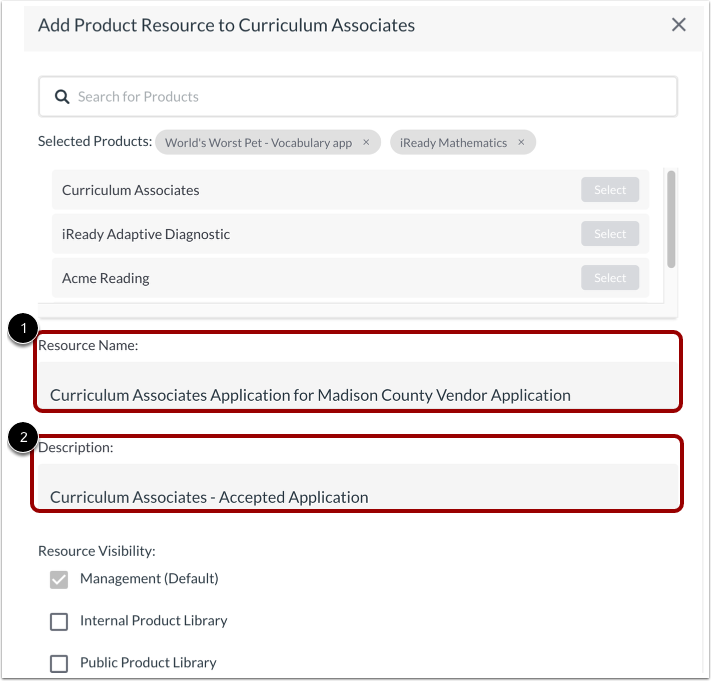
Om de naam van de toepassing als resource te wijzigen, bewerkt u de naam in het veld Resourcenaam [1].
Om de beschrijving van de applicatie als resource te wijzigen, bewerkt u de beschrijving in het veld Beschrijving [2].
Beheer de zichtbaarheid van bronnen
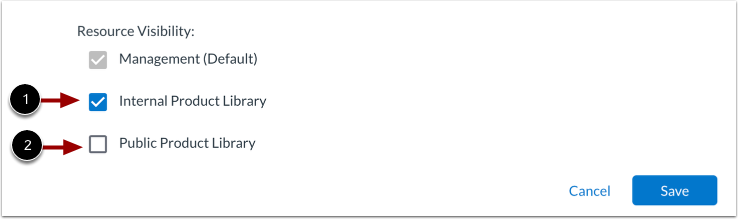
Standaard is de resource alleen zichtbaar voor beheerders in de tabel Productbeheer.
Om de resource ook zichtbaar te maken in de productbibliotheek van de organisatie, klikt u op het selectievakje Interne productbibliotheek [1].
Om de bron ook zichtbaar te maken in de PPL, klikt u op het selectievakje Openbare productbibliotheek [2].
Let op: Als u later wijzigingen in de zichtbaarheid van bronnen wilt aanbrengen, moet u dit doen in de productinstellingen .
Bron opslaan
Klik op de knop Opslaan .
Bron bekijken
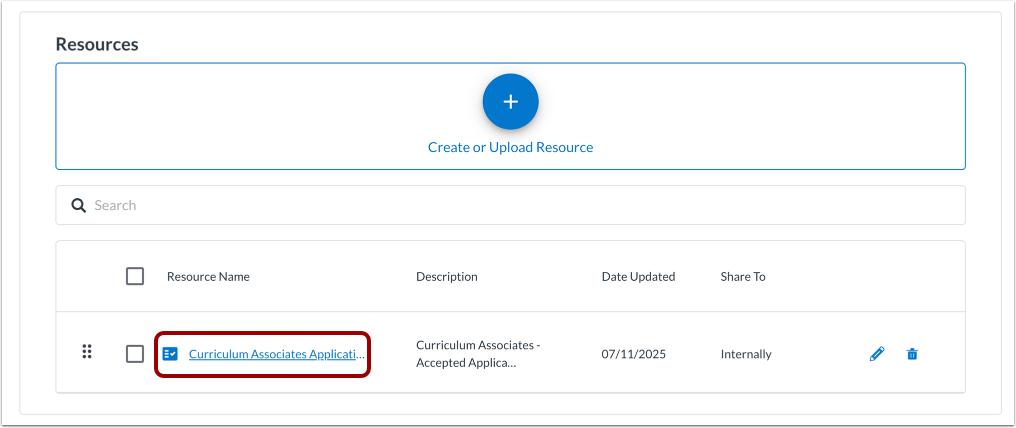
Om de resource te bekijken, opent u de productdetails vanuit een productlijst. Afhankelijk van de zichtbaarheidsinstellingen van de resource, kunt u het product openen vanuit de productbeheertabel, de productbibliotheek van de organisatie en/of de openbare productbibliotheek.
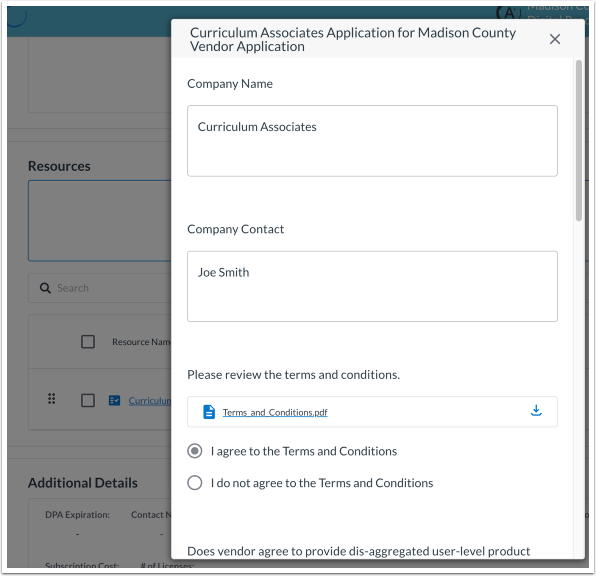
Om de inhoud van de toepassing te bekijken, klikt u op de link met de bronnaam.
Bron bewerken
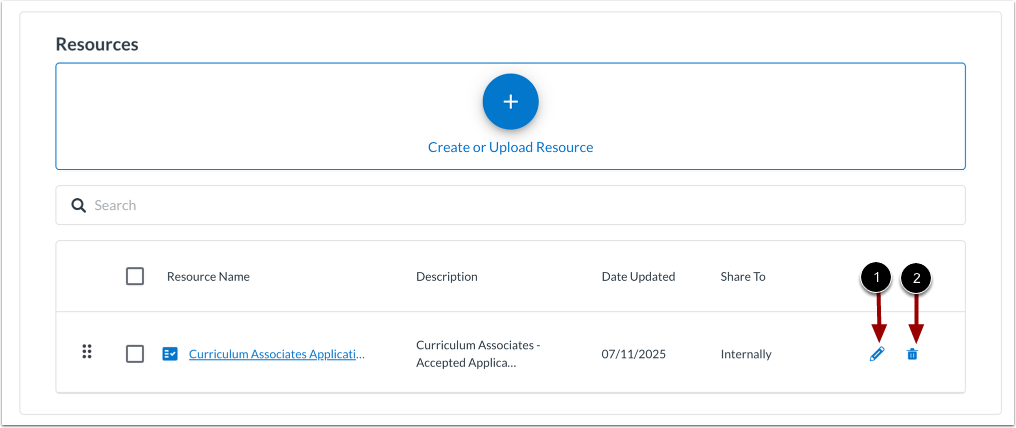
Om de toepassingsbron te bewerken vanaf de detailpagina, klikt u op het pictogram Bewerken [1]. Wijzig indien nodig de instellingen voor delen, de naam of de beschrijving.
Om een toepassingsbron te verwijderen, klikt u op het pictogram Verwijderen [2].
Let op: Als u een resource verwijdert, kunt u deze opnieuw toevoegen als resource door terug te gaan naar de voltooide aanvraag en de resource opnieuw toe te voegen.