Als aanbieder die is ingelogd op de EdCo Partner Portal, kunt u Canvas LMS-integraties beheren op de pagina Integraties van een product. De pagina Integraties is ontworpen om u te helpen uw product te integreren en te implementeren met Canvas via de LTI-configuratiemodule. U kunt:
- Voeg uw LTI-instellingen toe om eenvoudige Canvas-integratie mogelijk te maken.
- Bied Canvas-gebruikers bronnen aan voor de beste implementatiepraktijken.
- Neem contact op met het Partnerships Team
Opmerkingen:
- De LTITM-standaard van 1EdTech is een technische standaard (geen product) die gebruikt wordt om leermiddelen te verbinden met de leeromgeving van een instelling zonder dat gebruikers zich op de betreffende tool hoeven aan te melden. LTI ondersteunt een hoge mate van beveiliging voor het doorgeven van gegevens over gebruikers, hun inschrijving bij de instelling en hun rollen.
- Globale overgenomen sleutels worden elders door Instructure beheerd. Neem contact op met uw Partnership Manager voor ondersteuning bij het bewerken van deze configuratietypen.
Open producten
Wanneer u inlogt op de EdCo Partner Portal, wordt de productpagina weergegeven. U kunt deze ook openen door op de link EdCo Partner Portal in de bovenste menubalk te klikken.
Open productdetails
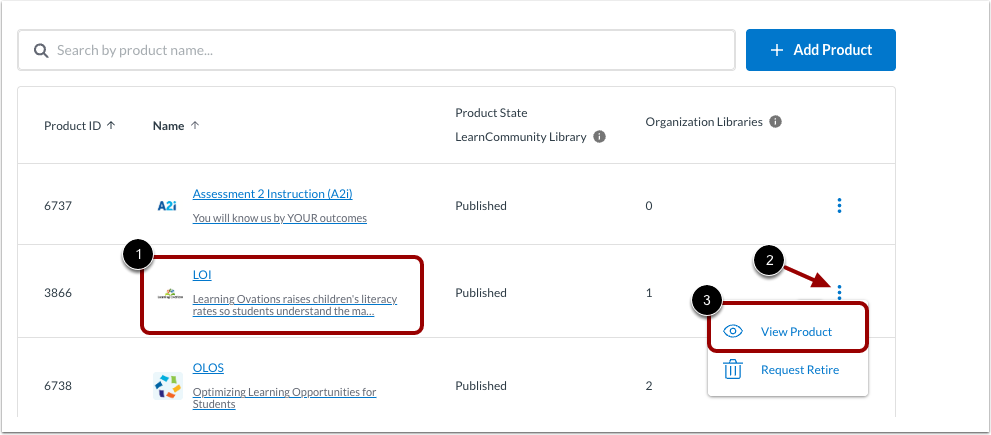
Klik op een productnaamlink [1]. Of klik op het Opties- pictogram [2] en klik vervolgens op de link Product bekijken [3].
Open integraties
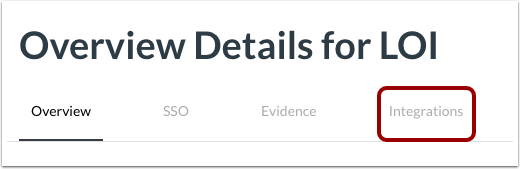
Klik op het tabblad Integraties .
Bekijk integraties
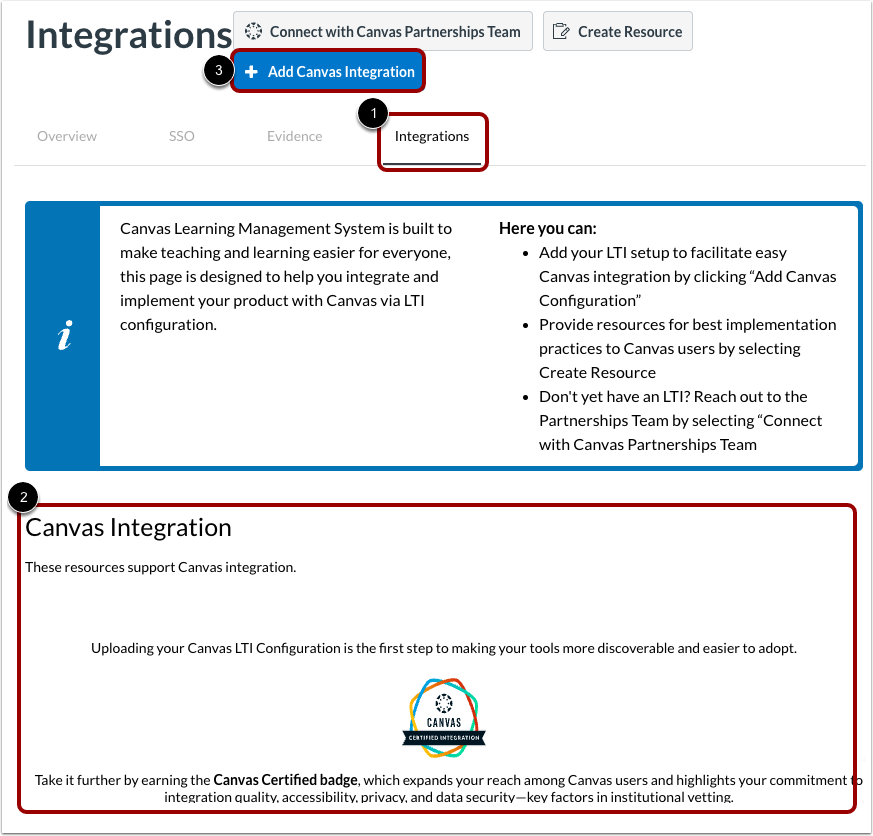
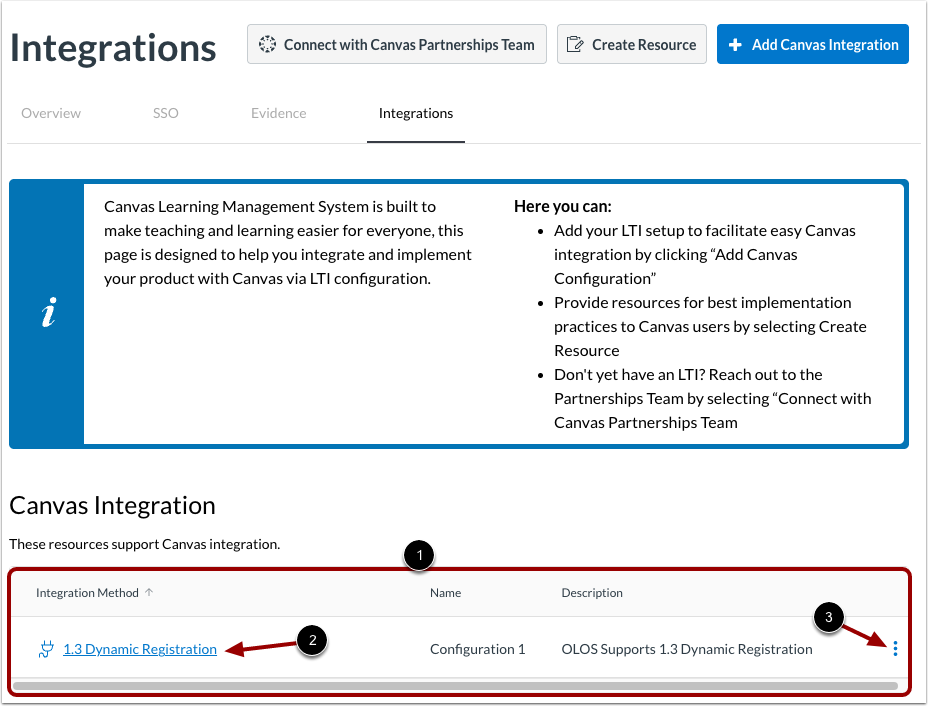
Op het tabblad Integraties kunt u alle huidige integraties of berichten over aan de slag gaan bekijken [2].
Om een integratie toe te voegen, klikt u op de knop Canvasconfiguratie toevoegen [3].
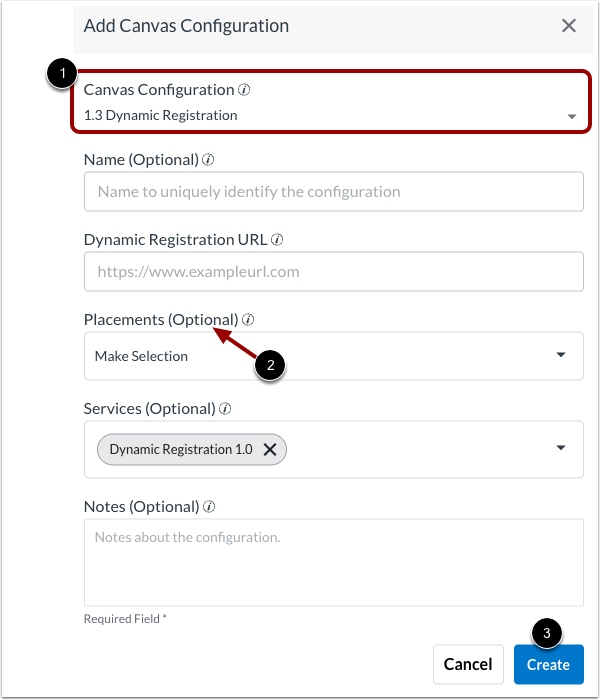
Selecteer de LTI v1.1- of v1.3-configuratie van uw product in het vervolgkeuzemenu Canvas-configuratie [1]. U kunt een van de volgende opties selecteren:
- Van een link
- XML plakken
- JSON-URL
- JSON-code plakken
- Dynamische registratie
Vul de andere verplichte velden en eventuele optionele velden in [2].
Deze gegevens worden doorgestuurd naar het Canvas-platform, zodat onderwijsinstellingen over de informatie beschikken die ze nodig hebben om uw tool te configureren in hun Canvas-exemplaar.
Klik op de knop Maken [3].
Opmerkingen:
- Beschikbare, vereiste en optionele velden variëren, afhankelijk van het configuratietype dat u selecteert.
- Als u een LTI v1.1-configuratie hebt, kunt u uw gegevens nu hier beheren. Dit vervangt de voormalige EduAppCenter-site.
Integraties beheren
Integraties worden weergegeven in de tabel [1].
Om de belangrijkste integratiedetails te bekijken, klikt u op de naamlink [2].
Om een integratie te bewerken of te verwijderen, klikt u op het Opties- pictogram [3].
Bron aanmaken
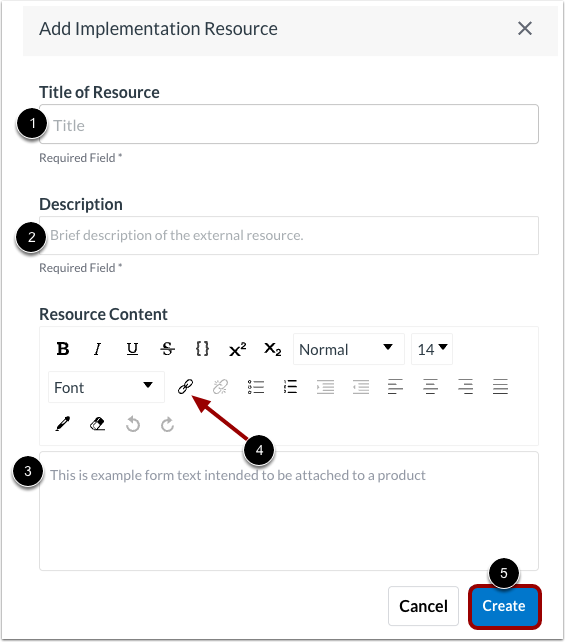
Klik op de knop Bron maken voor extra begeleiding waarmee onderwijsinstellingen uw Canvas LTI-tool nauwkeurig kunnen implementeren.
Vul de velden in het venster Implementatiebron toevoegen in. Voer een titel [1], een beschrijving [2] en andere details in RTF-formaat [3] in.
Om een koppeling naar een extern document in te voegen, klikt u op het koppelingspictogram [4].
Klik op de knop Maken [5].
Maak verbinding en leer meer
Wilt u weten hoe u met Instructure kunt samenwerken om een geïntegreerde edtech-oplossing te bieden? Klik dan op de knop Neem contact op met het Canvas Partnerships Team .
Voorbeeldintegraties
De pagina Integraties is alleen-lezen voor docenten.
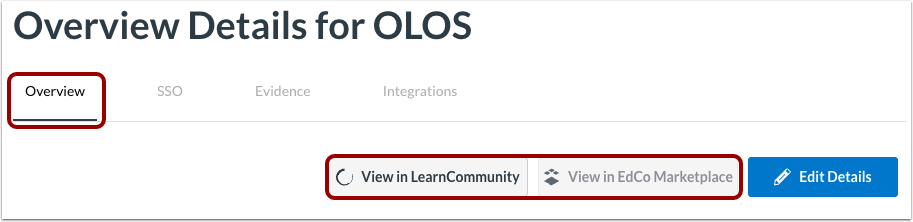
Als u een voorvertoning van uw integratielijst wilt bekijken, klikt u op het tabblad Overzicht [1]. Klik vervolgens op de knop Bekijken in LearnCommunity of de knop Bekijken in EdCo Marketplace [2].