Als beheerder van LearnPlatform kunt u aangepaste formulieren maken voor productaanvragen, productbeoordelingen of aanvragen van zorgaanbieders .
Pas uw formulieren aan zodat ze alle informatie bevatten die u nodig hebt om een weloverwogen beslissing te nemen over de goedkeuring van een product.
Nadat je een formulier hebt gemaakt, kun je het als volgt gebruiken:
Open instellingen
Klik op de link Instellingen .
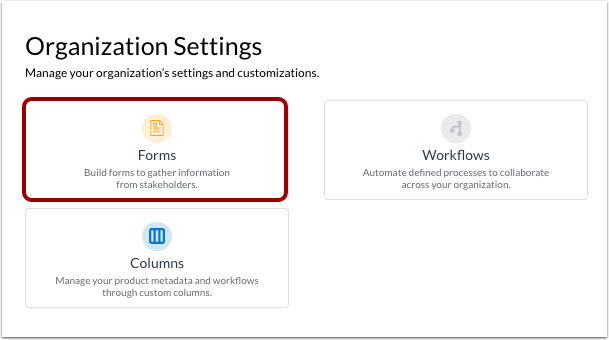
Klik op de tegel 'Formulieren '.
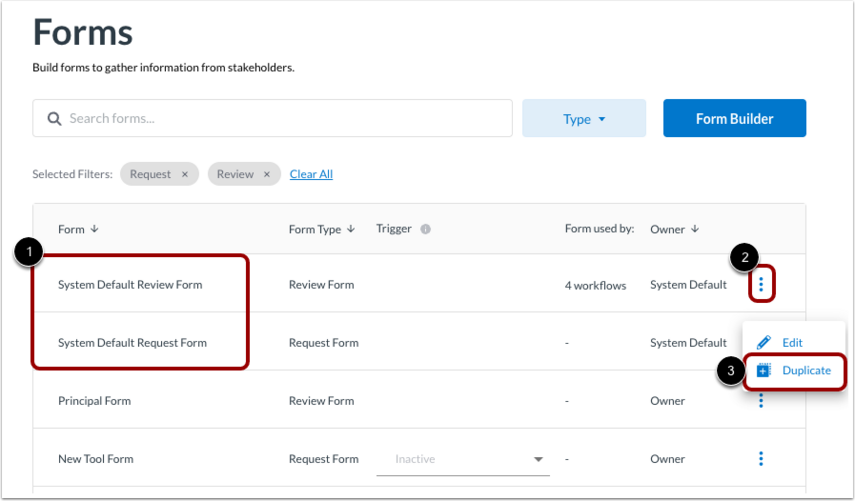
Een tabel met bestaande formulieren wordt weergegeven.
Om een formulier op naam te zoeken, voert u tekst in het veld ' Formulieren zoeken' in [1].
Standaard toont de tabel formulieren voor aanvragen en beoordelingen. Om ook formulieren voor zorgaanbieders te bekijken (of om de lijst te filteren op formuliertype), klikt u op het vervolgkeuzemenu Type [2]. Vink vervolgens het selectievakje Zorgaanbieder aan [3].
Opmerkingen:
- U kunt ook aanmeldingsformulieren voor zorgaanbieders aanmaken wanneer u een zorgaanbiedersaanvraag indient .
- Als een formulier momenteel wordt gebruikt in een aanvraag voor een zorgaanbieder met bestaande genodigden, en het formulier wordt gewijzigd, is het bijgewerkte formulier alleen van toepassing op genodigden die de aanvraag nog niet zijn gestart. Bestaande en lopende aanvragen blijven ongewijzigd. Neem contact op met uw Customer Success Manager (CSM) als u ondersteuning nodig heeft.
Standaard bevat uw account standaardformulieren voor beoordelingen en verzoeken [1]:
- Systeemstandaard controleformulier
- Systeemstandaard aanvraagformulier
Hiermee kunt u direct aanvragen en beoordelingen gebruiken. U kunt de standaardformulieren niet bewerken, maar u kunt wel kopieën maken en deze kopieën bewerken.
Om een duplicaat te maken van een standaardformulier, klikt u op het pictogram Opties [2] en vervolgens op de link Dupliceren [3].
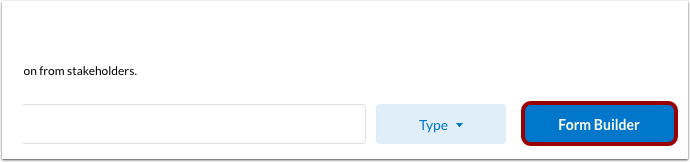
Om een nieuw formulier te maken, klikt u op de knop Formulierbouwer .
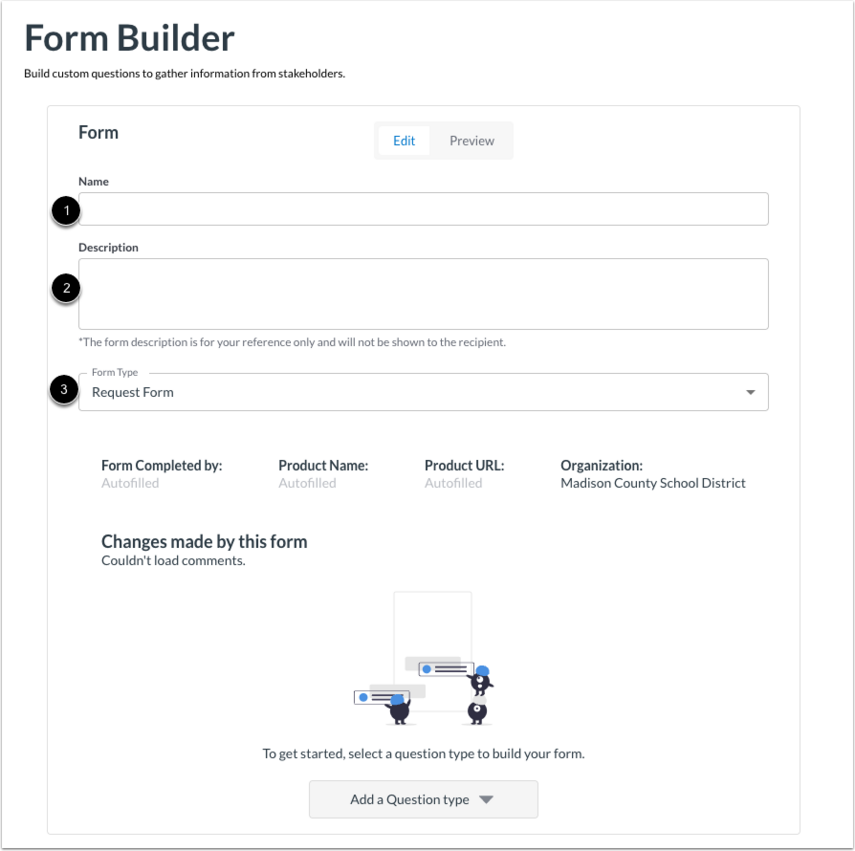
Voer een formuliernaam [1] en een beschrijving [2] in.
Klik op het vervolgkeuzemenu Formuliertype [3] en selecteer Aanvraagformulier , Productbeoordelingsformulier of Aanvraag voor leverancier .
Let op: de beschrijving is alleen voor uw organisatie en is niet zichtbaar voor de ontvangers van het formulier.
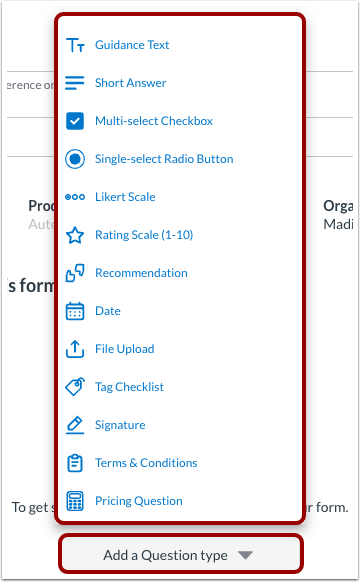
Om formuliervragen toe te voegen, klikt u op het vervolgkeuzemenu ' Een vraagtype toevoegen' [1]. Selecteer een vraagtype [2].
Je kunt vragen met vrije tekst, meerkeuzevragen, vragen met meerdere antwoorden, beoordelingsschalen en andere soorten vragen opnemen.
Opmerking: De naam van de aanvrager en de productnamen worden automatisch weergegeven wanneer een aanvraag wordt verzonden, u hoeft hiervoor dus geen vragen aan te maken.
Vragen beheren
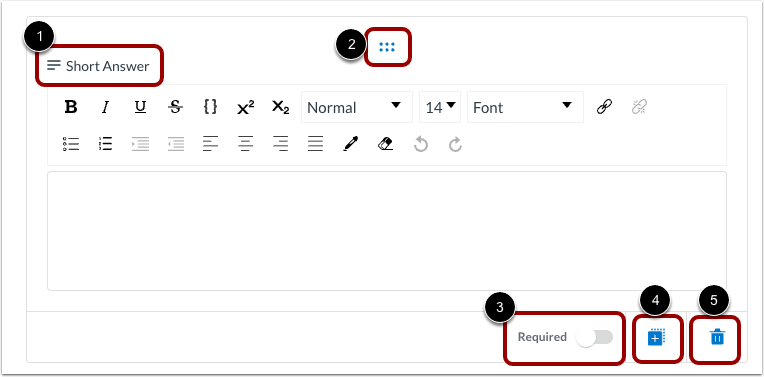
Nadat je een vraag hebt toegevoegd, kun je het vraagtype [1] en een sleephendel zien waarmee je de vraaglocatie kunt verplaatsen [2].
Je kunt ook eisen dat de vraag wordt ingevuld door de ontvanger van het formulier [3], een duplicaat van de vraag maken [4], of de vraag verwijderen [5].
Let op: als u een standaardformulier van het systeem dupliceert, is het niet mogelijk om de eerste drie vragen via slepen en neerzetten opnieuw te rangschikken. Als u de eerste drie vragen echter niet wilt gebruiken, kunt u ze verwijderen. U kunt ze ook opnieuw aanmaken en de volgorde wijzigen, maar de antwoorden van de docenten op die vragen zijn dan alleen beschikbaar in de standaard review en niet als labels en tags voor die docent op het hele platform.
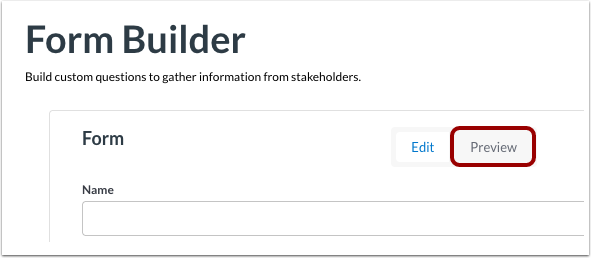
Om een voorbeeld van het formulier te bekijken, klikt u op het tabblad 'Voorbeeld' .
Om het formulier op te slaan, klikt u op de knop 'Formulier opslaan' .