Als docent of beheerder kunt u productoverzichtdetails bekijken in LearnPlatform vanuit de productbibliotheek van uw organisatie, uw persoonlijke bibliotheek of de LearnCommunity-bibliotheek.
Via de tabbladen op de pagina met productdetails kunt u algemene productinformatie, feedbackdetails en details over de impact op het product bekijken, evenals informatie over prijzen, privacy en bewijsmateriaal in het kader van de Every Student Succeeds Act (ESSA).
Open productbibliotheek
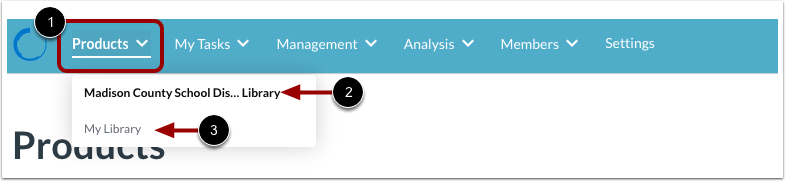
Klik op het dropdownmenu Producten [1]. Klik vervolgens op de link Bibliotheek van uw organisatie [2] of op uw persoonlijke bibliotheeklink [3].
Let op: als u producten wilt bekijken van een organisatie die niet in de lijst staat, zoals de LearnCommunity Bibliotheek, kunt u een andere organisatie selecteren .
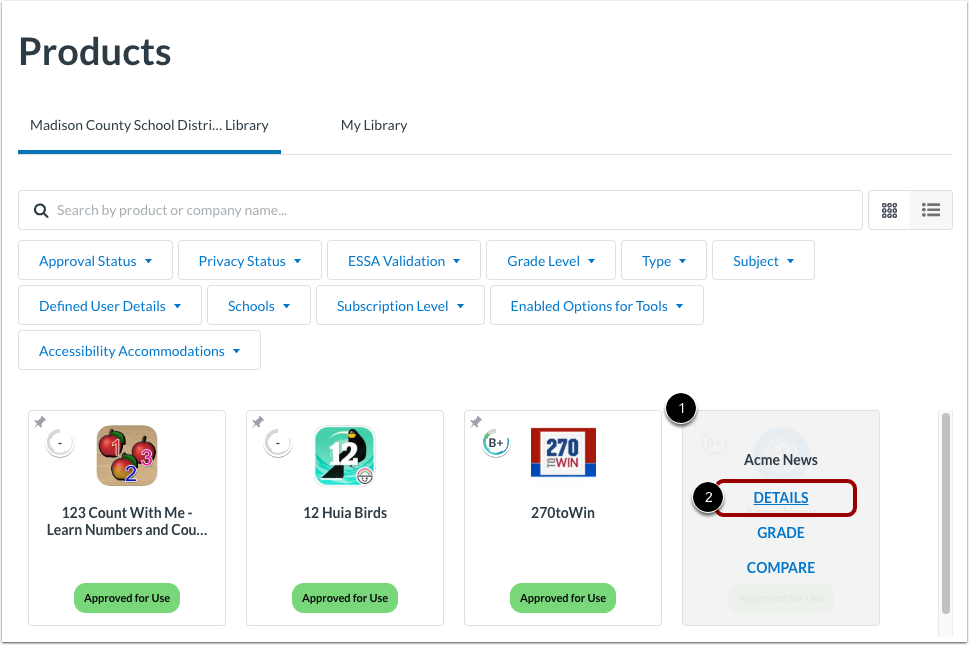
Beweeg in de rasterweergave de muis over de producttegel [1] en klik op de link Details [2].
Bekijk gedetailleerde gebieden
Standaard wordt op de detailpagina het tabblad Overzicht [1] weergegeven. Het tabblad Overzicht biedt algemene productinformatie en koppelingen naar algemene productdocumentatie.
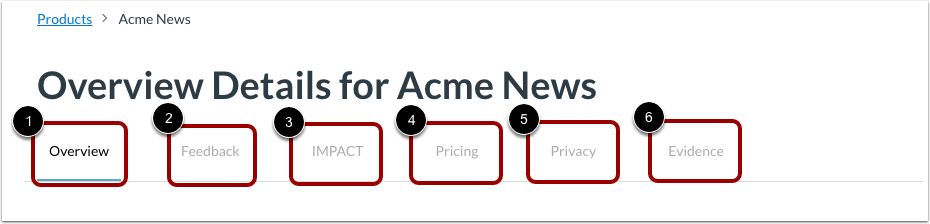
Om details in andere gebieden te bekijken, klikt u op de andere tabbladen:
- Feedback [2]: Productbeoordelingen, recensies, opmerkingen en andere productfeedback van docenten die het product gebruiken
- IMPACT [3]: Gegevens over productgebruik, inclusief voorgeschreven productgebruik, geëvalueerde beoordelingsmaatstaf, evaluatieperiode en de fractie van het voorschrijven tot het daadwerkelijke gebruik, wat een algeheel resultaat aangeeft
- Prijzen [4]: Prijsinformatie, indien beschikbaar
- Privacy [5]: Centrale hub met productspecifieke informatie over gegevensprivacy en productgebruik buiten uw organisatie
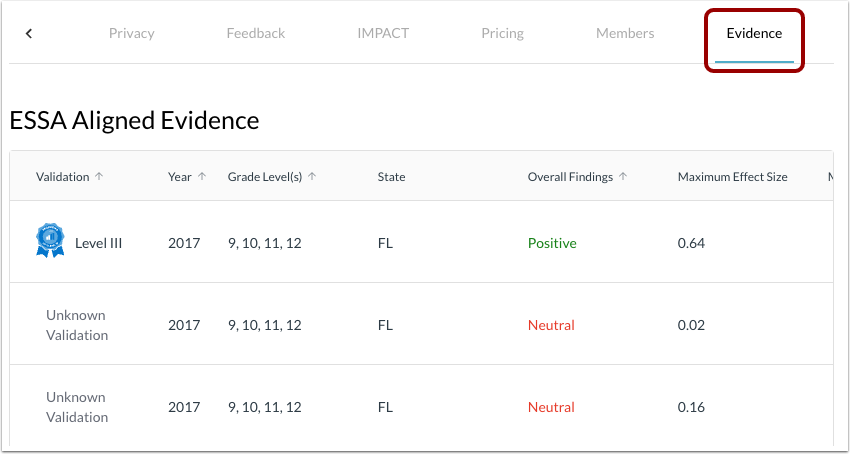
- Bewijs [6]: Verzameling van bewijsmateriaal voor de Every Student Succeeds Act (ESSA)
Bekijk Overzicht Details
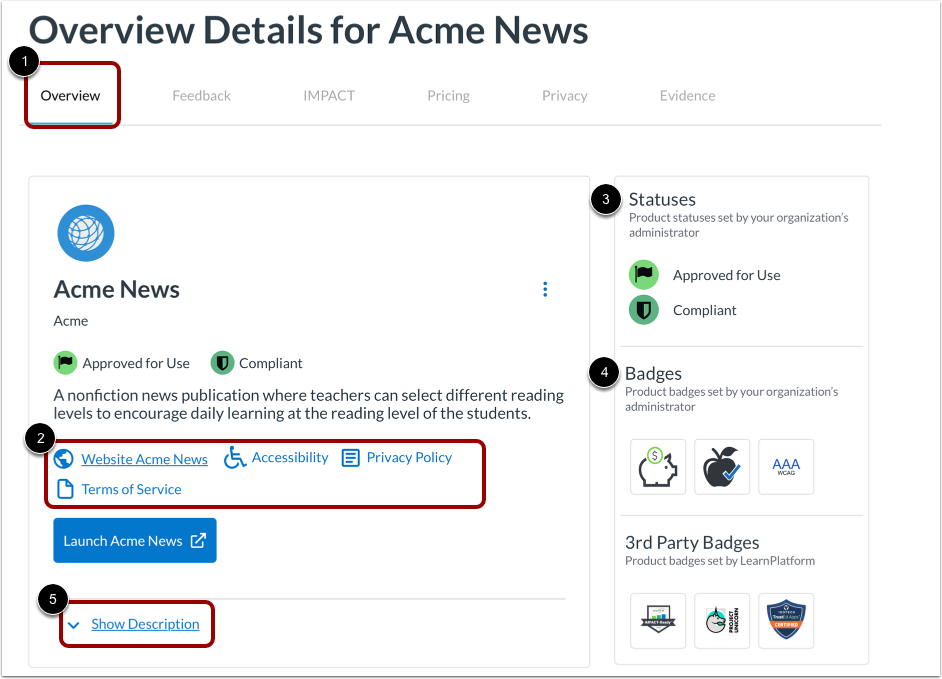
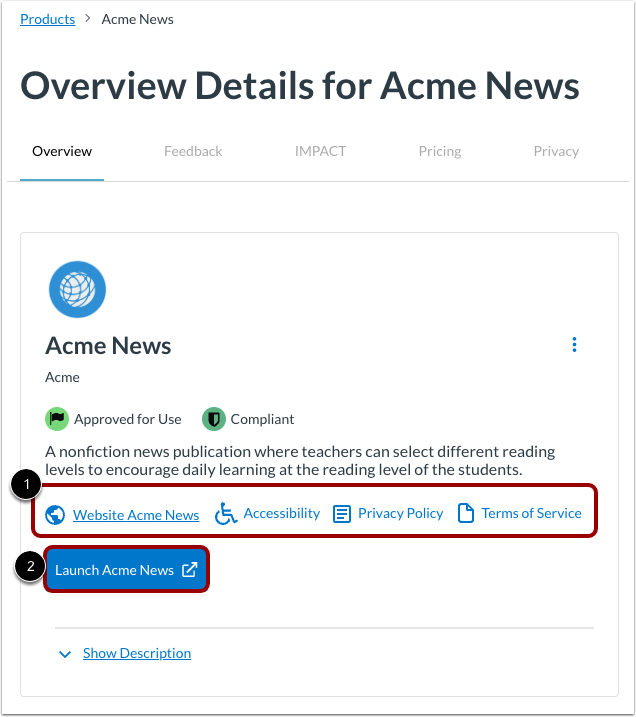
Op het tabblad Overzicht [1] kunt u de meeste productdetails bekijken, zoals de tagline [2], statussen [3] en badges [4].
Om een productbeschrijving te bekijken, klikt u op de link Beschrijving weergeven [5].
Open Links
Om gekoppelde inhoud te openen, zoals de website van het bedrijf, documenten over toegankelijkheid, het privacybeleid van het product en een document met de servicevoorwaarden, klikt u op de desbetreffende link [1].
Om het product te openen, klikt u op de knop Starten [2].
Let op: Links zijn alleen beschikbaar als ze door het productbedrijf of door een beheerder worden verstrekt.
Bekijk productkwaliteiten
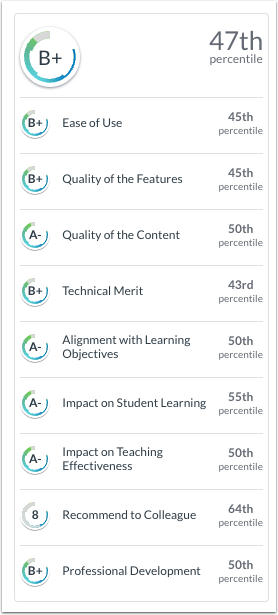
Op het tabblad Overzicht worden ook productcijfers en percentielen weergegeven voor elk van de feedbackcategorieën in de beoordelingsrubriek van LearnPlatform .
Bekijk bronnen
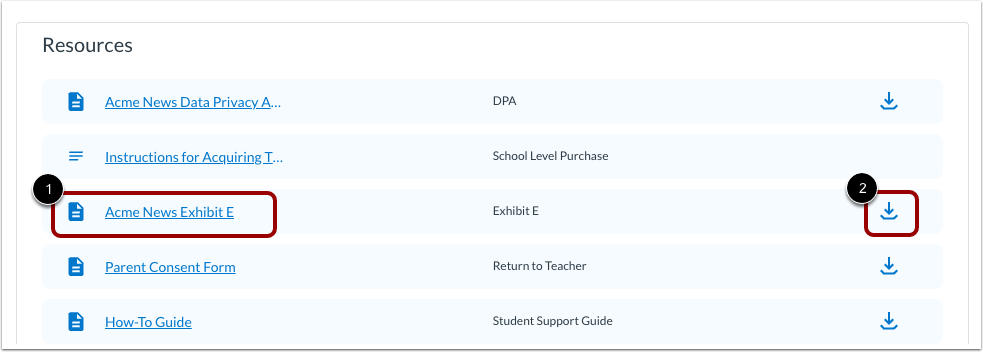
Om bronnen te bekijken die betrekking hebben op het product, klikt u op een bronkoppeling in de tabel Bronnen [1].
Om een bron te downloaden, klikt u op het pictogram Downloaden [2].
Let op: alleen beheerders kunnen productbronnen toevoegen .
Bekijk andere algemene details
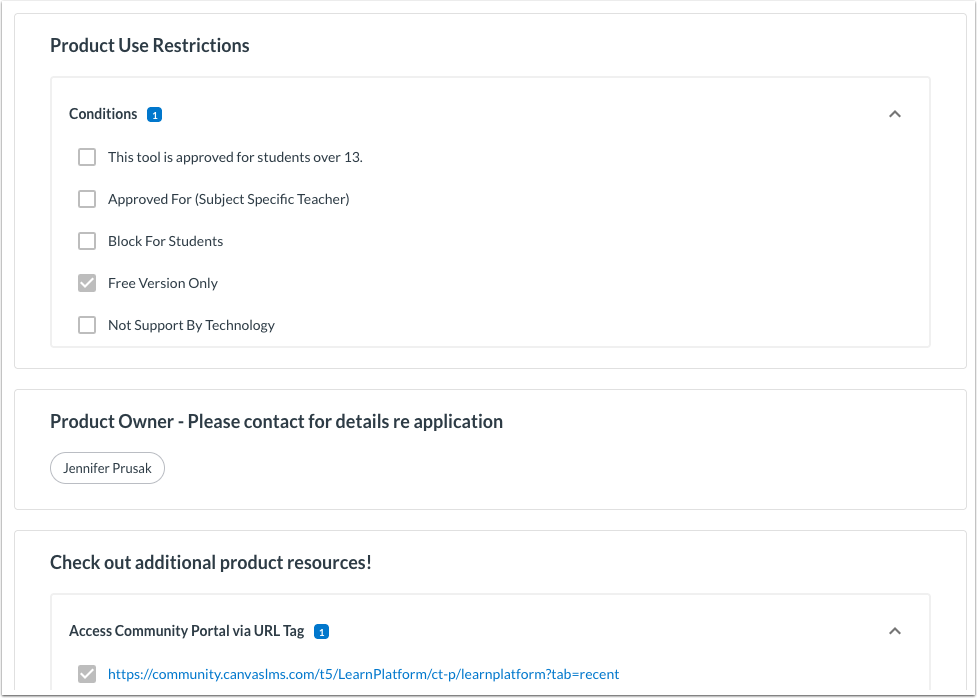
Op het tabblad Overzicht worden ook productdetails weergegeven, indien deze beschikbaar zijn en zijn ingesteld om te worden weergegeven.
Let op: alleen beheerders kunnen productdetails instellen .
Bekijk feedbackdetails
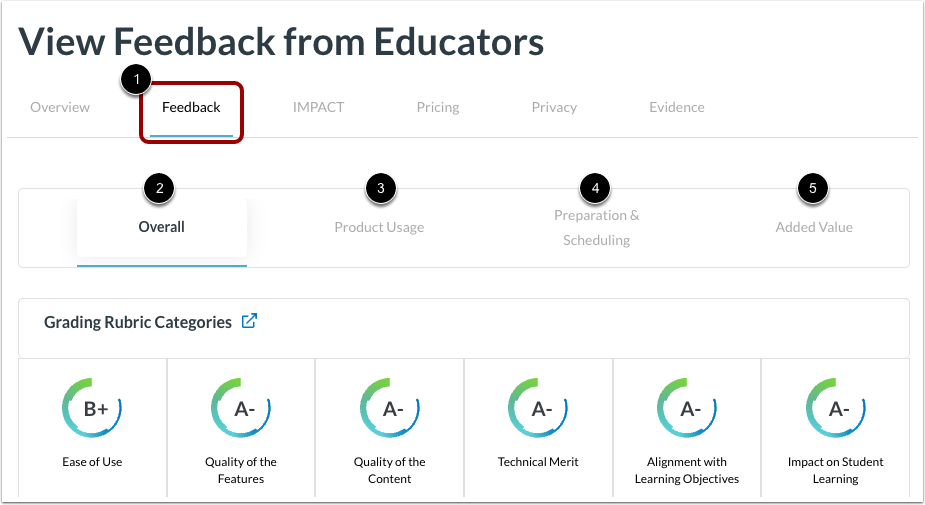
Om productfeedbackdetails te bekijken van docenten die het product hebben beoordeeld op basis van de beoordelingsrubriek van LearnPlatform , klikt u op het tabblad Feedback [1]. Het tabblad Feedback bevat de volgende subtabbladen voor toegang tot feedbackdetails:
- Algemeen [1]: algemene cijfers en gegevens over wie het product heeft beoordeeld
- Productgebruik [2]: hoe docenten het product in hun klaslokalen gebruiken
- Voorbereiding en planning [3]: details over hoeveel tijd docenten besteden aan het voorbereiden van het product, inclusief trainingstijd
- Toegevoegde waarde [4]: de impact die het product had op het leren van de studenten
Bekijk algemene cijfers
Om de beoordelingsrubriek van LearnPlatform te bekijken, klikt u op de link Open LearnPlatform beoordelingsrubriek [1].
Het tabblad Algemeen toont de gemiddelde cijfers in rubriekcategorieën [2], evenals een staafdiagram dat laat zien hoeveel docenten het product hebben beoordeeld en welke cijfers ze eraan hebben gegeven. Om de waarden van de staafdiagrammen te bekijken, beweegt u de cursor over de balk en bekijkt u het cijfer en het aantal docenten [4].
Bekijk categoriecijfers
Standaard worden de totaalcijfers weergegeven in een staafdiagram. Om de cijfers voor een specifieke rubriekcategorie te bekijken, klikt u op de rubriekcategoriekaart [1]. Bekijk vervolgens de cijfers voor die categorie in een staafdiagram [2].
Cijfers bekijken, afdrukken of downloaden
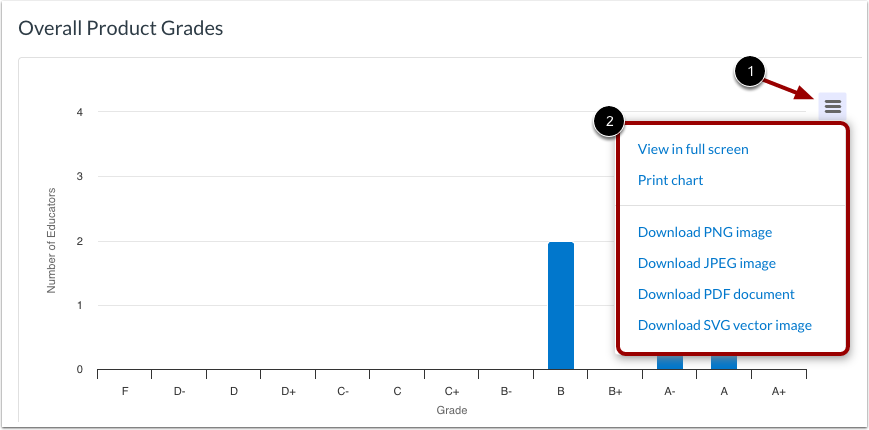
Om de opties voor bekijken, afdrukken en downloaden te openen, klikt u op het pictogram Opties [1]. Klik vervolgens op een van de volgende links [2]:
- Bekijken op volledig scherm
- Grafiek afdrukken
- PNG-afbeelding downloaden
- JPEG-afbeelding downloaden
- PDF-document downloaden
- SVG-vectorafbeelding downloaden
Bekijk productgebruikdetails
Op het tabblad Impact worden gegevens over productgebruik weergegeven, waaronder voorgeschreven productgebruik, geëvalueerde beoordelingsmetriek, evaluatieperiode en de verhouding tussen voorschrift en daadwerkelijk gebruik, wat een algeheel resultaat aangeeft.
Bekijk prijsdetails
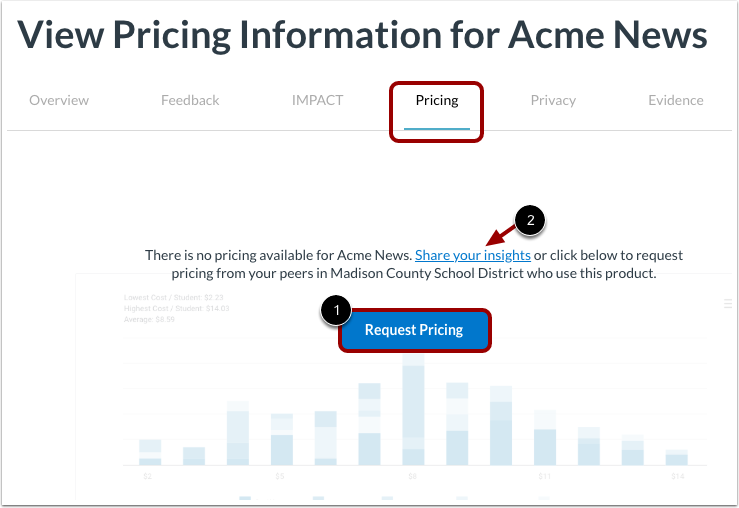
Indien beschikbaar, wordt op het tabblad Prijzen prijsinformatie weergegeven.
Als u prijzen wilt opvragen bij andere gebruikers in uw organisatie, klikt u op de knop Prijzen opvragen [1].
Om het product te beoordelen, klikt u op de link Deel uw inzichten [2].
Bekijk privacygegevens
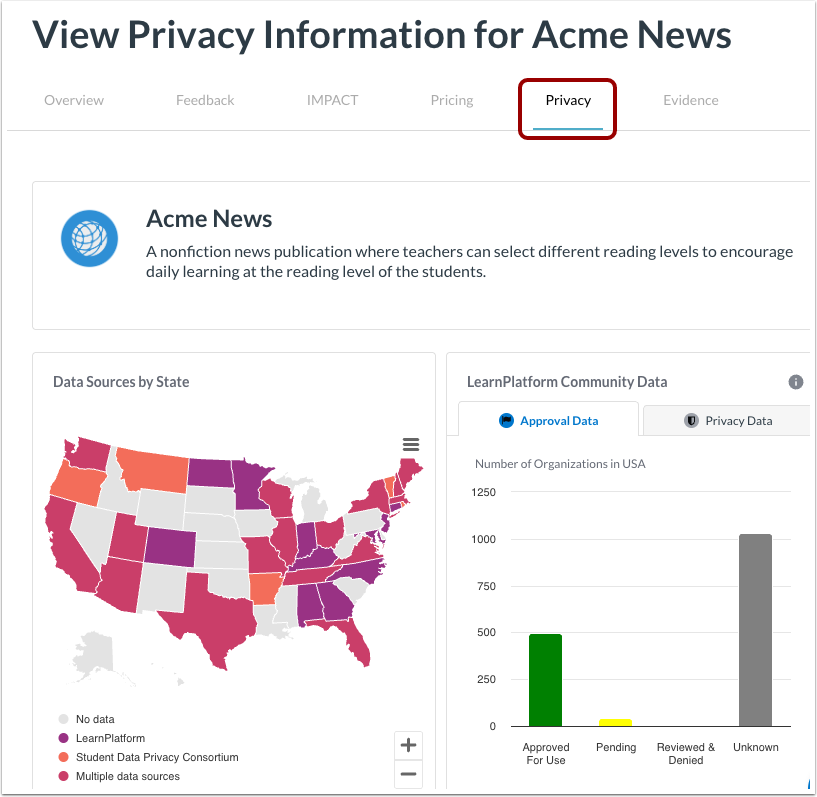
Op het tabblad Privacy wordt productspecifieke informatie weergegeven over gegevensprivacy en productgebruik buiten uw organisatie.
Bekijk bewijs
Op het tabblad Bewijs wordt bewijs voor de Every Student Succeeds Act (ESSA) weergegeven.