Open instellingen
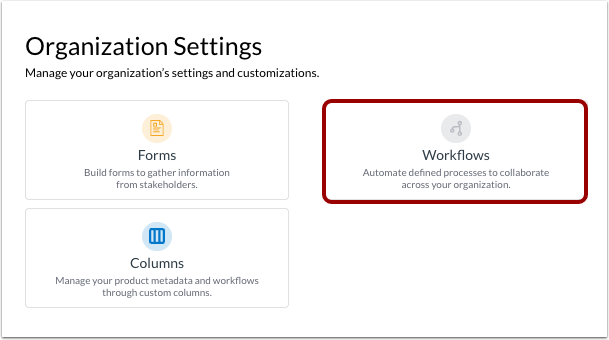
Om automatiseringen en stappen in een workflow te beheren, klikt u op de link Instellingen .
Klik vervolgens op de tegel 'Workflows'.
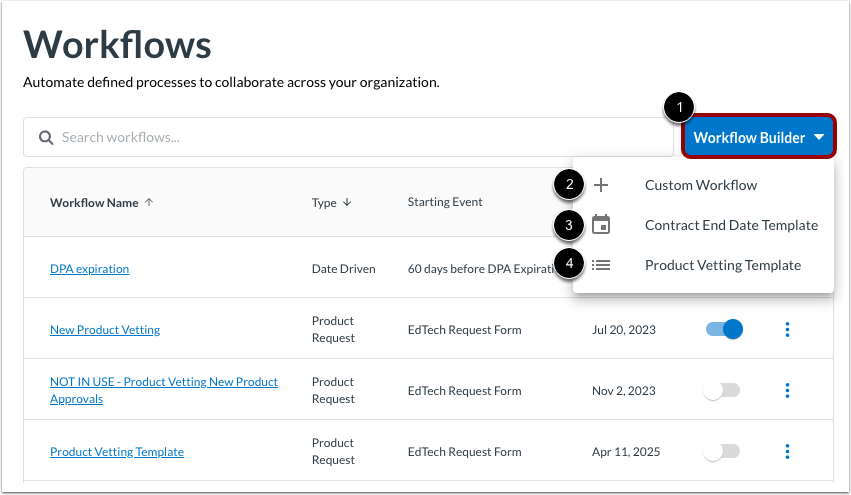
Open Workflow Builder
Klik op het vervolgkeuzemenu Workflow Builder [1]. Selecteer vervolgens een type workflow dat u wilt maken. U kunt een aangepaste workflow [2], een workflow die wordt geactiveerd door een datum [2] of een sjabloon voor productbeoordeling [3] maken.
Leer hoe je:
Automatiseringen beheren
Automatiseringen zijn de acties die je wilt dat het systeem uitvoert wanneer de workflow wordt geactiveerd en naarmate deze vordert [1]. Standaard wordt een status ingesteld en een notificatie-e-mail verzonden. Je kunt geautomatiseerde e-mails plannen die naar elk e-mailadres worden verzonden, inclusief gebruikers die LearnPlatform niet gebruiken [2].
Om extra automatiseringsacties toe te voegen, klikt u op de knop 'Automatisering toevoegen' [3].
Om een automatisering te verwijderen, klikt u op het pictogram Verwijderen [3].
Let op: Automatiseringen die aan het begin van de workflow plaatsvinden, worden direct na het starten van de workflow uitgevoerd. Automatiseringen die aan stappen worden toegevoegd, worden uitgevoerd nadat de stap is voltooid.
Automatisering toevoegen
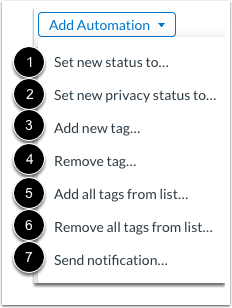
Om een automatisering toe te voegen, selecteer je een geautomatiseerde actie en voer je de details van de actie in. Je kunt de volgende automatiseringen toevoegen:
- Stel de nieuwe status in op [1]: Hiermee wijzigt u de goedkeuringsstatus van een product. Gebruik het keuzemenu om de status te selecteren. Wijzig bijvoorbeeld de goedkeuringsstatus van een product van Goedgekeurd naar Moet worden beoordeeld wanneer de contractverlengingsdatum van een product nadert.
- Stel de nieuwe privacystatus in op [2]: Hiermee wijzigt u de privacystatus van een product. Gebruik het keuzemenu om de status te selecteren. U kunt bijvoorbeeld de privacystatus van een product wijzigen van Goedgekeurd naar Niet Goedgekeurd wanneer de DPA verloopt.
- Nieuwe tag toevoegen [3]: Voegt een nieuwe tag toe aan een product. Voeg bijvoorbeeld 'Beoordeeld in 24-25' toe, zodat je kunt zoeken of filteren op alle producten die in dat jaar zijn beoordeeld.
- Tag verwijderen [4]: Verwijdert een tag (indien aanwezig) van een product dat voldoet aan de triggerende voorwaarde. Bijvoorbeeld: verwijdert de tag 'Nieuw' 120 dagen na de implementatiedatum.
- Voeg alle tags uit lijst [5] toe: Voegt alle tags toe aan een product dat voldoet aan de triggerende voorwaarde.
- Verwijder alle tags uit lijst [6]: Verwijdert alle tags van een product dat voldoet aan de triggerende voorwaarde.
- Melding verzenden [7]: Hiermee wordt een e-mailmelding verzonden naar de geselecteerde ontvangers. U kunt bijvoorbeeld een e-mail sturen naar de aanvrager(s) wanneer u hun verzoek ontvangt, en nogmaals aan het einde van de workflow wanneer er een beslissing is genomen.
Opmerkingen:
- Er kan slechts één statuswijzigingsactie aan elke stap worden toegewezen.
- Per overgang kan slechts één actie voor het wijzigen van de privacystatus worden toegewezen.
- Je kunt meerdere tags tegelijk toevoegen of verwijderen.
Meldingen verzenden
Om een notificatie-e-mail te verzenden, klikt u op het vervolgkeuzemenu ' Ontvangers selecteren ' [1]. U kunt aanvrager(s), groepen of individuele gebruikers selecteren.
Voer tekst in het veld Onderwerpregel in [2].
Voer inhoud in het veld Bericht in [3].
Opmerkingen:
- Je kunt geen meldingen verzenden naar externe gebruikers of ad-hoc e-mailadressen.
- Alle ontvangers van meldingen moeten lid zijn van uw organisatie.
- Je kunt meerdere meldingen toevoegen.
Gebruik insluitingen
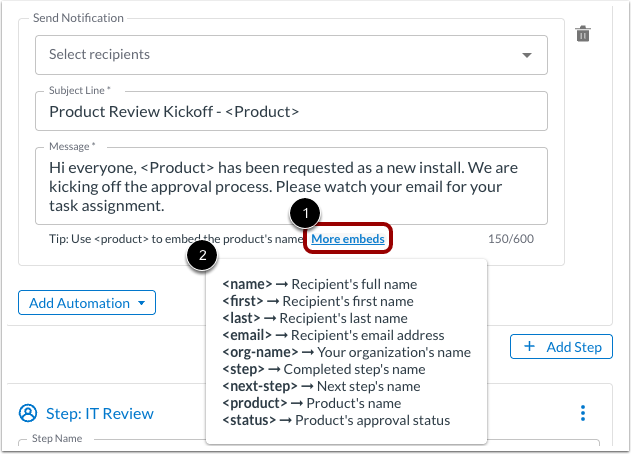
Om automatisch verwijzingen in het onderwerp of het bericht in te voegen, gebruikt u insluitcodes als jokertekens. Voer bijvoorbeeld <product> in voor de productnaam of <org-naam> voor de naam van uw organisatie. Om een lijst te bekijken van alle insluitcodes die u kunt gebruiken, beweegt u de cursor over de link 'Meer insluitcodes' [1]. Beschikbare insluitcodes zijn onder andere:
| Insluitcode | Beschrijving |
|---|
<naam> | De volledige naam van de ontvanger wordt ingesloten. |
<eerste> | De voornaam van de ontvanger wordt ingesloten. |
<laatste> | De achternaam van de ontvanger wordt ingesloten. |
<email> | Voegt het e-mailadres van de ontvanger in. |
<organisatienaam> | Voegt de naam van uw organisatie in |
<stap> | Voegt de naam van de voltooide stap in. |
<volgende-stap> | Voegt de naam van de volgende stap in. |
<product> | De productnaam wordt ingesloten |
| <status> | Bevat de goedkeuringsstatus van het product. |
Tip: Ingesloten tekst is handig om meldingen te maken die specifiek zijn voor het product, de workflow en de persoon die de melding ontvangt.
Voeg stap toe
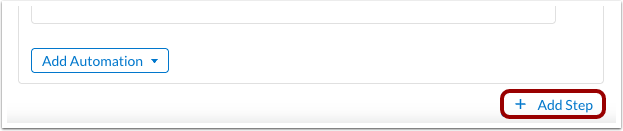
Om een beoordelaar toe te wijzen of andere stappen toe te voegen, klikt u op de knop 'Stap toevoegen' .
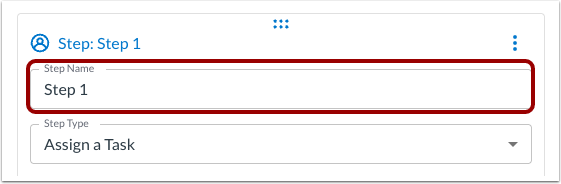
Voer de stapnaam in
Bewerk de nieuwe stapnaam in het veld Stapnaam [1].
Selecteer het staptype
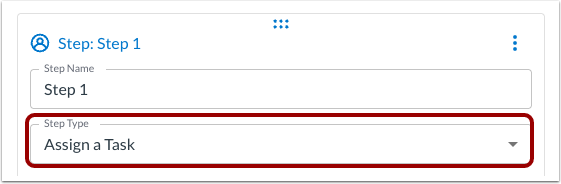
Klik op het vervolgkeuzemenu 'Staptype' .
Om een beoordelingstaak aan beoordelaars toe te wijzen, selecteert u de optie 'Een taak toewijzen ' [2].
Om een taak toe te voegen die alleen geautomatiseerd kan worden en geen taaktoewijzing heeft, selecteert u de optie Alleen automatisering [3].
Taak toewijzen
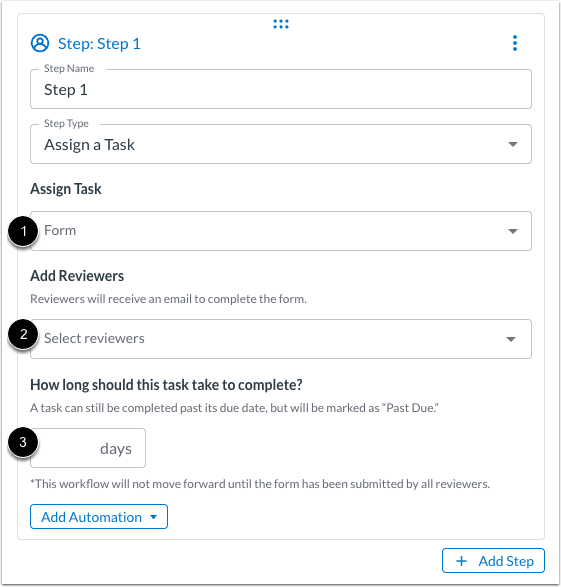
Om beoordelaars aan een taak toe te wijzen:
- Klik op het vervolgkeuzemenu Taak toewijzen [3] en selecteer een formulier .
- Klik op het vervolgkeuzemenu ' Beoordelaars toevoegen' [4] en selecteer groepen of individuele gebruikers. Een goede werkwijze in een productbeoordelingsproces is om meldingen te sturen naar de aanvrager(s) .
- Voer het aantal dagen in dat is toegewezen aan deze stap van de workflow [5].
Opmerkingen:
- Als een groep aan een stap is toegewezen, hoeft slechts één persoon uit de groep het formulier in te dienen om de stap te voltooien.
- Als er meerdere individuele gebruikers als beoordelaars worden toegevoegd, moet elke toegewezen persoon het formulier indienen om de stap te voltooien.
- Een taak kan nog steeds na de deadline worden voltooid, maar deze wordt dan gemarkeerd als "Te laat".
Stappen beheren
Om een stap te verplaatsen, klikt u op het pictogram 'Verplaatsen' [1] en sleept u het. U kunt ook op het pictogram 'Opties' [2] klikken en vervolgens op de link ' Stap omhoog verplaatsen' [3] of de link 'Stap omlaag verplaatsen' [4].
Je kunt ook een voorwaarde toevoegen [5], de stap dupliceren [6] of de stap verwijderen [7].
Voeg voorwaarde toe
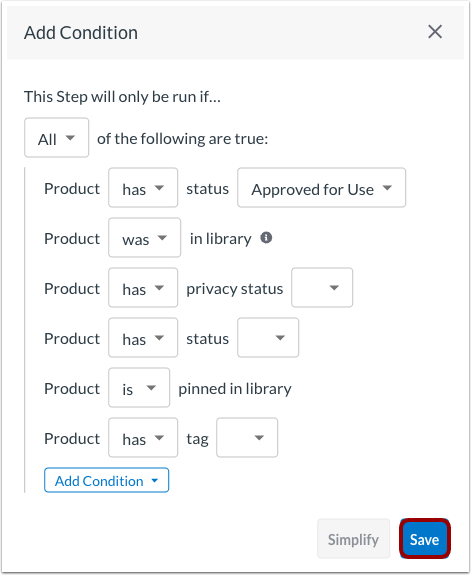
Als je een voorwaarde aan een stap toevoegt , selecteer en creëer dan verschillende acties voor wanneer aan de voorwaarden is voldaan (waar of onwaar). Klik vervolgens op de knop ' Opslaan' .
Werkstroom opslaan
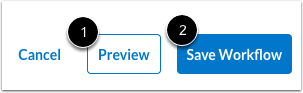
Je kunt de workflow op elk moment bekijken [1].
Om de workflow op te slaan, klikt u op de knop 'Workflow opslaan' [1].