Wanneer u een product tagt met een aangepaste tag , kan uw organisatie producten op een zinvolle manier classificeren. Tags verbeteren de zoekmogelijkheden van uw gebruikers en kunnen organisaties helpen gerichte lijsten met tools voor uw docenten te genereren.
Bij het classificeren van producten maakt het gebruik van aangepaste tags het gemakkelijker om ze te vinden in uw productbibliotheek. Het wordt ook eenvoudiger om producten te groeperen en te koppelen aan initiatieven van uw organisatie.
Deze gids bevat voorbeeldcasestudy's die u helpen bepalen hoe u aangepaste tags het beste kunt integreren in uw algehele edtech-beheerproces.
Opmerking: als u als beheerder aangepaste tags wilt maken of beheren, leert u hoe u producttags gebruikt, toevoegt en configureert .
Casestudies
| Tagtype | Casestudy |
|---|
Programmaspecifieke hulpmiddelen- Identificeer welke edtech-hulpmiddelen worden gebruikt of geassocieerd met een specifiek programma.
| Springfield School District heeft een programma voor loopbaanvoorbereiding genaamd het Career-Ready Educational Development System (CREDS). Springfield labelt alle ondersteunende tools met CREDS . Deelnemers en docenten hebben nu een actuele, gerichte lijst door CREDS te zoeken in hun productbibliotheek. |
Subsidie-ondersteunde tools- Geef aan wanneer productabonnementen worden betaald of ondersteund door specifieke subsidies.
- Gebruikers kunnen eenvoudig op Grant Tag zoeken om bronnen te bekijken.
| Een schooldistrict in North Carolina neemt deel aan de GROW Grant en ontvangt hulp met hulpmiddelen die specifiek bedoeld zijn voor kinderen in de voorschoolse leeftijd. Dit district labelt producten met de GROW Grant , zodat alle in aanmerking komende edtech-hulpmiddelen worden weergegeven wanneer een ouder of opvoeder naar de subsidie zoekt. |
Schoolspecifieke hulpmiddelen- Schooldistricten kunnen een uitgebreide organisatiebibliotheek beheren en schoolverenigingen creëren voor specifieke producten.
- Identificeer producten die door een specifieke school worden gebruikt.
| Een schooldistrict in Utah, met vijf aangesloten scholen, heeft een organisatiebibliotheek opgezet voor al hun vijf aangesloten scholen. Ze wilden ook dat elke gebruiker zicht had op de tools die specifiek waren voor hun eigen school (basisschool, middelbare school of bovenbouw). Ze tagden alle tools die beschikbaar waren voor Newman Elementary met de Newman -tag/badge, zodat zoeken naar Newman alle tools zou opleveren die door die school werden gebruikt. De aangepaste tags bevatten de logo's van de individuele scholen voor een visuele associatie. |
Tags met betrekking tot beveiliging of privacy- Identificeer de tools die een beveiligingsscan hebben doorstaan of die unieke privacyoverwegingen hebben.
| Een district staat geen gereedschap toe in hun bibliotheek als ze meer dan twee stukken PII verzamelen. Dit district markeert de producten die niet aan deze eis voldoen met ' Niet toegestaan' . Andere producten hebben een onduidelijk privacybeleid. Het district markeert deze met 'Gebruik met voorzichtigheid' . |
IT-ondersteuningsniveaus- Districten geven het niveau van IT-ondersteuning aan met aangepaste tags.
| Districten kunnen hun beleid gebruiken om aan te geven hoeveel ondersteuning ze bereid of in staat zijn te bieden voor bepaalde producten. Een district gebruikt een kleurgecodeerde tag (rood, geel en groen) om aan te geven of het IT-team volledige, gedeeltelijke of geen ondersteuning biedt voor die tool. |
Pedagogische methoden- Scholen kunnen hun pedagogische aanpak voor een tool voorzien van aangepaste tags.
| Clarkson County gebruikt onder andere Headspace als ondersteunend hulpmiddel voor sociaal-emotioneel leren. Ze koppelen Headspace aan sociaal-emotioneel leren en wanneer ouders naar deze methode zoeken, krijgen ze meer context over hoe hun kind les krijgt en welke hulpmiddelen worden gebruikt. |
Systeemtags zijn al gekoppeld aan edtech-tools en worden toegewezen door productleveranciers of LearnPlatform. Deze tags kunnen niet worden verwijderd, maar wel verborgen.
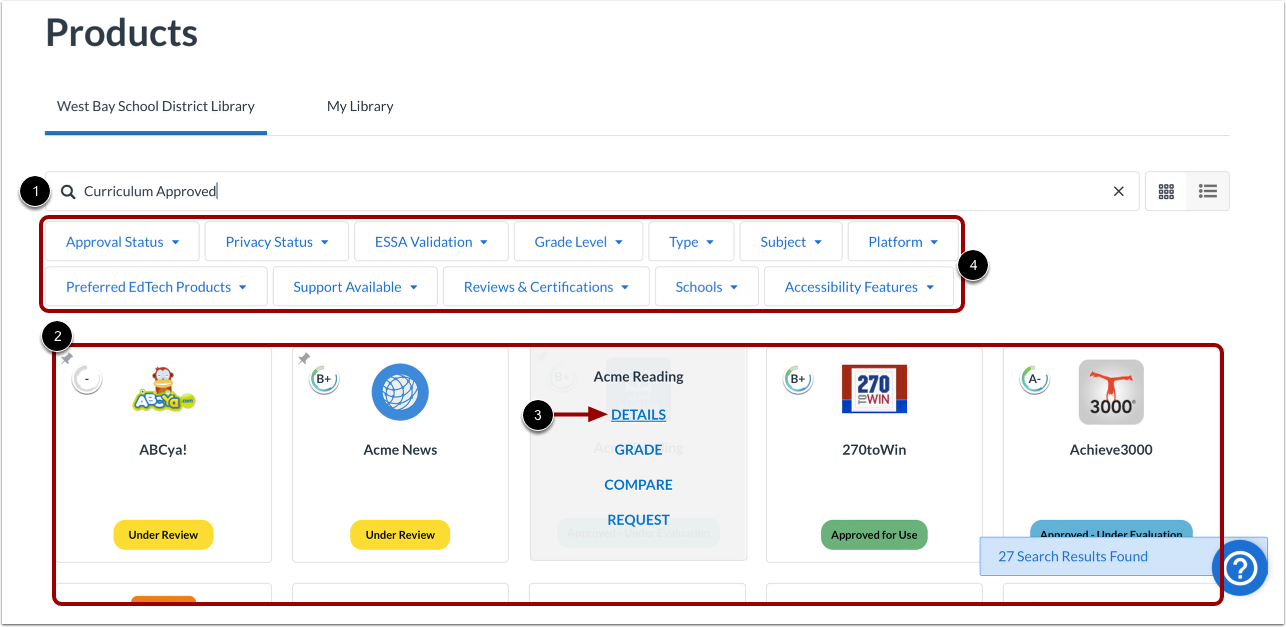
Om producten te vinden die gekoppeld zijn aan aangepaste tags, bekijkt u de productbibliotheek van uw organisatie en voert u de tag in het zoekveld in [1]. Alle producten met die aangepaste tag worden weergegeven in de zoekresultaten [2]. Om de badge en productinformatie te bekijken, beweegt u de cursor over de producttegel en klikt u op de link Details [3].
U kunt producten ook filteren op aangepaste tags in de bibliotheek door op de filteropties [4] te klikken.