Als LearnPlatform-beheerder kunt u producten in de productbibliotheek van uw organisatie beheren op de pagina Beheer.
Via het tabblad Producten op de pagina Beheer kunt u de productlijsttabel van uw organisatie bekijken en bepalen welke kolommen met gegevens in de tabel worden weergegeven.
Via de tabel kunt u ook productdetails downloaden, producten archiveren, producten delen in de openbare productbibliotheek en productdetails openen.
Open productbeheer
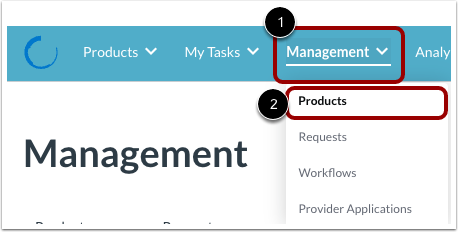
Klik op het dropdownmenu Beheer [1]. Klik vervolgens op de link Producten [2].
Tabblad Producten bekijken
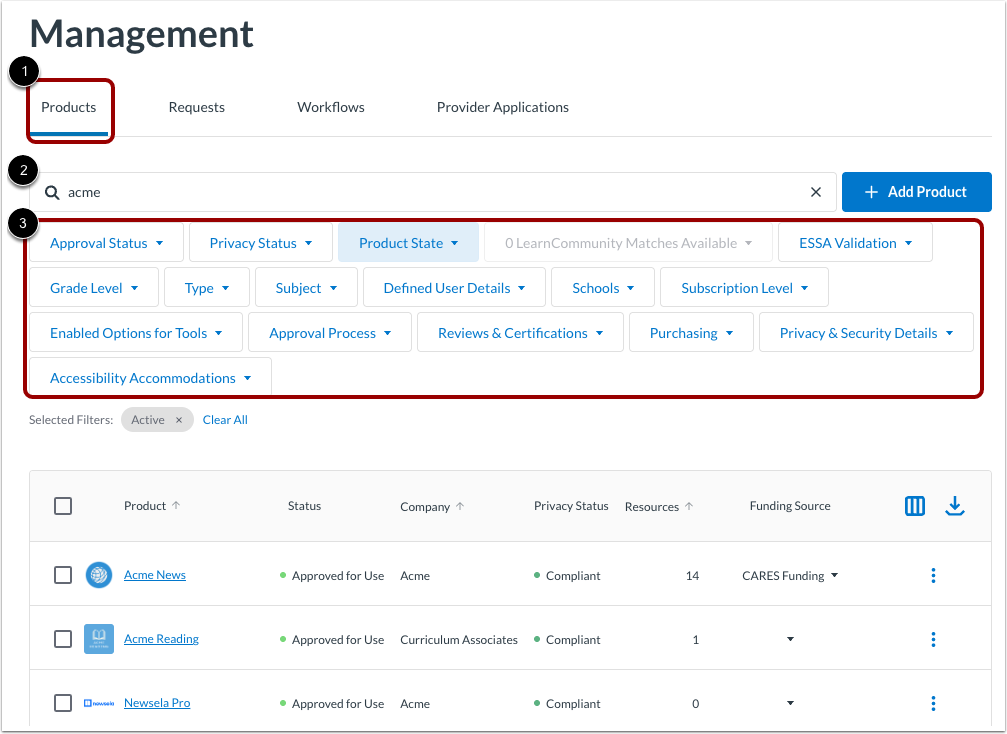
Op het tabblad Producten [1] kunt u producten zoeken en productdetails bekijken.
Om op naam naar een product te zoeken, voert u tekst in het zoekveld [2] in.
Om de productlijst te filteren, klikt u op een van de filterkeuzemenu's [3].
Bekijk productdetails
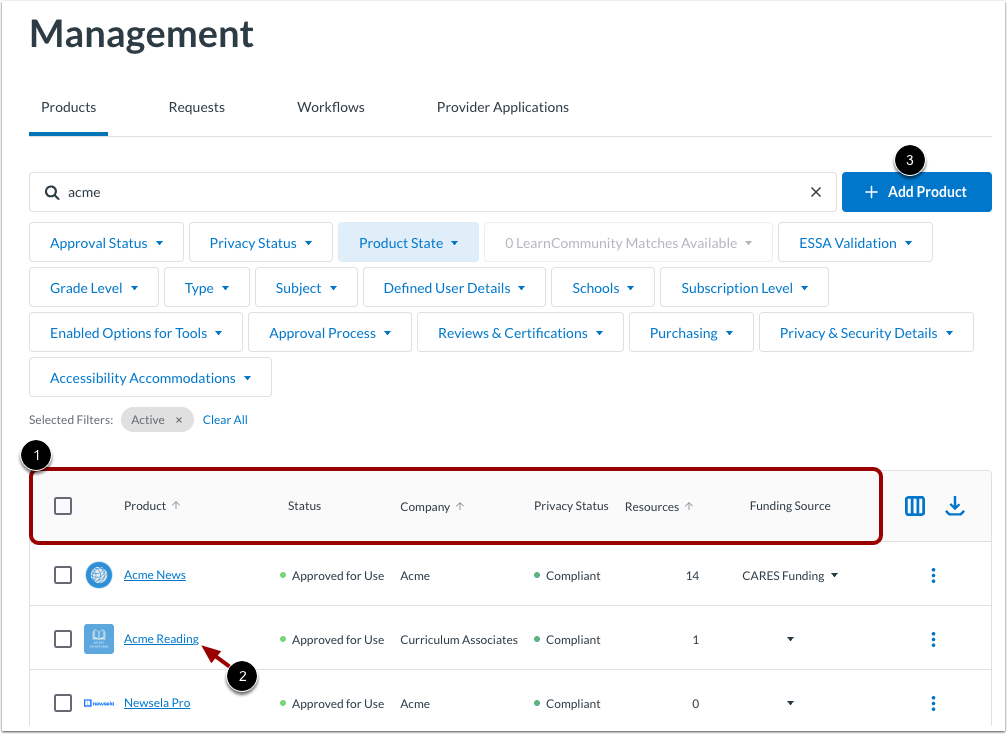
Productdetails worden weergegeven in de tabelkolommen [1]. U kunt beheren welke kolommen worden weergegeven.
Om productdetails te bekijken of te bewerken , klikt u op een productnaamlink [2].
Om een product toe te voegen , klikt u op de knop Product toevoegen [3].
Kolommen beheren
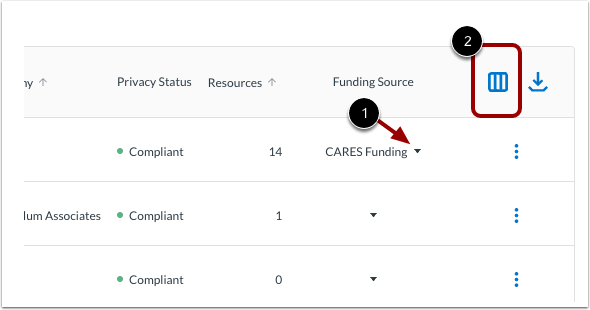
U kunt bepaalde productinstellingen beheren via kolommen in de producttabel. Om bijvoorbeeld een financieringsbron te selecteren, klikt u op de financieringsbron en gebruikt u het dropdownmenu van de kolom Financieringsbron [1]. Om een product bovenaan de productbibliotheek van uw organisatie vast te zetten , gebruikt u de kolom Vastzetten in bibliotheek.
Om te beheren welke kolommen in de producttabel worden weergegeven, klikt u op het pictogram Kolommen beheren [2].
Kolommen toevoegen of verwijderen
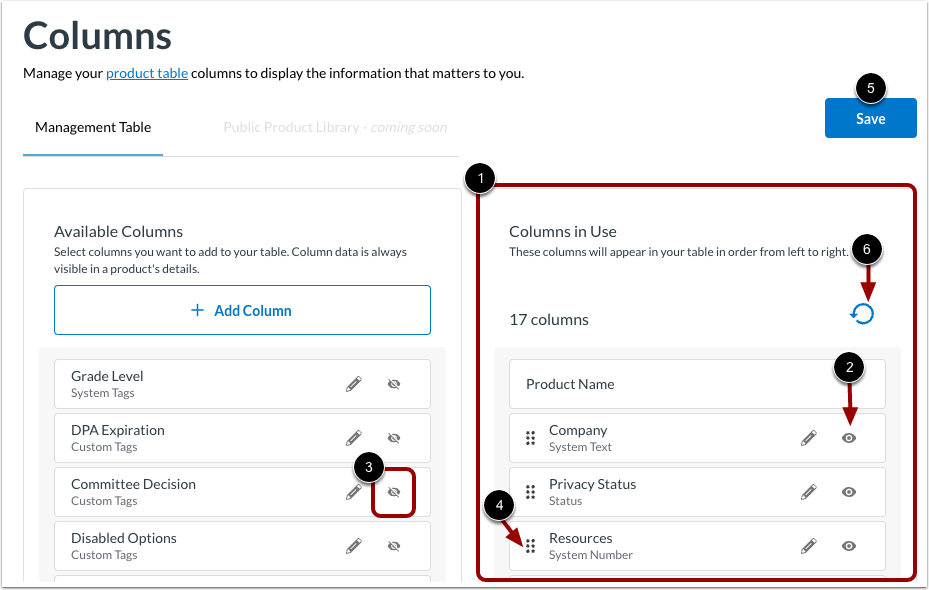
De kolommen die momenteel in de tabel worden weergegeven, staan vermeld in het gebied Kolommen in gebruik [1].
Om een kolom uit de tabel te verwijderen, klikt u op het pictogram Zichtbaar [2]. De kolom wordt verplaatst naar het gebied Beschikbare kolommen en het pictogram Verborgen wordt weergegeven.
Om een kolom aan de tabel toe te voegen, klikt u op het pictogram Verborgen [3]. De kolomnaam wordt verplaatst naar het gebied Kolommen in gebruik en het pictogram Zichtbaar wordt weergegeven.
Om de volgorde van de kolommen te wijzigen, klikt u op een kolombesturingshendel [4] en sleept u de kolom naar een nieuwe locatie in de lijst.
Om de tabel op de pagina Beheer bij te werken, klikt u op de knop Opslaan [5]. Of om wijzigingen ongedaan te maken, klikt u op het pictogram Ongedaan maken [6].
Kolomgegevens toevoegen of bewerken
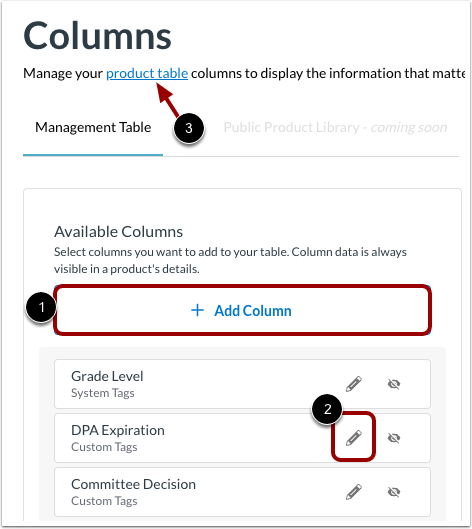
Om aangepaste gegevenskolommen toe te voegen, klikt u op de knop Kolom toevoegen [1].
Om kolomnamen of gerelateerde gegevens te bewerken, klikt u op het pictogram Bewerken [2].
Om terug te keren naar de productlijsttabel, klikt u op de producttabellink [3].
Kolom toevoegen
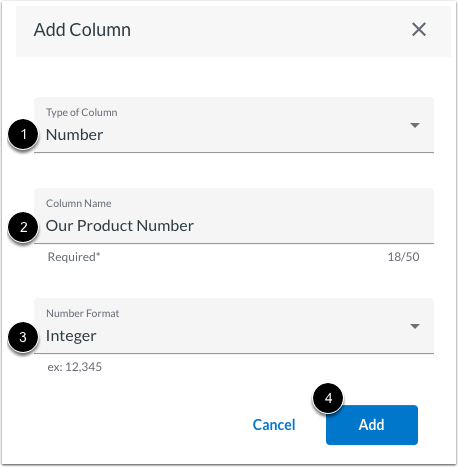
Als u op de knop Kolom toevoegen klikt, wordt het venster Kolom toevoegen weergegeven. Om een kolom toe te voegen, klikt u op het vervolgkeuzemenu Kolomtype [1]. Selecteer een type om de gegevens te baseren op een label, een nummer, een prijs, een datum of een tekst.
Voer een kolomnaam in het veld Kolomnaam [2] in.
Afhankelijk van het type kolom dat u toevoegt, moet u mogelijk ook op een vervolgkeuzemenu klikken om een taggroep, een getalnotatie of een datumnotatie te selecteren [3].
Productgegevens exporteren
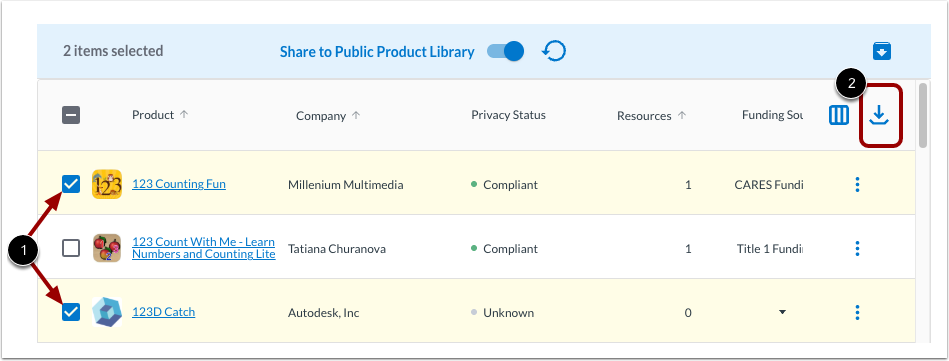
Om een CSV-bestand met producten en hun details te downloaden, klikt u op een of meer productselectievakjes [1]. Klik vervolgens op het pictogram Downloaden [2].
Archiefproducten
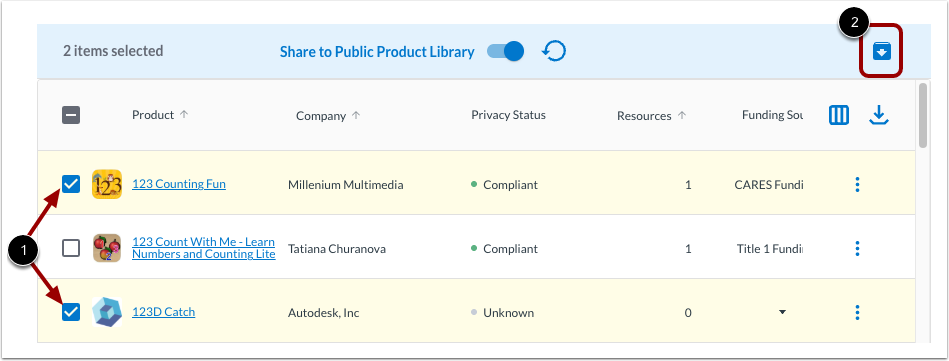
Om een of meer producten te verwijderen, klikt u op een of meer productselectievakjes [1]. Klik vervolgens op het pictogram Archief [2].
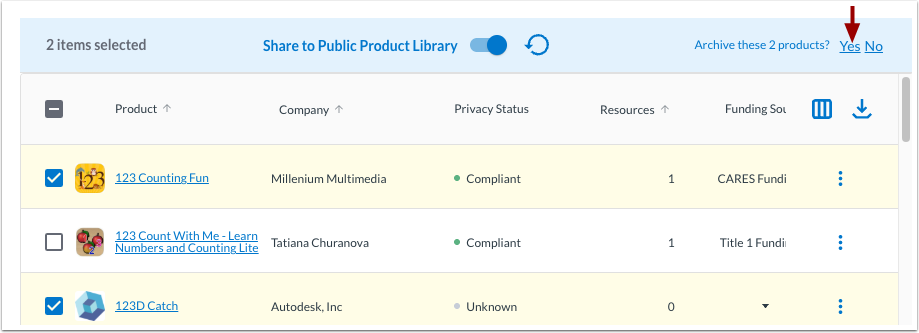
Klik vervolgens op de link Ja .
Delen met openbare productbibliotheek
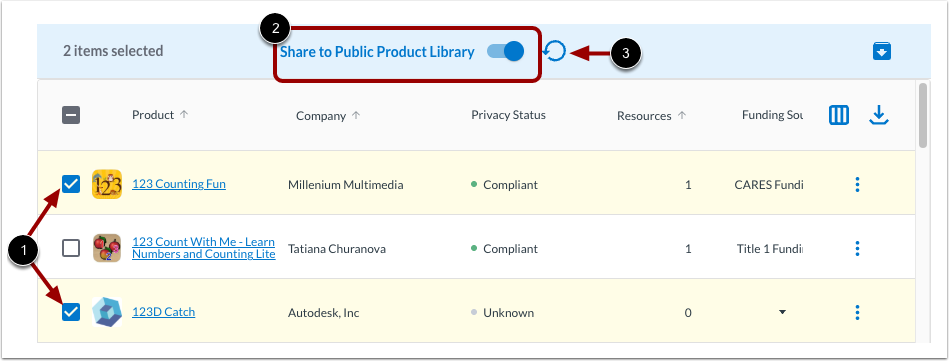
Om een of meer producten aan de openbare productbibliotheek (PPL) toe te voegen, klikt u op een of meer productselectievakjes [1]. Klik vervolgens op de wisselknop Delen met openbare productbibliotheek [2].
Om de productstatus de zichtbaarheid in de PPL te laten bepalen, klikt u op het pictogram Terugzetten [3].
Meer informatie over het beheren van productzichtbaarheid vindt u in de PPL .
Productacties bekijken
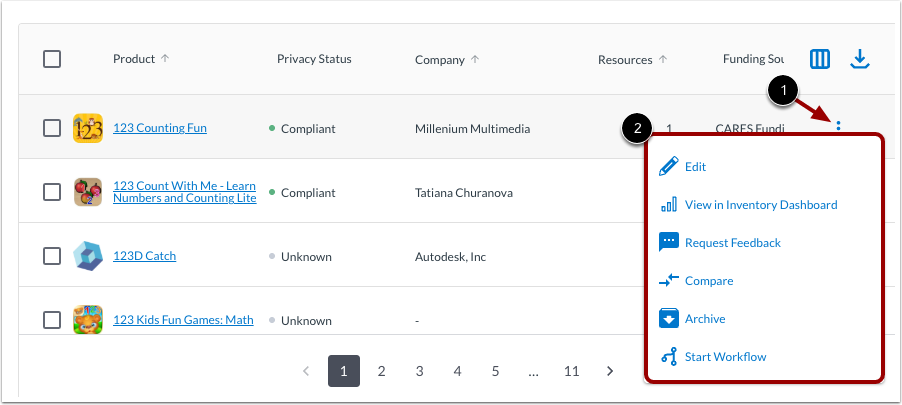
Om de beschikbare productacties te bekijken, klikt u op het pictogram Opties [1]. Klik vervolgens op een actielink [2]. U kunt: