Als beheerder van LearnPlatform kunt u uw openbare productbibliotheek (PPL) zo instellen dat er een deelbare link naar de bibliotheek wordt gegenereerd.
Organisaties delen de PPL-link met ouders en andere geïnteresseerden om de edtech-producten die in de klas worden gebruikt te communiceren zonder dat ze hoeven in te loggen op LearnPlatform. U kunt de PPL-URL ook rechtstreeks in de website van uw schooldistrict integreren om het voor ouders nog gemakkelijker te maken om de edtech-tools en -bronnen van uw organisatie te vinden en te gebruiken.
Openbare productbibliotheekinstellingen
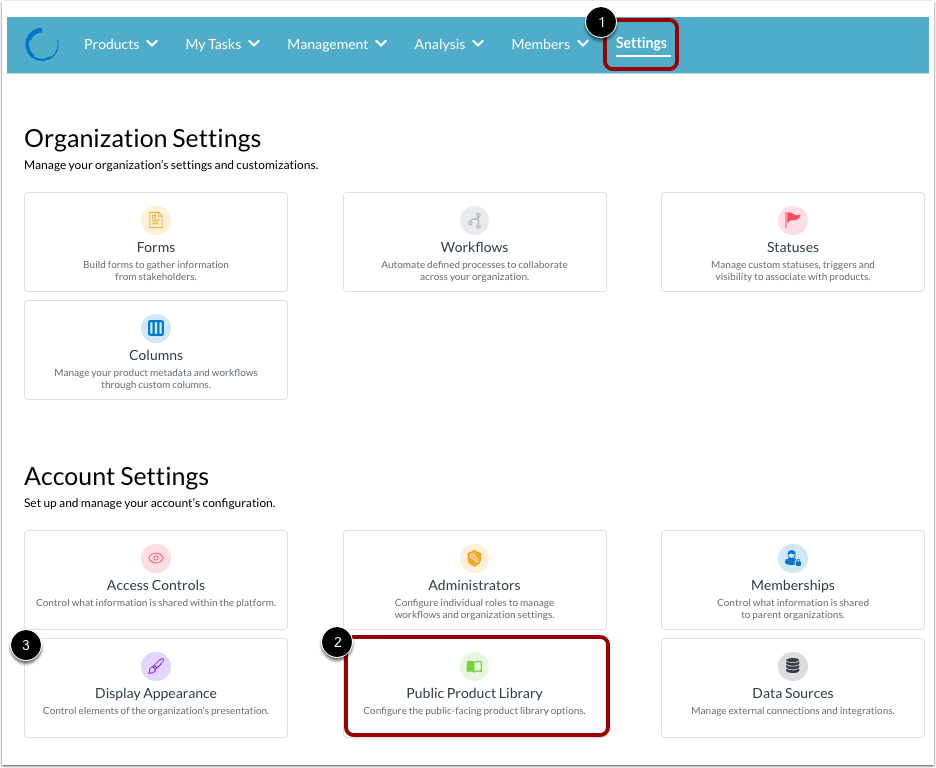
Om de openbare productbibliotheek van uw organisatie in te schakelen, klikt u op het tabblad Instellingen [1]. Klik vervolgens op de kaart Openbare productbibliotheek [2].
Opmerkingen:
- Meld u aan bij LearnPlatform via https://app.learnplatform.com .
- Om de openbare productbibliotheek in te schakelen, moet uw subdomein geconfigureerd zijn. Als uw organisatie het subdomein nog niet heeft geconfigureerd, klikt u op de kaart Weergave [3] en schakelt u uw subdomein in.
PPL inschakelen en openen
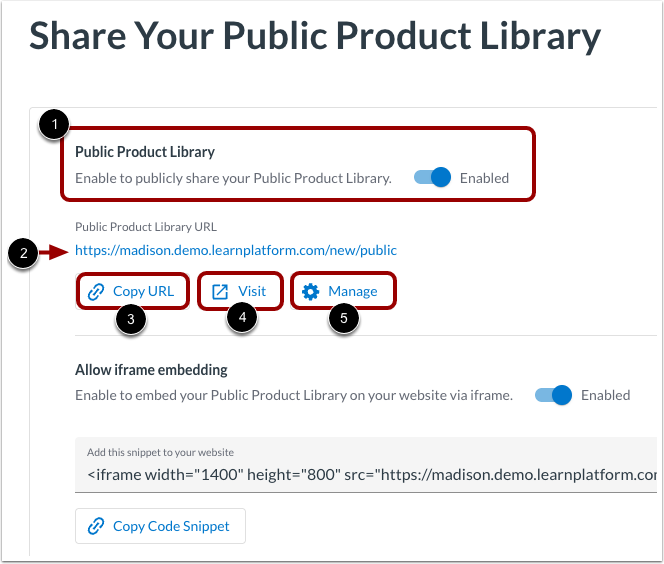
Klik op de wisselknop Ingeschakeld op [1]. Bekijk de URL van uw openbare productbibliotheek [2].
Om een link naar uw openbare productbibliotheek te kopiëren en deze met anderen te delen, klikt u op de knop URL kopiëren [3].
Om de openbare productbibliotheek te bekijken, klikt u op de knop Bezoek [4].
Om de openbare productbibliotheek in de bewerkingsmodus te openen, klikt u op de knop Beheren [5]. Meer informatie over het beheer van de PPL .
URL insluiten
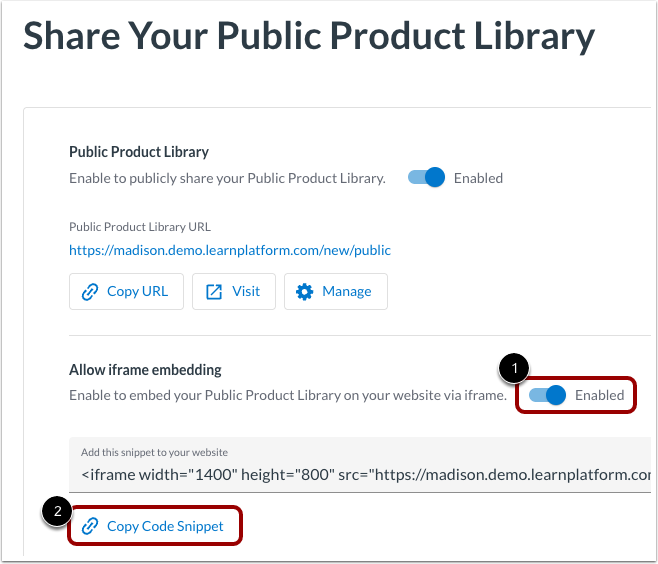
Om een URL in uw openbare productbibliotheek in te sluiten, klikt u op de wisselknop Iframe-insluiting toestaan - Ingeschakeld op [1].
Klik vervolgens op de knop Codefragment kopiëren [2]. Stuur dit codefragment naar uw websitebeheerder om de PPL op uw website te integreren.
Let op: Bij het insluiten van de PPL moet de http (of) https voor de URL overeenkomen met de pagina waarop deze wordt ingesloten. Als dit niet gebeurt, kan uw PPL leeg lijken.
Wijzigingen toepassen
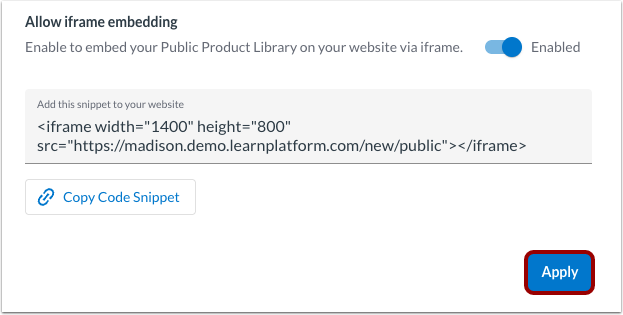
Om de wijzigingen op te slaan en de iframe-insluiting te laten werken, klikt u op de knop Toepassen .
Bekijk de openbare productbibliotheek
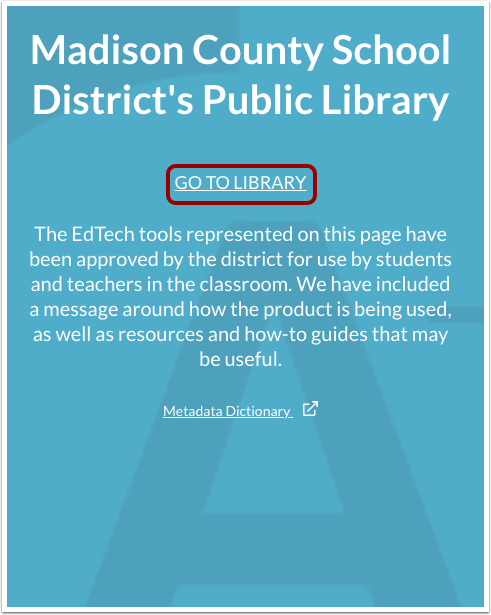
Wanneer u de openbare productbibliotheek bekijkt, wordt het introductiescherm weergegeven als het scherm smal is (minder dan 1100 pixels). Om de bibliotheek te bekijken, klikt u op de link Ga naar bibliotheek .
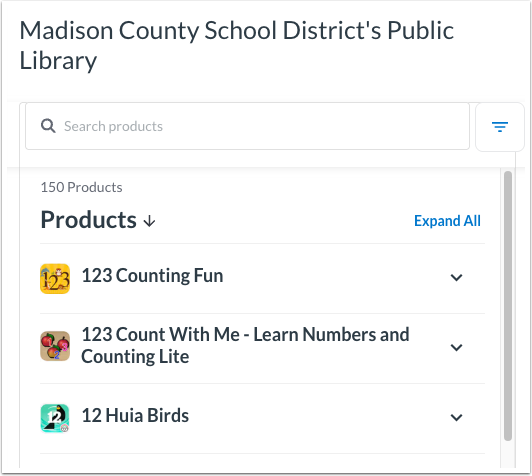
Als de schermgrootte kleiner is dan 1100 pixels, wordt in de bibliotheek een beperkte productlijstweergave weergegeven.
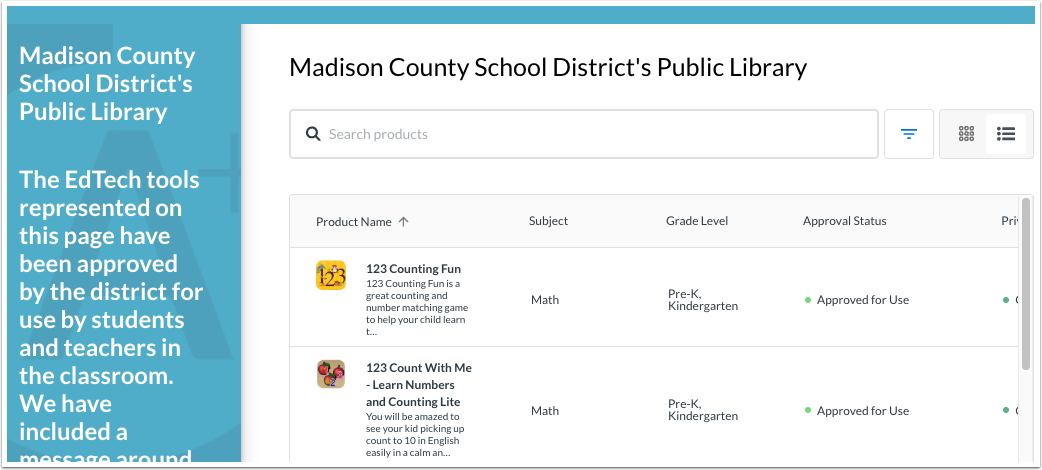
Als het schermformaat groter is dan 1100 pixels, wordt de bibliotheek volledig weergegeven.
Meer informatie over de openbare productbibliotheek .