Wanneer u als LearnPlatform-beheerder een providerapplicatie aanmaakt , kunt u leden van uw organisatie toevoegen als applicatiereviewers die applicaties van leveranciers/providers beoordelen. U kunt reviewers markeren als verplicht en een einddatum voor de review instellen.
Beoordelaars ontvangen een e-mail wanneer er aanvragen worden ingediend.
Open Provider-applicaties
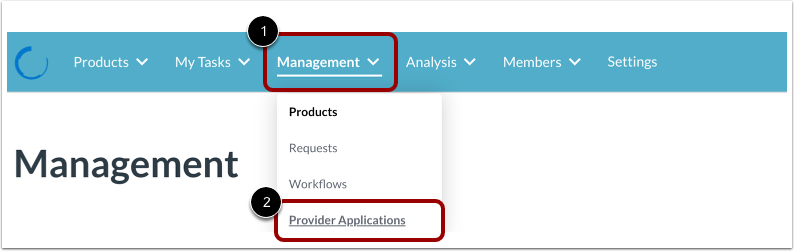
Klik op het vervolgkeuzemenu Beheer [1] en klik vervolgens op de koppeling Providertoepassingen [2].
Open de applicatie 'Aanbieder maken'
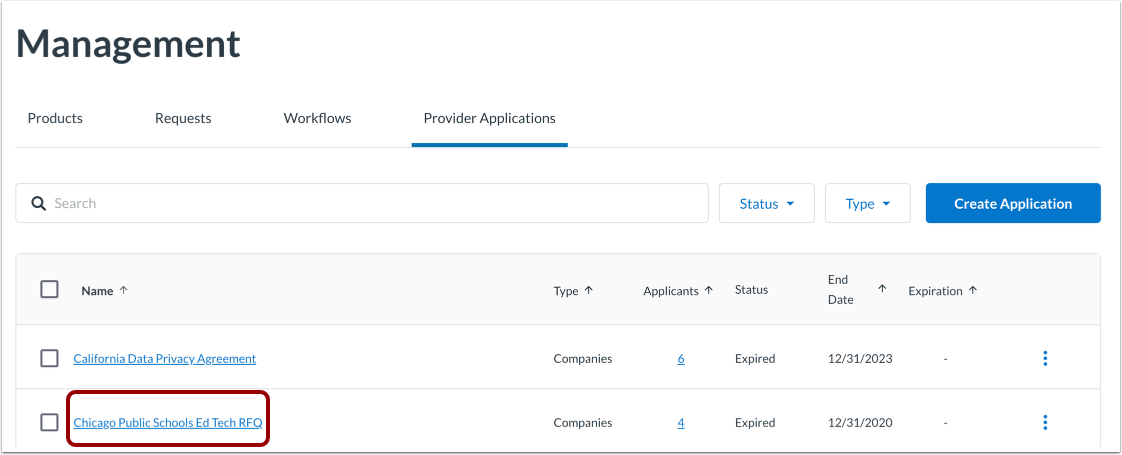
Klik op de link met de toepassingsnaam.
Open Reviewers toevoegen
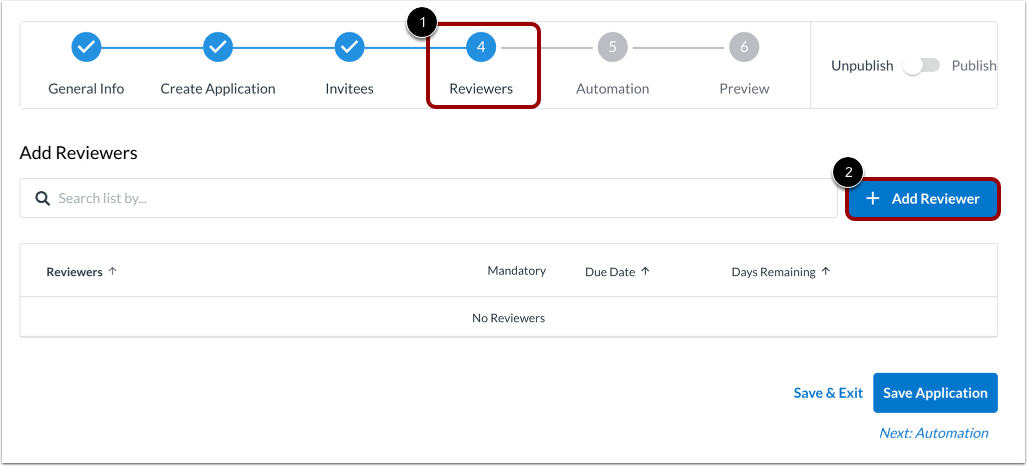
Klik op het tabblad Reviewers [1]. Klik vervolgens op de knop Reviewer toevoegen [2].
Bekijk bestaande reviewers
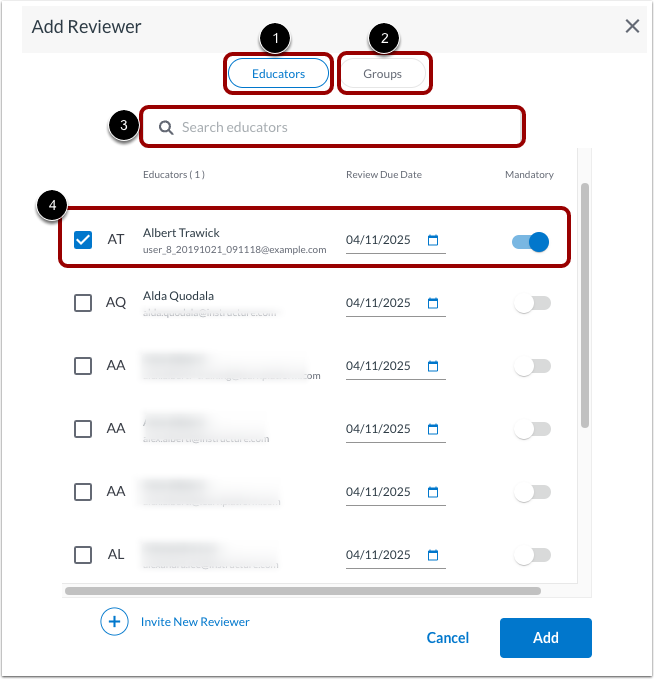
Om een docent als recensent toe te voegen, klikt u op de knop Docenten [1].
Om een groep docenten toe te voegen, klikt u op de knop Groepen [2].
Om in de lijst naar een recensent te zoeken, voert u tekst in het zoekveld [3] in.
U kunt namen van docenten of groepen, e-mailadressen, deadlines voor het beoordelen van taken en of de beoordelaar verplicht is [4].
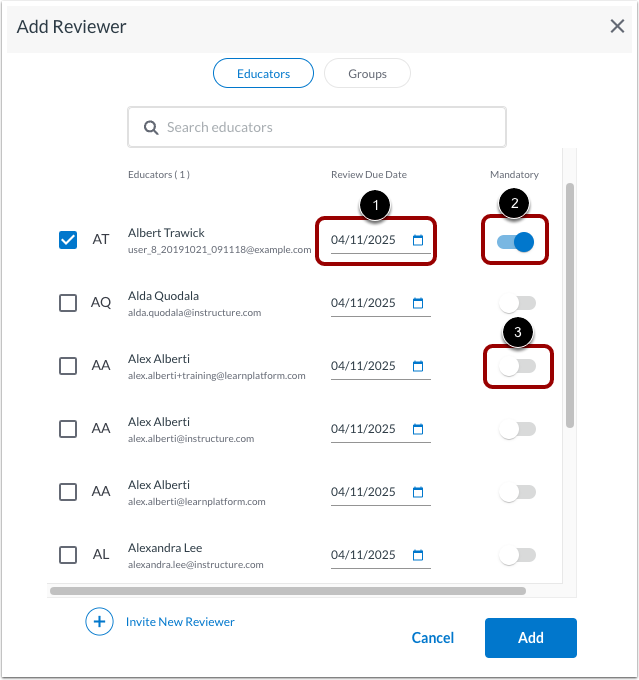
Vervaldatum bewerken of verplicht maken
Om de uiterste datum waarop de beoordeling moet plaatsvinden te wijzigen, klikt u op het veld Vervaldatum beoordeling en selecteert u een andere datum in de kalender[1].
Om te vereisen dat de reviewer een review indient, klikt u op de Verplichte wisselknop op [2].
Om de verplichte vereiste te verwijderen, klikt u op de knop Verplicht [3].
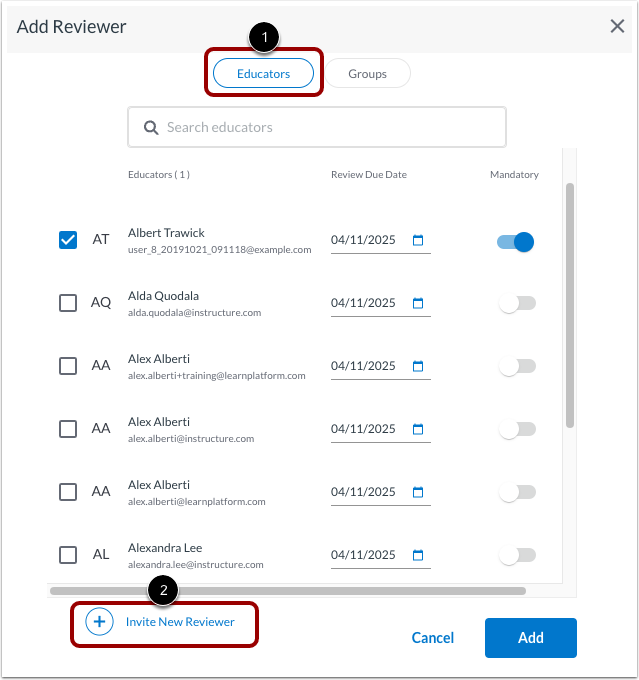
Nieuwe recensent toevoegen
Om een recensent toe te voegen die niet in de lijst staat, klikt u op het tabblad Educators [1].
Klik op de link Nieuwe recensent uitnodigen [2].
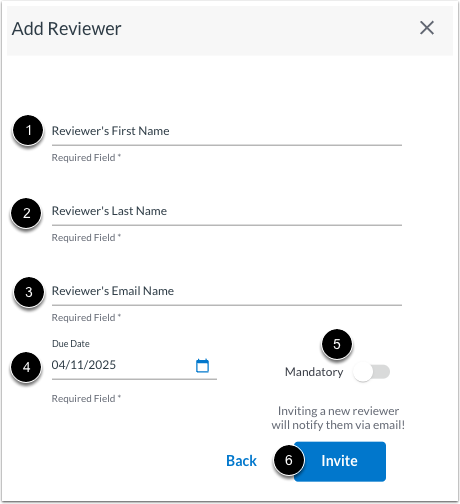
Voer de gegevens van de recensent in
Voer de voornaam [1], achternaam [2] en het e-mailadres [3] van de recensent in.
Klik op het veld Vervaldatum [4]. Selecteer vervolgens een beoordelingsdatum uit de kalender. De beoordelingsdatum is de datum waarop de beoordeling uiterlijk moet zijn voltooid.
Om te vereisen dat de reviewer een review indient, klikt u op de Verplichte wisselknop op [5].
Klik op de knop Uitnodigen [6]. De reviewer ontvangt een e-mailmelding dat hij/zij is toegevoegd als reviewer.
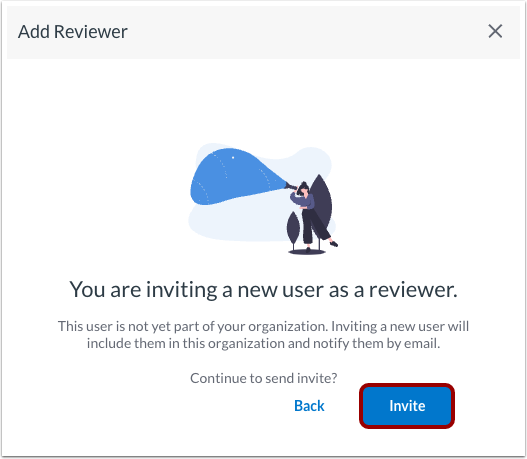
Als het ingevoerde e-mailadres van de gebruiker nog niet in uw organisatie voorkomt, kunt u de gebruiker toevoegen en als reviewer gebruiken. Klik op de knop Uitnodigen .
Selecteer en voeg reviewer toe
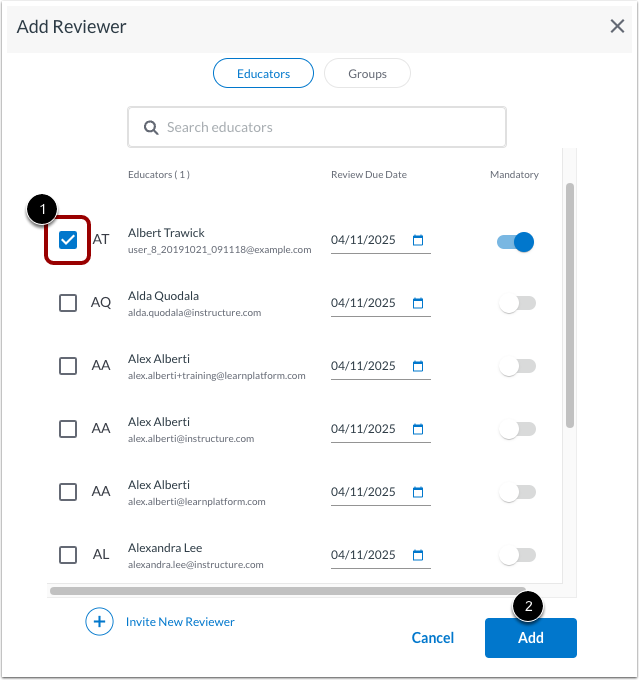
Om reviewers toe te voegen, vinkt u een of meer vakjes aan voor de naam van een docent of een groepsnaam [1].
Klik op de knop Toevoegen [2].
Bewaar recensenten
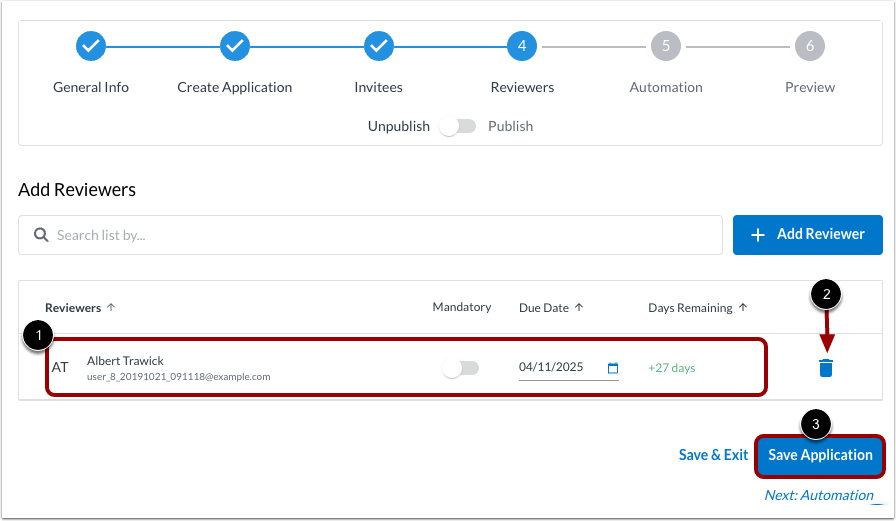
Bekijk de toegevoegde recensentgegevens [1].
Als u een recensent wilt verwijderen, klikt u op het pictogram Verwijderen [2].
Klik op de knop Toepassing opslaan [3].