Als beheerder van LearnPlatform kunt u workflows maken die productbeoordelingsprocessen in gang zetten. Deze processen kunnen verschillende stappen en voorwaarden bevatten voor het toewijzen van beoordelaars, het wijzigen van tags, het wijzigen van statussen, het verzenden van e-mailmeldingen en andere acties die automatisch worden uitgevoerd.
Opmerking: U kunt ook op datum gebaseerde productworkflows maken .
Open instellingen
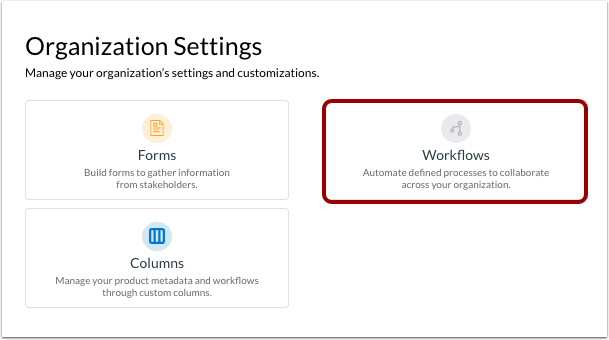
Klik op de link Instellingen .
Klik op de tegel 'Workflows '.
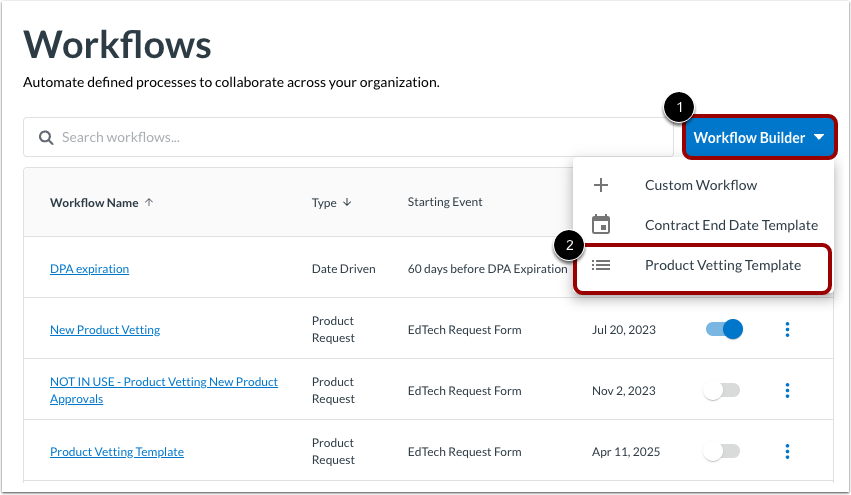
Open Workflow Builder
Klik op het vervolgkeuzemenu Workflow Builder [1]. Klik vervolgens op de link Product Vetting Template [2].
Voer workflowgegevens in
Voer in het eerste deel van de Workflow Builder de details van de workflow in:
- Naam [1]: Verwijder de standaardtekst en voer een intuïtieve en betekenisvolle workflownaam in.
- Beschrijving [2]: Voer een beschrijving in die alleen zichtbaar is voor LearnPlatform-beheerders.
- Werkstroomtype [3]: Ingesteld op productcontrole.
Om LearnPlatform-beheerders de mogelijkheid te geven automatisch gegenereerde samenvattingen te bekijken nadat de workflow is voltooid, vinkt u het selectievakje 'AI-gegenereerde samenvattingen voor deze workflow inschakelen' aan [4].
Om meerdere verzoeken samen te voegen tot één beoordelingsworkflow, vinkt u het selectievakje ' Verzoeken combineren tot één workflow' aan [5].
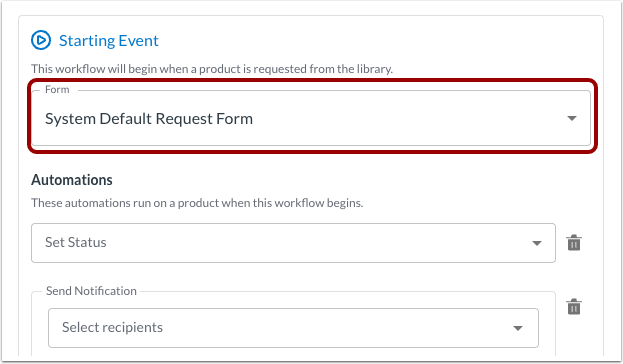
De workflow begint wanneer een gebruiker een productaanvraagformulier indient. Om een formulier te selecteren, klikt u op het vervolgkeuzemenu 'Formulier' . U kunt het standaard aanvraagformulier van het systeem of een aangepast formulier selecteren.
Let op: Formulieren worden aan producten toegewezen op basis van hun status . U kunt vragen en workflows daarom per status aanpassen. Producten met de status 'Niet in bibliotheek' of 'Beoordeeld en afgewezen' kunnen bijvoorbeeld verschillende formulieren en workflows hebben.
Automatiseringen beheren
Automatiseringen [1] zijn de acties die je wilt dat het systeem uitvoert wanneer de workflow wordt geactiveerd en naarmate deze vordert.
Om extra automatiseringsacties toe te voegen, klikt u op de knop 'Automatisering toevoegen' [2].
Je kunt ook stappen toevoegen die verder gaan dan de startgebeurtenis. Om stappen toe te voegen, klik je op de knop Stap toevoegen [3].
Om een automatisering te verwijderen, klikt u op het pictogram Verwijderen [4].
Let op: Automatiseringen die aan het begin van de workflow plaatsvinden, worden direct na het starten van de workflow uitgevoerd. Automatiseringen die aan stappen worden toegevoegd, worden uitgevoerd nadat de stap is voltooid. Raadpleeg onze handleiding over het beheren van automatiseringen en stappen in een workflow voor meer informatie.
Voorbeeld bekijken en opslaan
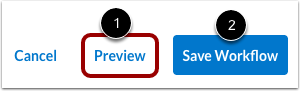
Nadat u de velden in de Workflow Builder hebt ingevuld, kunt u de workflow bekijken of opslaan. Om de workflow in een lineair diagram te bekijken , klikt u op de knop 'Voorbeeld' .
Om de workflow in een inactieve staat op te slaan, klikt u op de knop 'Workflow opslaan' [2].
Let op: als u de workflowbuilder verlaat terwijl er nog wijzigingen zijn, wordt u gevraagd de wijzigingen op te slaan of te annuleren.
Publicatieworkflow
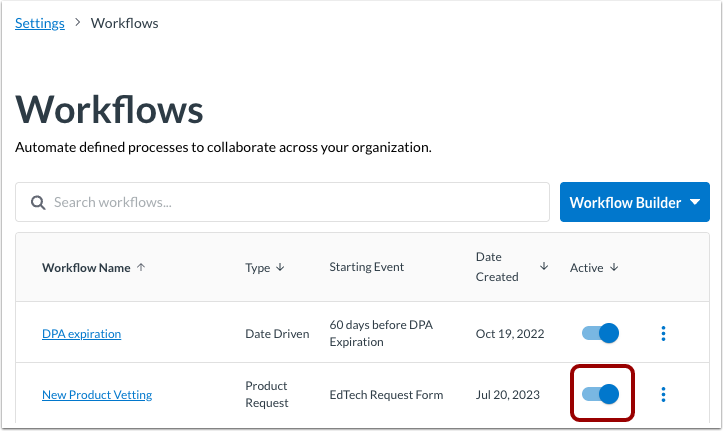
Standaard zijn opgeslagen workflows inactief of niet gepubliceerd. Om een workflow te activeren of te publiceren vanaf de pagina Workflows, klikt u op de schakelaar 'Actief' .
De workflow wordt eenmaal per dag geactiveerd voor alle producten die aan de activeringsvoorwaarde voldoen.
Je kunt workflows beheren via de pagina Workflowbeheer.