U kunt taggroepen maken om producttags te ordenen en te categoriseren. Taggroepen worden vervolgens gebruikt als onderdeel van diverse andere aangepaste functies, zoals aangepaste zoekfilters.
Let op: om een tag te kunnen maken, moet u de rol Organisatiebeheerder hebben.
Open tags, filters en lijsten
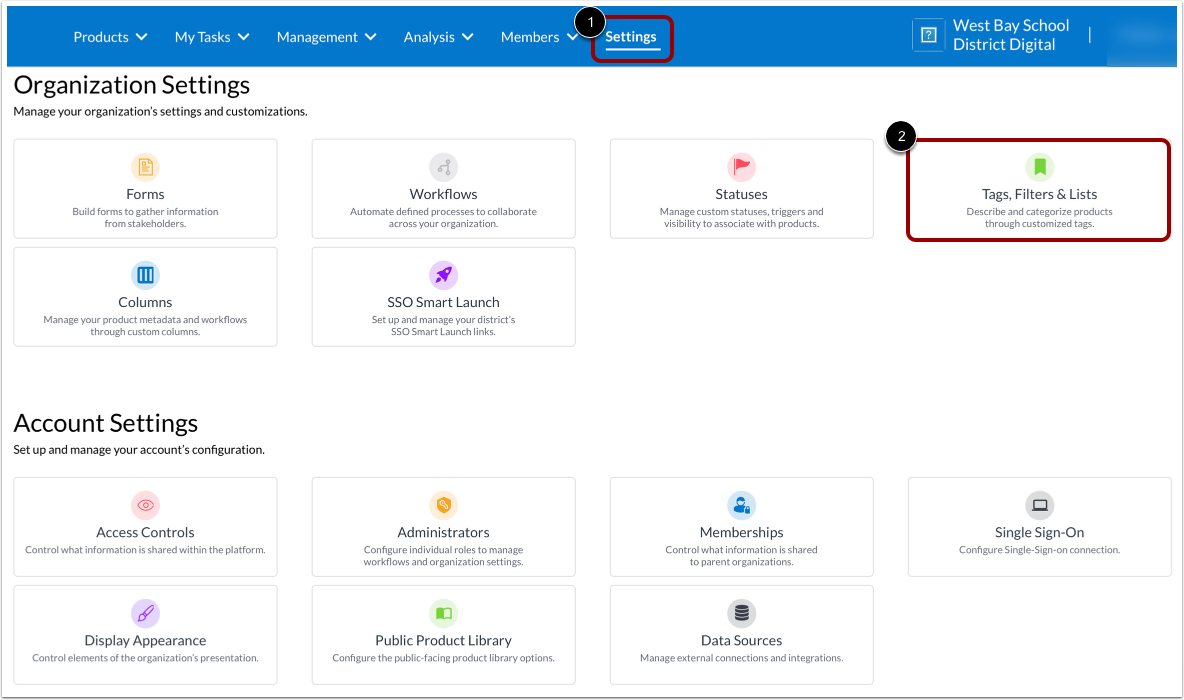
Om een taggroep te maken, klikt u op het tabblad Instellingen [1]. Klik vervolgens op de tegel Tags, filters en lijsten [2].
Open Tag-groepen
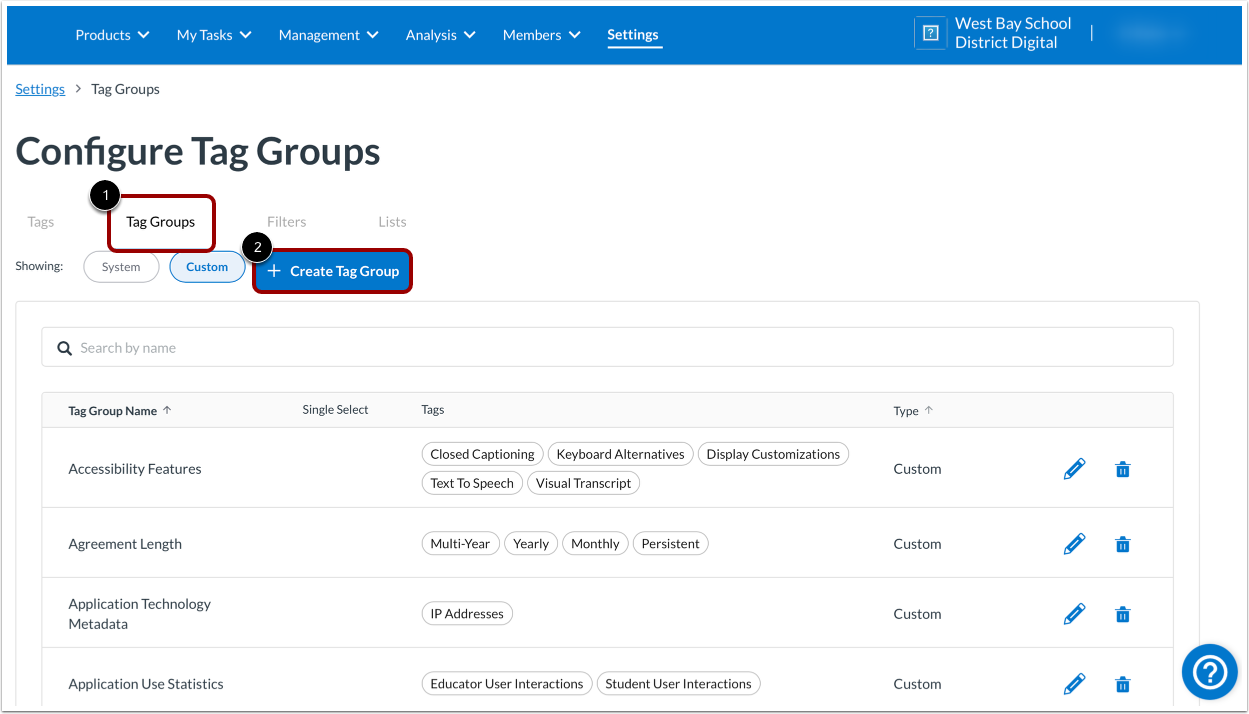
Open het tabblad Taggroepen [1] en klik vervolgens op de knop Taggroep maken [2].
Taggroep maken
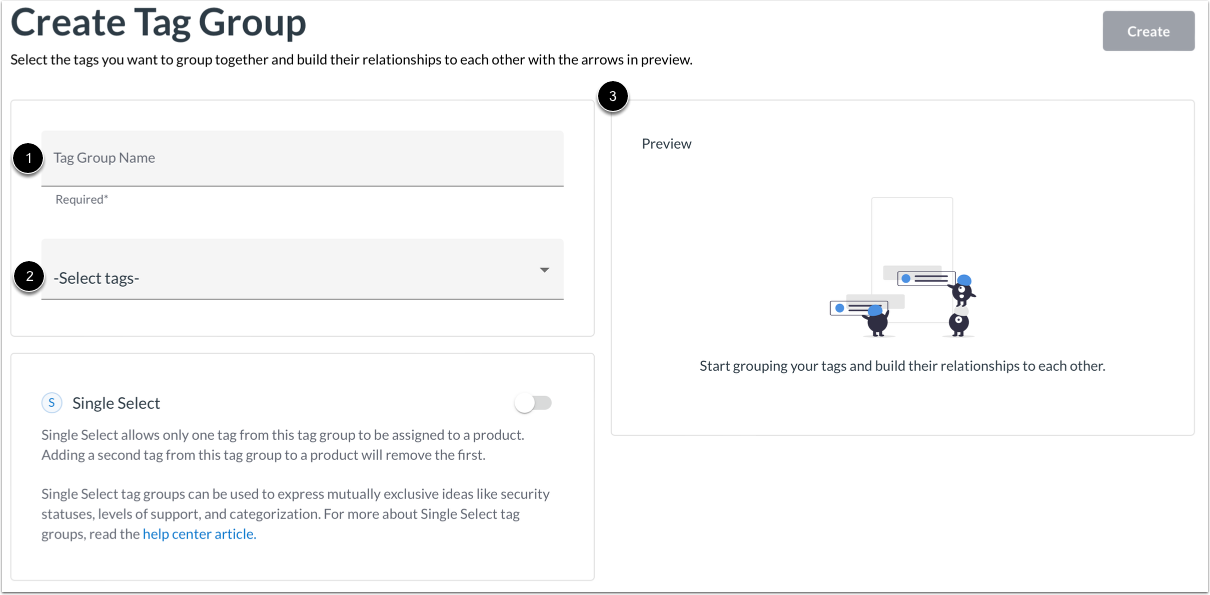
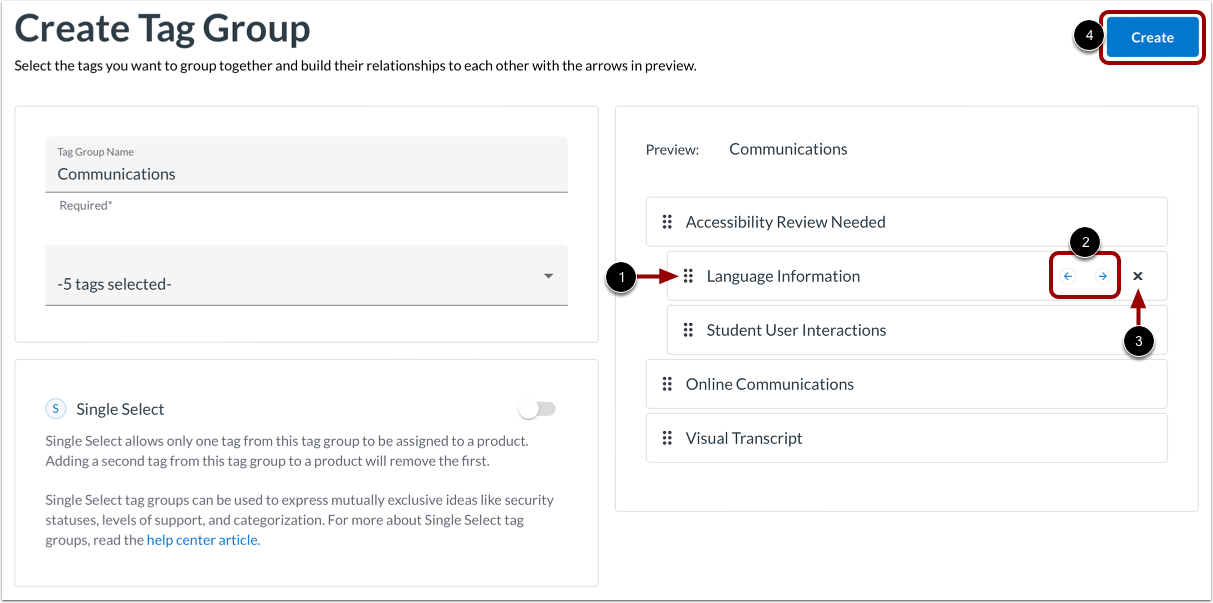
Voeg op de pagina Tabbladgroep maken een naam toe voor uw taggroep [1]. Selecteer vervolgens de tags waaruit de taggroep bestaat [2]. De tags worden in het venster Voorbeeld weergegeven in de volgorde waarin u ze selecteert [3].
Enkelvoudige selectie inschakelen
Single Select-taggroepen kunnen worden gebruikt om wederzijds exclusieve ideeën uit te drukken, zoals beveiligingsstatussen, ondersteuningsniveaus en categorisatie.
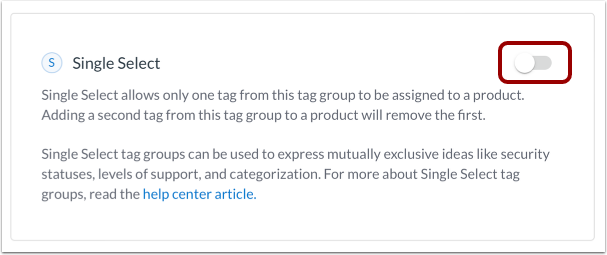
Om een enkele selectietaggroep te maken, klikt u op de schakelaar Enkele selectie .
Opmerkingen:
- Zodra u op de knop Maken klikt, vraagt het systeem u om eventuele bestaande tagconflicten binnen de nieuw aangemaakte taggroep Enkele selectie op te lossen.
- Als EnglishTool bijvoorbeeld al is getagd met zowel Fase 1- als Fase 2 -tags en uw nieuwe Single Select-taggroep beide tags bevat, verschijnt er een waarschuwing met een link om het conflict op te lossen. Om het probleem op te lossen, kunt u de tagging in de tool of de tags in de Single Select-taggroep aanpassen. Zodra het probleem is opgelost, klikt u op de knop Maken om opnieuw te controleren op conflicten en probeert u het opnieuw.
- Met Enkelvoudige selectie kan slechts één tag uit de taggroep aan een product worden toegewezen. Door een tweede tag uit de taggroep aan een product toe te voegen, wordt de eerste verwijderd.
- Tags kunnen in meerdere taggroepen voorkomen, maar kunnen slechts in één Single Select-taggroep voorkomen.
- U kunt ook een Single Select-taggroep maken wanneer u een taggroep bewerkt.
Foutbericht bij het bekijken van de optie voor één selectie
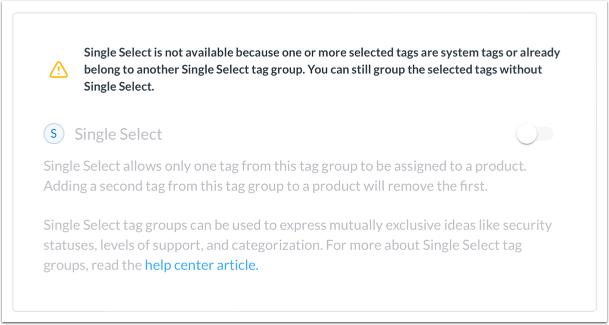
Als u systeemtags of tags hebt geselecteerd die al tot een andere Single Select-taggroep behoren, wordt er een groepsfout weergegeven en is de schakelaar Single Select grijs.
Om de volgorde van de tags te wijzigen, gebruikt u de optie slepen en neerzetten [1].
Om de inspringing van een tag aan te passen, klikt u op het pictogram met de pijl naar links of rechts [2].
Om een tag uit de selectie te verwijderen, klikt u op het pictogram Verwijderen [3].
Om de taggroep op te slaan, klikt u op de knop Maken [4]. Uw nieuwe taggroep wordt vervolgens toegevoegd aan de lijst Taggroepen.
Bekijk waarschuwingsbericht
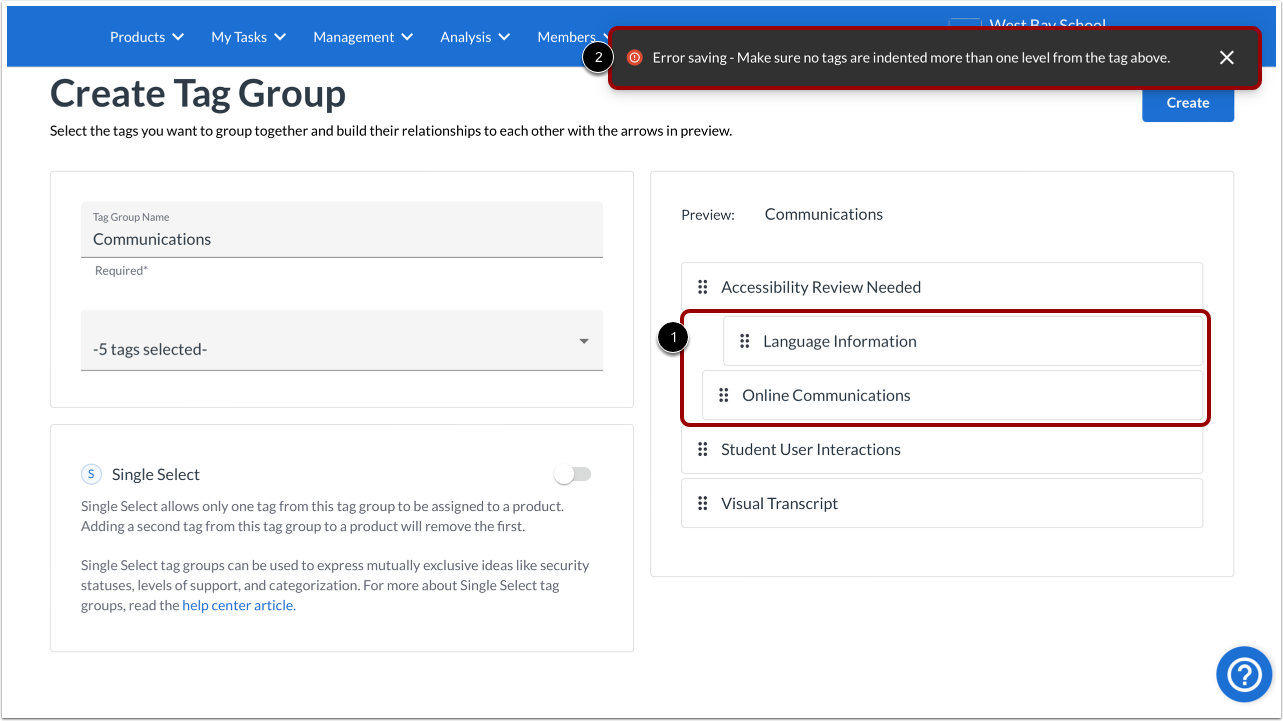
Als een tag meer dan één niveau inspringt ten opzichte van de tag er direct boven [1], wordt er een waarschuwingsbericht weergegeven [2] zodra u op Maken klikt.
Taggroep bekijken
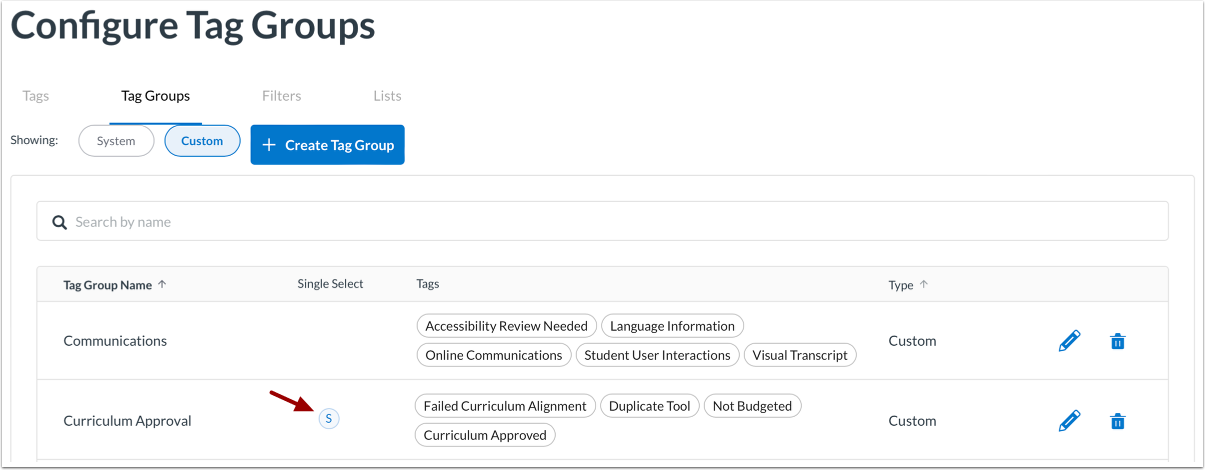
Bekijk de taggroep die u hebt gemaakt. Als u 'Enkele selectie' hebt ingeschakeld, wordt er een S- pictogram weergegeven in de kolom 'Enkele selectie'.
Taggroepen bewerken of verwijderen
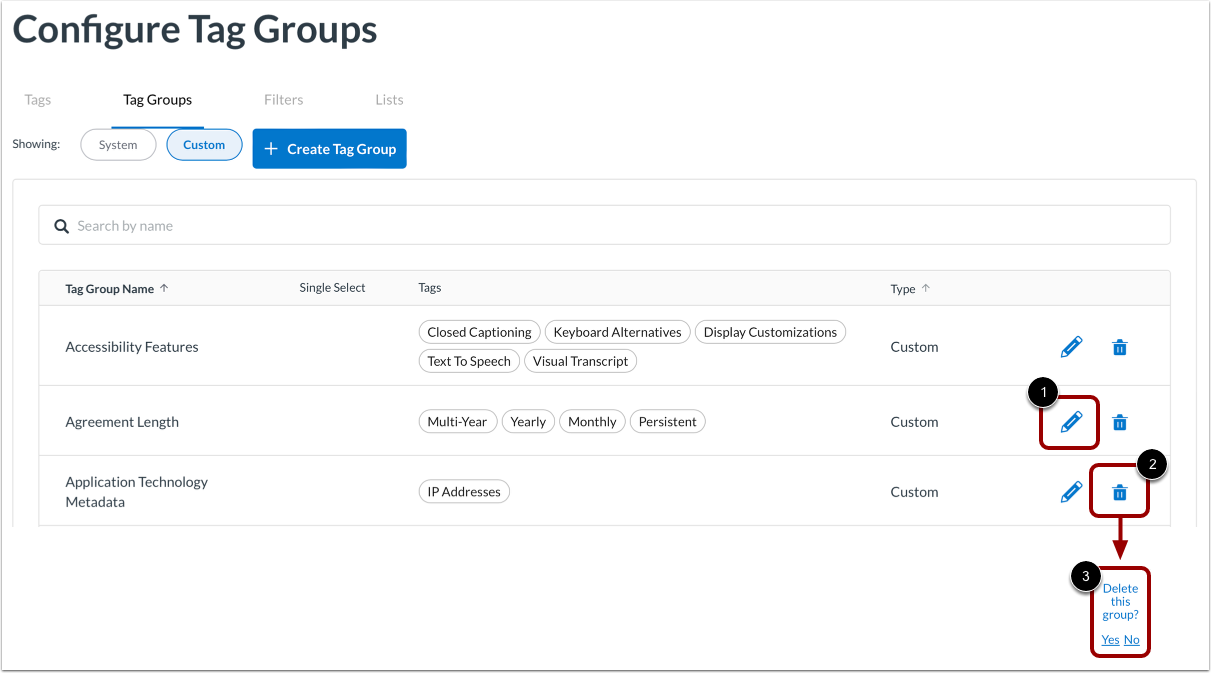
U kunt taggroepen beheren op de pagina Taggroepen configureren.
Om een bestaande taggroep te bewerken, klikt u op het pictogram Bewerken rechts van de taggroep [1].
Om een bestaande taggroep te verwijderen, klikt u op het pictogram Verwijderen [2]. Bevestig vervolgens dat u de groep wilt verwijderen [3].
Bekijk waarschuwingsbericht
Taggroepen die worden gebruikt om een lijst te maken, kunnen niet worden verwijderd. Als u een taggroep probeert te verwijderen die wordt gebruikt om een lijst te maken, verschijnt er een waarschuwingsbericht.