Als aanbieder die is ingelogd op de EdCo Partner Portal, kunt u bewijsstukken toevoegen en bewerken voor de producten van uw bedrijf. Dit omvat studies in het kader van de Every Student Succeeds Act (ESSA), die onderwijsinstellingen gebruiken bij screening, inkoop en implementatiebeslissingen.
Als u net begint met bewijsvoering of meer wilt weten, kunt u ook contact opnemen met het Instructure Evidence Team. Zij helpen u bij het vaststellen van ESSA-conform bewijs, van een ESSA Level IV-basismodel tot een ESSA Level I-vergelijkende studie met een gerandomiseerde gecontroleerde studie.
Open producten
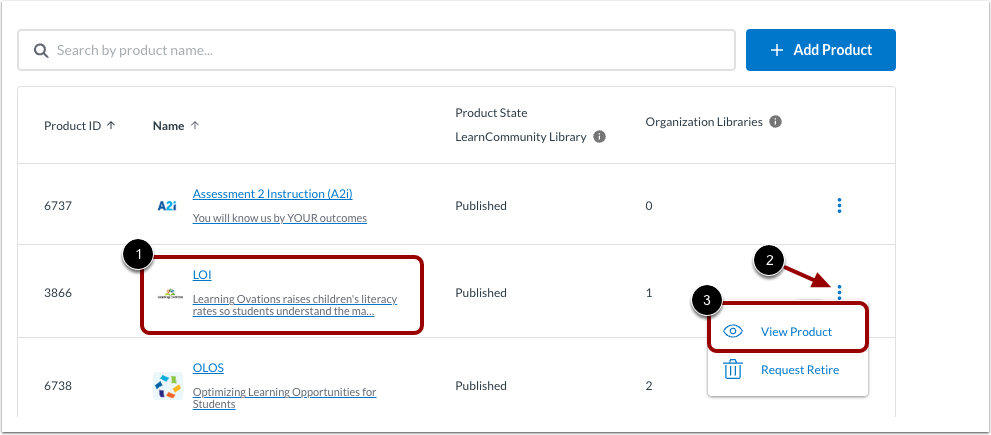
Wanneer u inlogt op de EdCo Partner Portal, wordt de productpagina weergegeven. U kunt deze ook openen door op de link EdCo Partner Portal in de bovenste menubalk te klikken.
Open productdetails
Klik op de link Productnaam [1]. Of klik op het Opties- pictogram [2] en klik vervolgens op de link Product bekijken [3].
Open bewijs
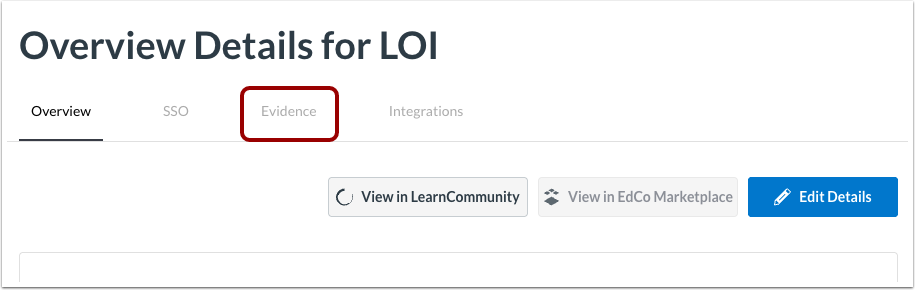
Klik op het tabblad Bewijs .
Bekijk bewijs
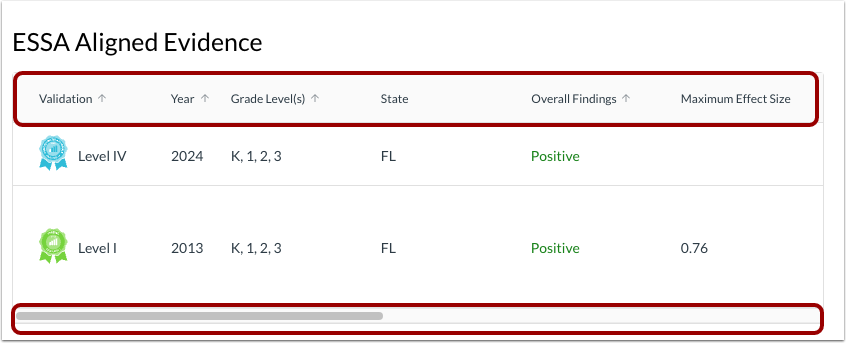
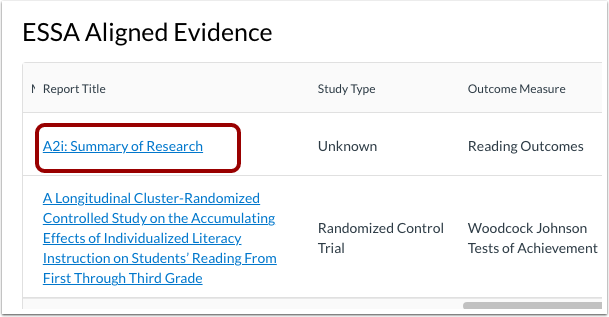
Op het tabblad Bewijs kunt u uw huidige ESSA Aligned Evidence [1] en het ondersteunende onderzoek [2] bekijken.
Bekijk ESSA-uitgelijnd bewijs
Voor elk bewijsstuk kunt u de volgende bijbehorende details bekijken, indien beschikbaar:
- Validatienaam
- Jaar van validatie
- Leerjaarniveaus
- Staat
- Algemene bevindingen
- Maximale effectgrootte
- Minimale effectgrootte
- Rapporttitel
- Studie type
- Uitkomstmaat
- Auteursorganisatie
Let op: Gebruik de schuifbalk om de details aan de rechterkant te bekijken.
Rapport bekijken
Om het rapport te bekijken, klikt u op de link naar de rapporttitel.
Bewijs verwijderen
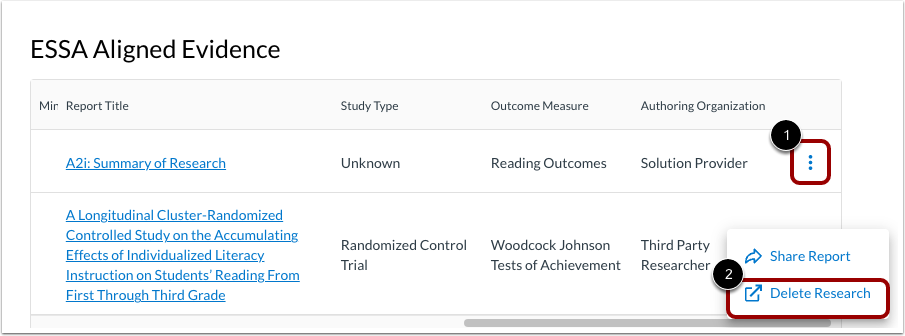
Om het bewijsmateriaal te verwijderen, klikt u op het Opties- pictogram [1]. Klik vervolgens op de link Onderzoek verwijderen [2].
Kopieer rapport
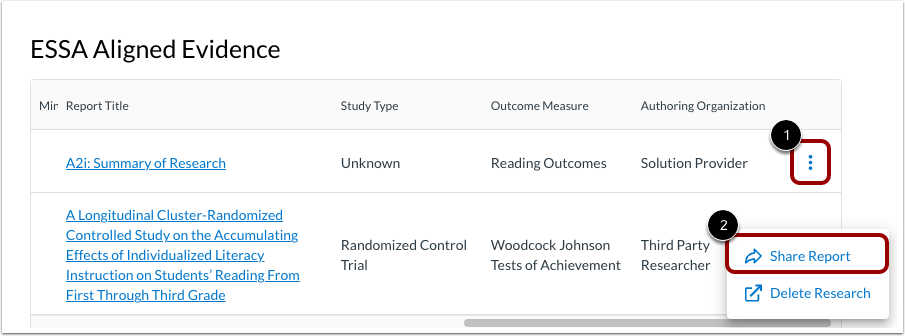
Om een koppeling naar het rapport naar het klembord te kopiëren, klikt u op het pictogram Opties [1]. Klik vervolgens op de koppeling Rapport delen [2].
Artefactlink toevoegen
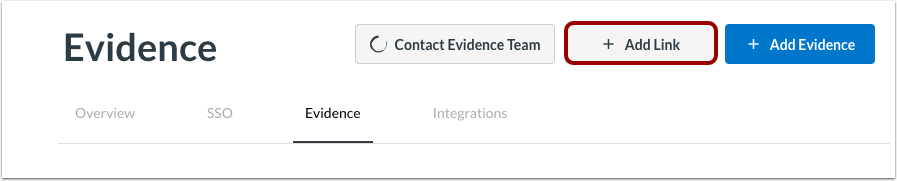
Om een artefact toe te voegen, klikt u op de knop Link toevoegen .
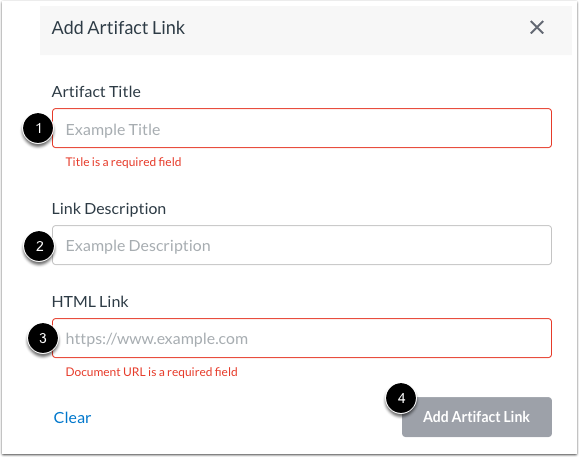
Voer de titel [1], beschrijving [2] en URL [3] van het artefact in.
Klik op de knop Artefactkoppeling toevoegen [4].
Voeg bewijs toe
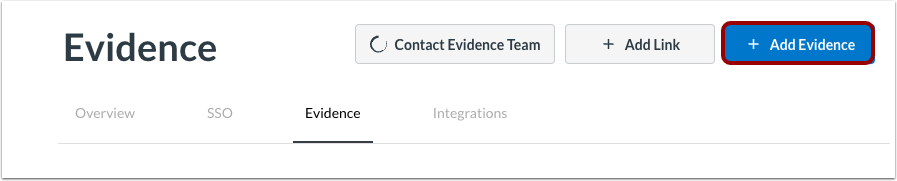
Als u bewijs wilt toevoegen of meer wilt weten over bewijs, klikt u op de knop Bewijs toevoegen .
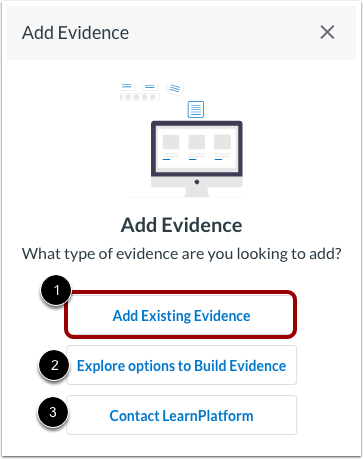
Om bewijs toe te voegen, klikt u op de knop Bestaand bewijs toevoegen .
U kunt ook meer informatie krijgen. Om meer te weten te komen over bewijsmateriaal van de Instructure-website, klikt u op de knop 'Opties verkennen om bewijsmateriaal te verzamelen' [2].
Om het Evidence Team een e-mailbericht te sturen, klikt u op de knop Neem contact op met LearnPlatform [3].
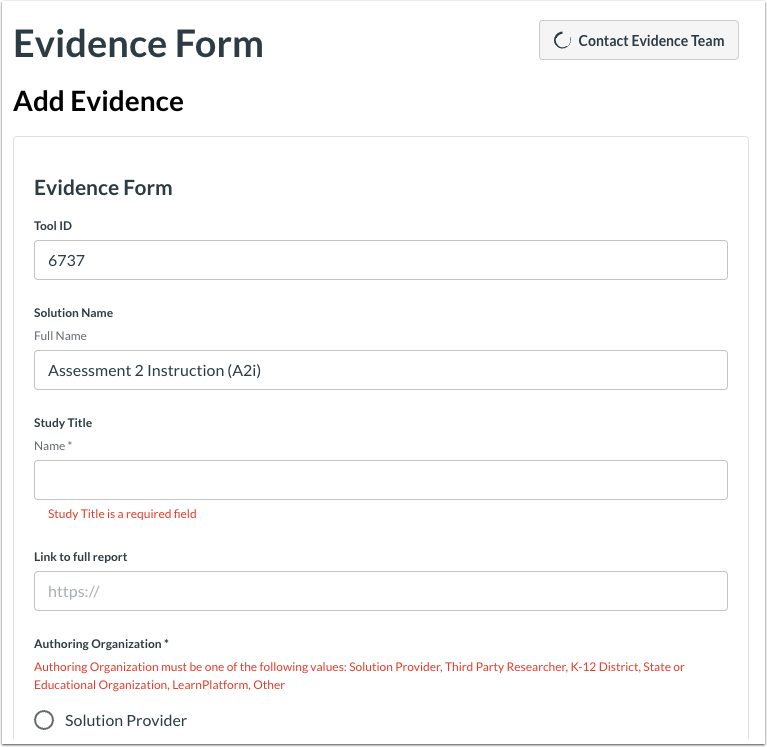
Vul in het bewijsformulier de verplichte velden en eventuele optionele velden in.
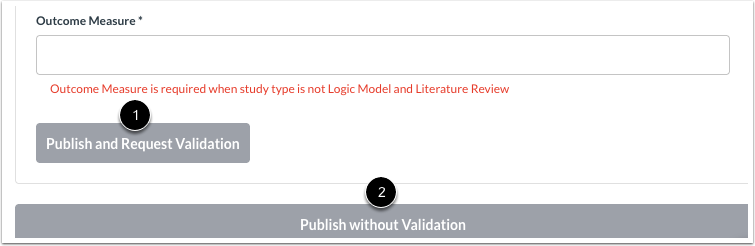
Wanneer u het formulier hebt ingevuld, kunt u het publiceren en om validatie vragen, of u kunt het alleen publiceren.
Om de informatie te publiceren en te verzoeken deze te valideren, klikt u op de knop Publiceren en validatie aanvragen [1].
Om te publiceren zonder validatie, klikt u op de knop Publiceren zonder validatie [2].
Voor meer informatie over de voordelen van bewijsmateriaal en over best practices, advies en ondersteuning klikt u op de knop Neem contact op met het bewijsteam .