Als docent of beheerder kunt u uw persoonlijke productbibliotheek bekijken en beheren op de pagina Producten.
Je kunt producten toevoegen aan of verwijderen uit je persoonlijke bibliotheek en zo je eigen samengestelde collectie creëren. Vanuit je productbibliotheek kun je ook een product beoordelen, producten vergelijken of een lijst met geselecteerde producten exporteren.
Open Organisatie Productbibliotheek
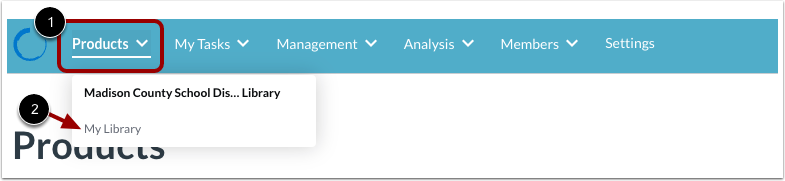
Bekijk uw persoonlijke bibliotheek vanaf elke locatie in LearnPlatform door te klikken op het dropdownmenu Producten [1]. Klik vervolgens op de link Mijn bibliotheek [2].
Bekijk alle producten
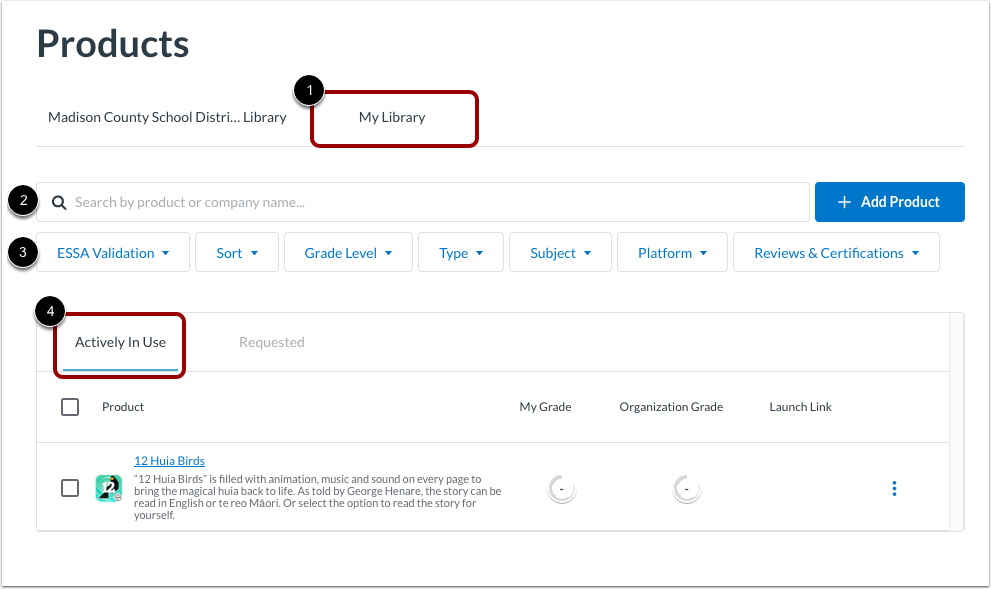
De pagina Producten wordt geopend op het tabblad Mijn bibliotheek [1].
U kunt in de LearnCommunity-bibliotheek zoeken naar specifieke producten op naam of bedrijf [2]. U kunt ook filters gebruiken om producten te vinden op basis van statuswaarden en andere details [3].
Om de producten in uw bibliotheek te bekijken, klikt u op het tabblad Actief in gebruik [4].
Product toevoegen
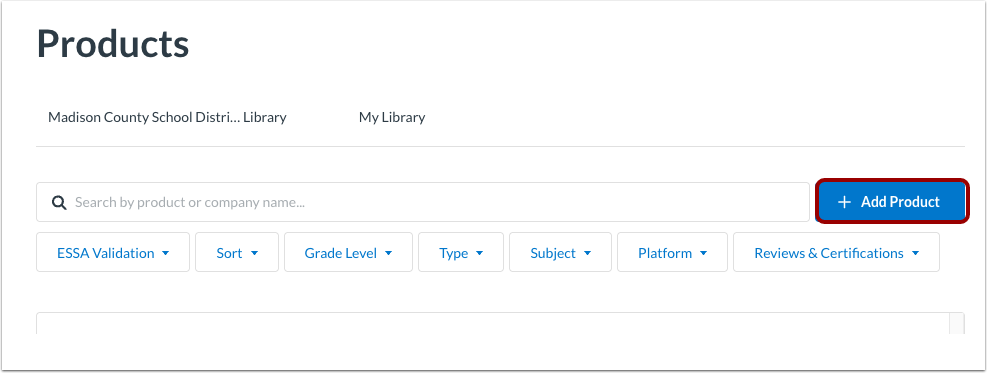
Om een product aan uw bibliotheek toe te voegen, klikt u op de knop Product toevoegen .
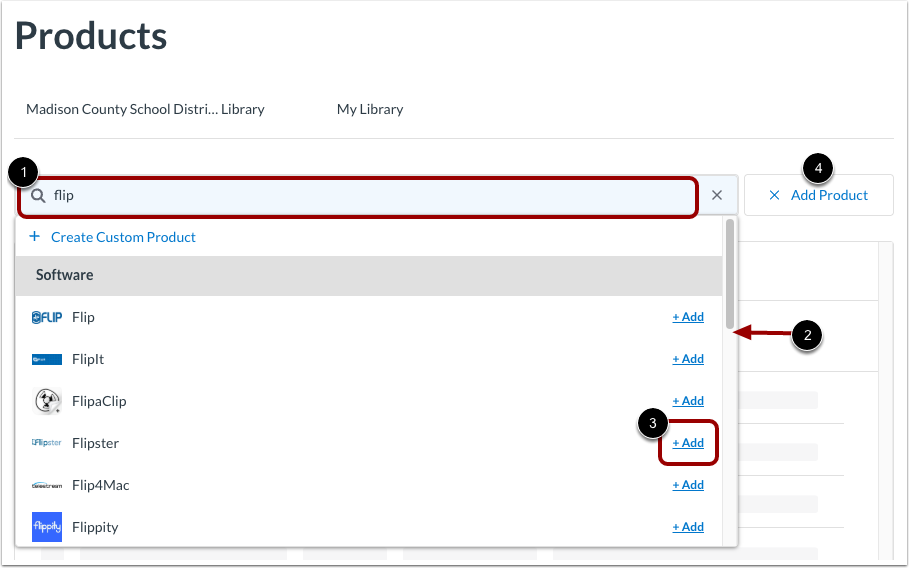
Om een product te vinden, voert u zoektermen in het zoekveld [1] in of bladert u door de productlijst [2].
Om een product aan uw bibliotheek toe te voegen, klikt u op de link Toevoegen [3]. Voeg indien nodig andere producten toe.
Om te stoppen met het toevoegen van producten, klikt u op de link X Product toevoegen [4].
Bekijk bibliotheekproducten
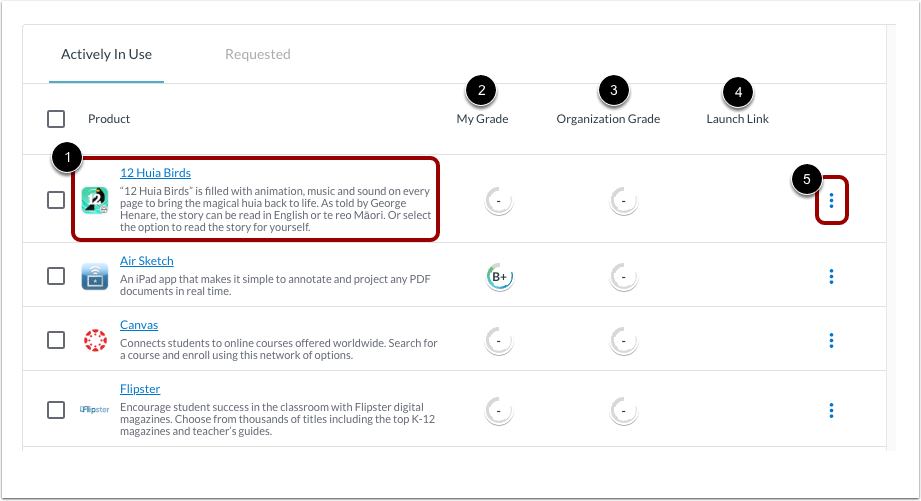
Voor elk product in uw bibliotheek kunt u de link naar de productnaam, het logo en de beschrijving bekijken [1]. Om de productdetails te bekijken, klikt u op de link naar de productnaam.
Als u het product een cijfer hebt gegeven, kunt u het cijfer dat u het hebt gegeven bekijken in de kolom Mijn cijfer [2].
Als anderen in uw organisatie het product een beoordeling hebben gegeven, kunt u de beoordeling bekijken in de kolom Organisatiebeoordeling [3].
Als er een link bestaat om het product te lanceren, kunt u het product openen door op de link te klikken in de kolom Lanceerlink [4].
Voor productbeheeropties klikt u op het Opties- pictogram [5].
Product beheren
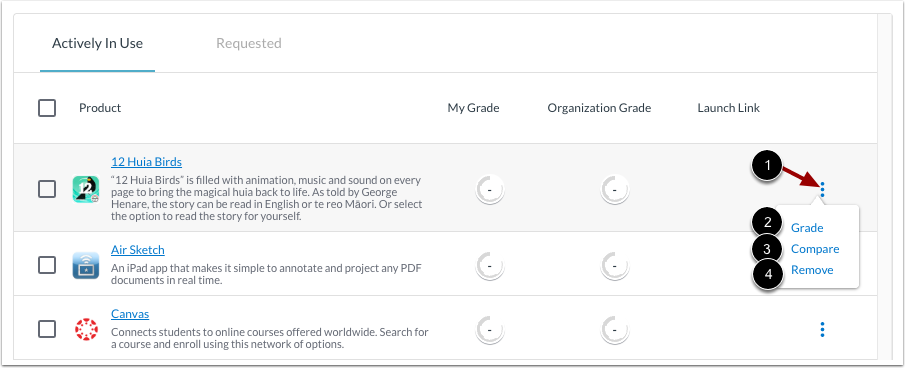
Om een enkel product te beoordelen, vergelijken of verwijderen, klikt u op het pictogram ' Productopties ' [1]. Klik vervolgens op een van de volgende links:
Meerdere producten beheren
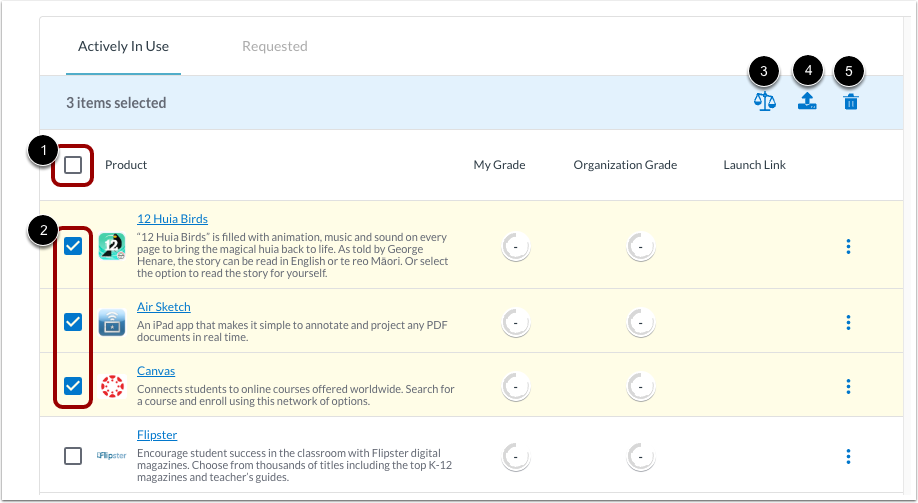
U kunt meerdere producten tegelijk vergelijken, exporteren of verwijderen. Om alle producten te selecteren, klikt u op het selectievakje Alles selecteren [1] of klikt u op de selectievakjes van een of meer producten [2].
Beheer vervolgens de producten met de volgende opties:
- Om producten te vergelijken , klikt u op het pictogram Vergelijken [3].
- Om een PDF-bestand van geselecteerde producten te maken, klikt u op het pictogram Exporteren [4].
- Om de producten uit uw bibliotheek te verwijderen, klikt u op het pictogram Verwijderen [5].
Open Export Product E-mail
Als u op het pictogram Exporteren klikt, ontvangt u een e-mailbericht. Klik op de actieve link.
Meld u aan bij LearnPlatform en download het bestand export.pdf.
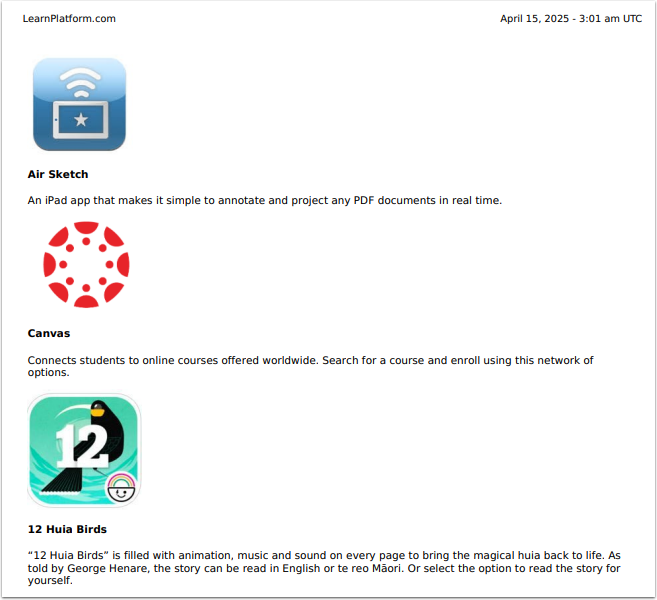
Bekijk geëxporteerde productlijst
Bekijk of print de PDF.