Als beheerder van LearnPlatform kunt u een workflow handmatig stoppen of verwijderen via de pagina Workflowbeheer.
Als een workflow niet hoeft te worden voortgezet, kunt u deze stoppen met de optie 'Workflow stoppen'. Een workflow stopt ook wanneer een productaanbeveling wordt ingediend.
Als je een workflow die aan een product is gekoppeld niet meer nodig hebt, kun je deze verwijderen.
Als u een workflow handmatig stopt, wordt deze niet voortgezet naar de volgende stap. Als u echter een productaanbeveling indient om een workflow te stoppen, wordt de workflow wel voortgezet naar de volgende stap.
Open workflowbeheer
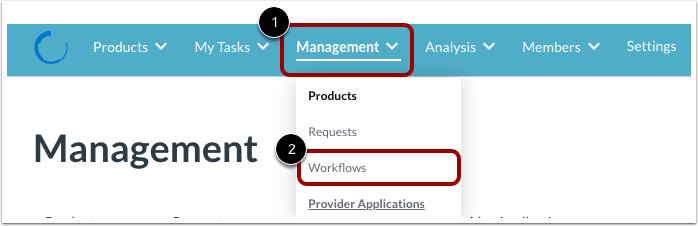
Klik op het vervolgkeuzemenu 'Beheer' [1]. Klik vervolgens op de link 'Werkstromen' [2].
Werkstroomopties bekijken
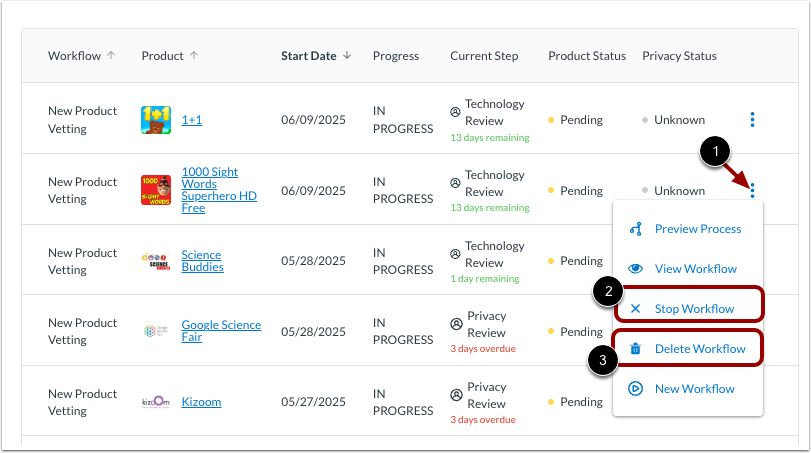
Klik op het pictogram Opties [1]. Om een workflow te stoppen, klikt u vervolgens op de link Workflow stoppen [2]. Om een workflow te verwijderen, klikt u op de link Workflow verwijderen [3].
Opmerking: U kunt meer leren over het beheren van workflows .
Werkstroom verwijderen
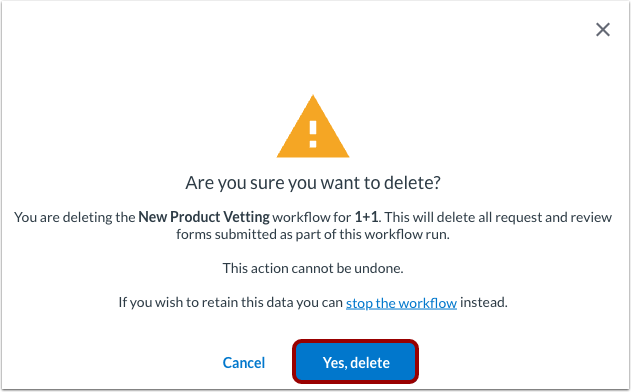
Als u een workflow verwijdert, bevestigt u de verwijdering door op de knop 'Ja, verwijderen' te klikken.
Om te bevestigen dat u de workflow wilt stoppen, voert u een bericht in voor de aanvrager [1].
Om workflowautomatiseringen toe te voegen , klikt u op het vervolgkeuzemenu ' Automatisering toevoegen' [2]. U kunt een nieuwe status instellen, een nieuwe privacystatus instellen, een nieuwe tag toevoegen, een tag verwijderen, alle tags uit de lijst toevoegen, alle tags uit de lijst verwijderen of een melding verzenden.
Klik op de knop 'Workflow stoppen' [3].
Let op: als u een workflow stopt, gaat deze niet verder naar de volgende stap. U kunt de workflow wel opnieuw starten, maar deze begint dan weer vanaf het begin.
Bekijk gestopte voortgang
De voortgang van de workflow op de pagina Workflowbeheer wordt weergegeven als Gestopt.