LearnPlatform integreert met elke identiteitsprovider die Single Sign-On (SSO) met SAML 2.0 implementeert. Deze handleiding beschrijft hoe u SSO met G-Suite instelt.
De volgende voorwaarden zijn van toepassing:
- Organisatiebeheerder heeft toegang tot het LearnPlatform-account van uw organisatie.
- G Suite-domeinbeheerderstoegang via uw organisatie.
- Het LearnPlatform-subdomein van uw organisatie: dit moet in uw instellingen staan.
Let op: zodra LearnPlatform is ingeschakeld, stelt ons systeem uw medewerkers er niet van op de hoogte dat ze er toegang toe hebben.
Meld u aan bij uw LearnPlatform-beheerdersaccount. Klik op de link Instellingen [1] en vervolgens op de tegel Single Sign-On. [2].
Schakel Single Sign-On in.
Klik op het vervolgkeuzemenu Single Single-On Type [1] en selecteer de SAML 2.0- optie [2].
Kopieer callback-URL's
Schakel de optie 'Organisatiedomein gebruiken voor callback- URL's' in [2] en kopieer vervolgens de volgende URL's:
G-Suite configureren
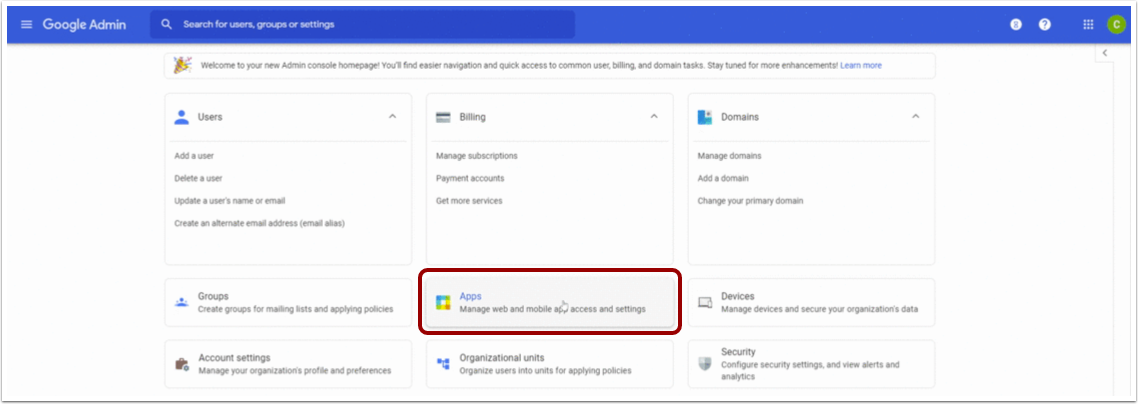
Open een apart venster of tabblad en meld u aan bij uw G-Suite-beheerdersdashboard (bijvoorbeeld admin.google.com). Klik vervolgens op de tegel 'Apps' .
Open apps
Klik op de pagina 'Apps' op de tegel 'Web- en mobiele apps' .
App toevoegen
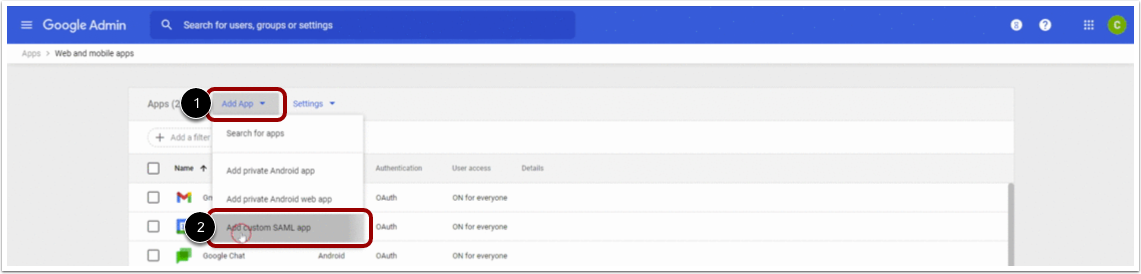
Klik in het vervolgkeuzemenu 'App toevoegen' [1] op de link 'Aangepaste SAML-app toevoegen' [2].
Appgegevens toevoegen
Voer in het venster App-details LearnPlatform in bij het veld App-naam [1].
Download de standaardafbeelding en upload vervolgens de afbeelding als app-pictogram [2].
Om de gegevens op te slaan, klikt u op de knop Doorgaan [3].
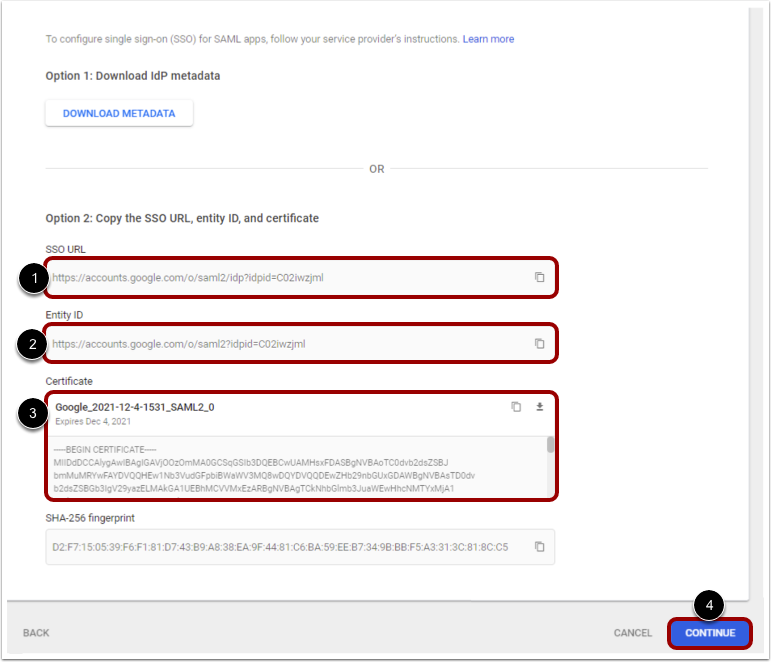
Kopieer de onderstaande gegevens en plak deze vervolgens in het bijbehorende veld op de SSO-instellingenpagina van LearnPlatform .
- SSO-URL [1]: URL voor omleiding van identiteitsprovider in LearnPlatform
- Entiteits-ID [2]: URL voor uitloggen van identiteitsprovider in LearnPlatform
- Certificaat [3]
Klik op de knop Doorgaan [4].
Let op: Voeg in het veld 'Certificaat' geen extra spaties toe en wijzig de opmaak van het certificaat niet. U kunt Kladblok of een vergelijkbare app gebruiken om de opmaak te verwijderen.
Voeg gegevens van de serviceprovider toe
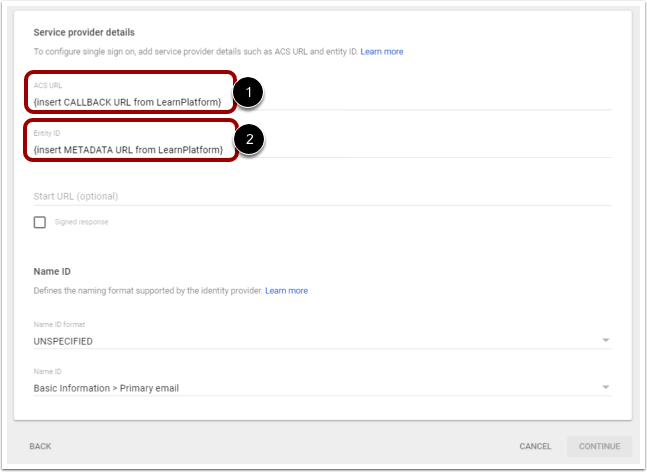
Voer in de Google Admin Console de callback-URL's in de volgende velden in:
- ACS-URL [1]: Dit is de eerste callback-URL die eindigt op “/callback/” in LearnPlatform
- Entiteit-ID [2]: Dit is de tweede callback-URL die eindigt op “/metadata/” in LearnPlatform
Let op: Zorg ervoor dat u de backslash (/) aan het einde van elk van deze entiteits-ID's en ACS-URL's meeneemt en vermijd spaties. Als de URL's niet identiek zijn, werkt uw configuratie mogelijk niet correct.
Mappings toevoegen
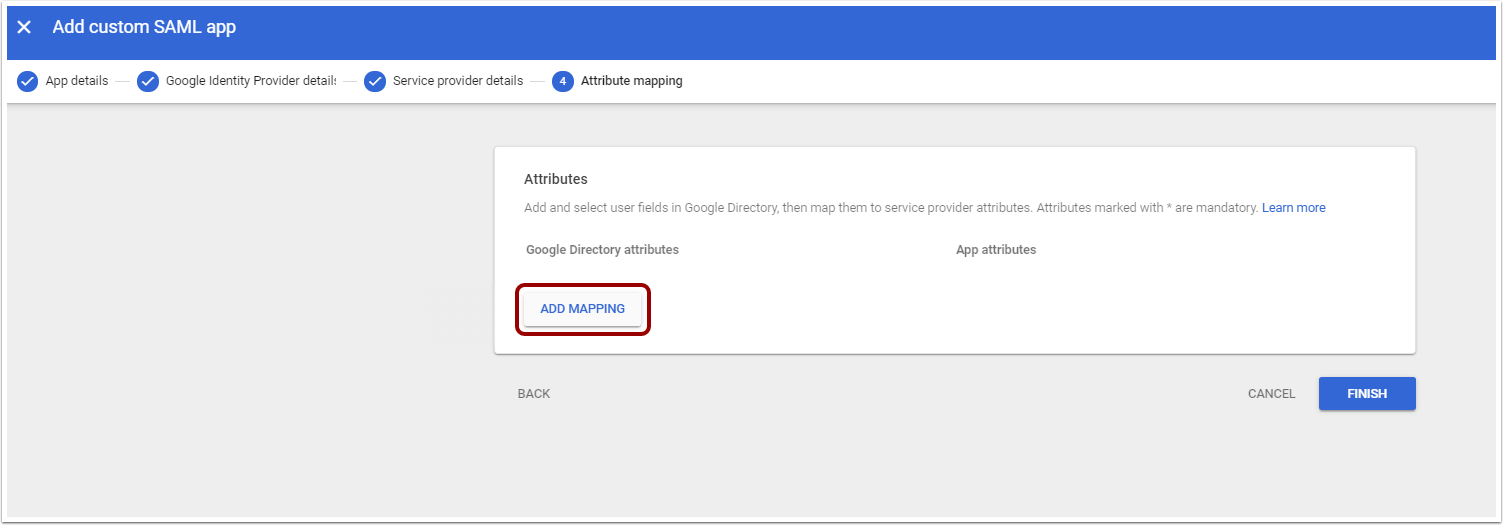
Klik op de knop 'Kaart toevoegen' .
Attributen toevoegen
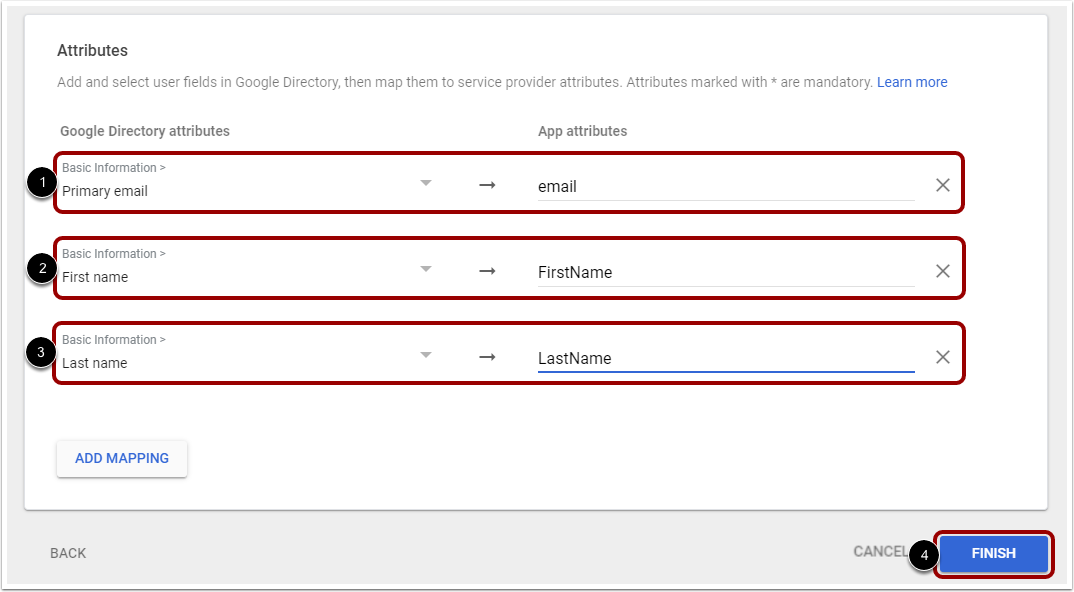
Om toewijzingen toe te voegen in de Google Admin Console, voert u de volgende attribuuttoewijzingsvelden in (geen spaties en gebruik de juiste hoofdletters):
- Selecteer links het primaire e-mailkenmerk van Google Directory. Voer 'e-mail' in als app-kenmerk.
- Selecteer links het Google Directory-kenmerk 'Voornaam' . Voer 'Voornaam' in als app-kenmerk.
- Selecteer links het Google Directory-kenmerk Achternaam . Voer Achternaam in als app-kenmerk.
Zodra je de mapping hebt voltooid, klik je op de knop Voltooien [4].
Gebruikerstoegang instellen
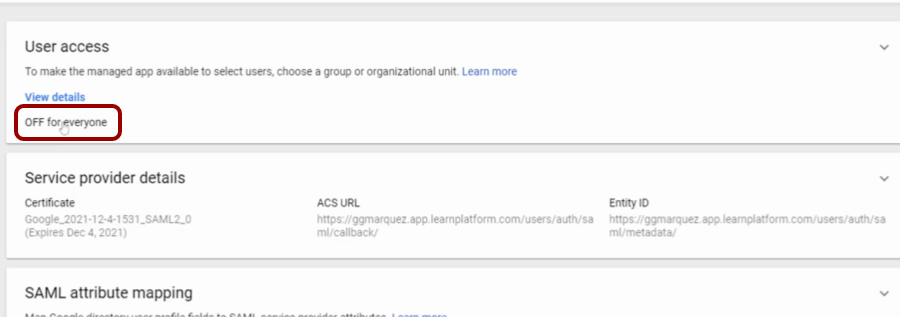
Om de instelling voor gebruikerstoegang te wijzigen, klikt u op de link 'UIT voor iedereen '.
Gebruikerstoegang inschakelen
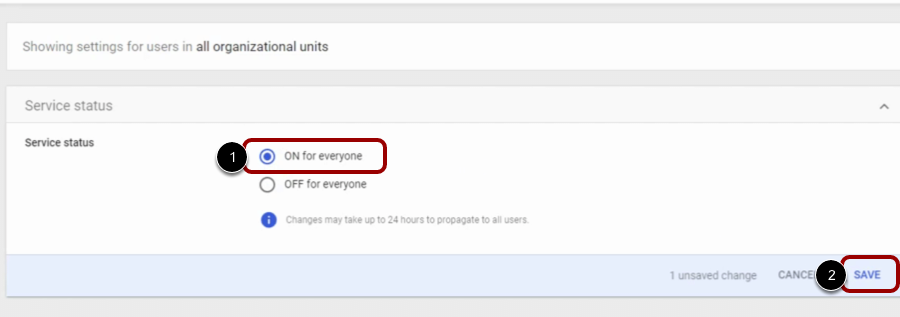
Selecteer het keuzeradiobutton ' AAN voor iedereen' [1]. Klik vervolgens op de knop 'Opslaan' [2].
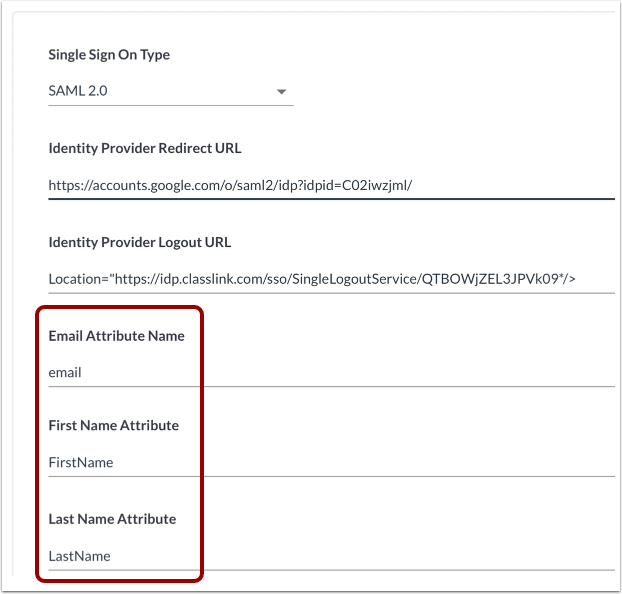
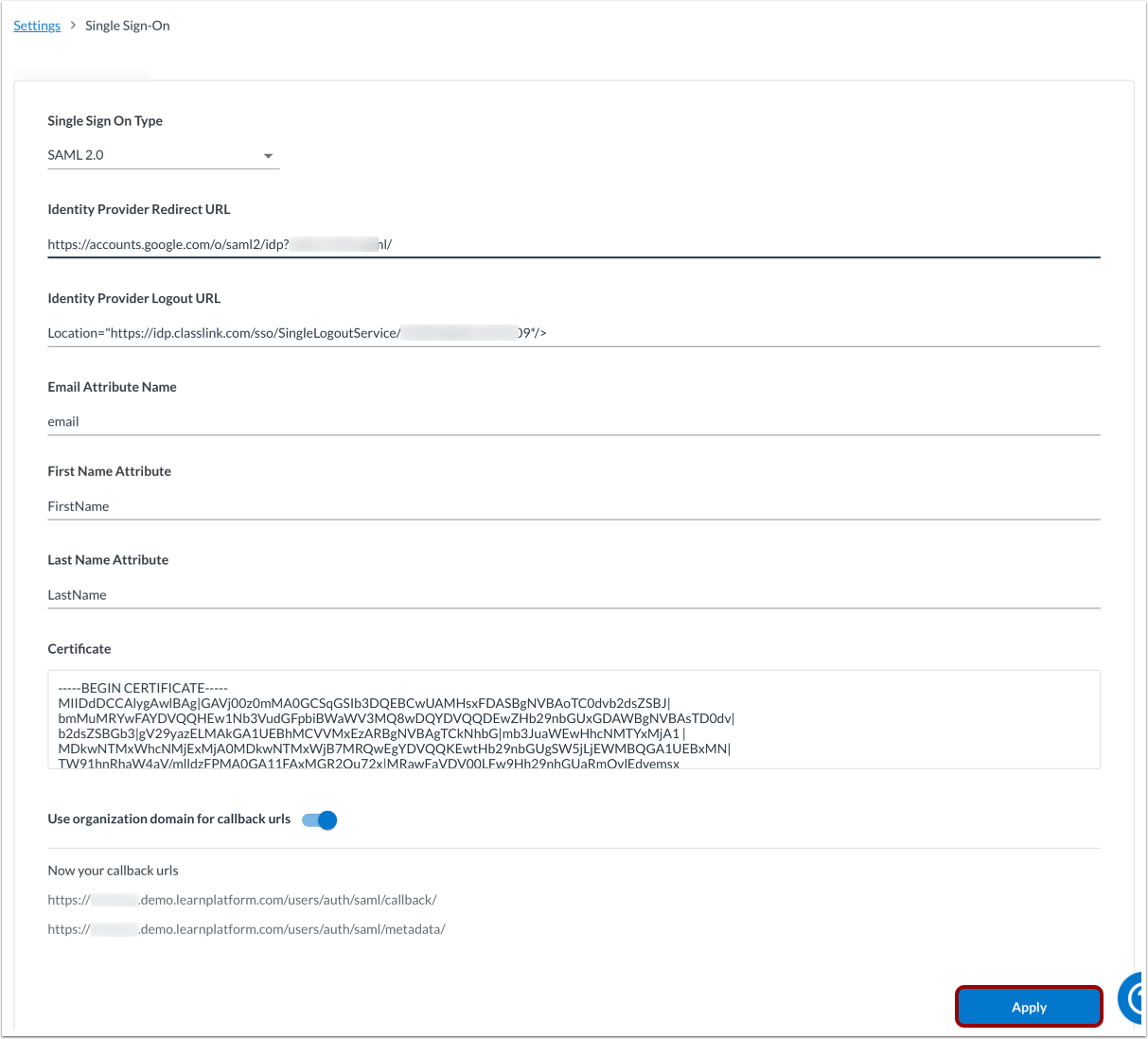
Ga terug naar de SAML-configuratiepagina van LearnPlatform en voer dezelfde attribuuttoewijzingsvelden in die u in uw Google Admin Console hebt toegevoegd. Vergeet niet om zowel hoofdlettergebruik als exacte opmaak te gebruiken.
Bekijk de pagina met de definitieve LearnPlatform SSO-instellingen. Klik vervolgens op de knop 'Toepassen '.
Opmerkingen:
- Voeg je LearnPlatform-login toe aan je bladwijzers: [JeSubdomein].app.learnplatform.com/users/sign_in/.
- Je kunt je subdomein vinden in de instellingen voor de weergave .
- Het kan tot 24 uur duren voordat de instellingen voor alle gebruikers zijn doorgevoerd.
Probleemoplossing
Als u vragen hebt of extra ondersteuning nodig hebt, raadpleeg dan de handleiding Probleemoplossing: Google Single Sign On (SSO) voor SAML of stuur een e-mail naar support-lp@instructure.com .