Als beheerder van LearnPlatform kunt u groepen aanmaken om snel een vast team van gebruikers toe te voegen als beoordelaars van productaanvragen, als deelnemers aan een feedbackverzoek of als beoordelaars van aanvragen van aanbieders .
Groepen kunnen individuele leden of andere groepen bevatten.
Je kunt groepen bewerken. Je kunt groepen ook verwijderen.
Let op: als een groep van meerdere personen is aangewezen om een productaanvraag te beoordelen, wordt de taak afgesloten zodra een van de groepsleden de taak heeft voltooid en gaat het beoordelingsproces verder. Als u wilt dat elke persoon de beoordeling afzonderlijk uitvoert, wijs ze dan individueel toe.
- Overweeg om groepen aan te maken voor personen die een rol spelen in uw beoordelingsprocessen. Het bijwerken van een lid van een groep is eenvoudiger dan het bijwerken van alle workflowdetails.
- Als een groep van meerdere personen de opdracht krijgt om productfeedback te geven, kunnen alle groepsleden het feedbackverzoek indienen.
Open groepen
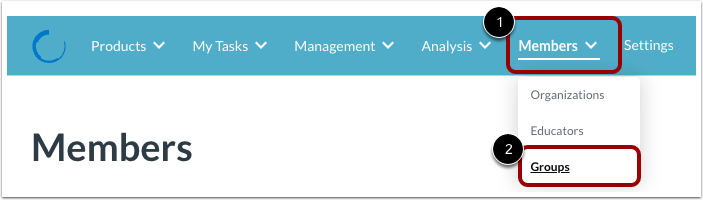
Klik op de vervolgkeuzelijst ' Leden' [1]. Klik vervolgens op de link 'Groepen' [2].
Nieuwe groep aanmaken
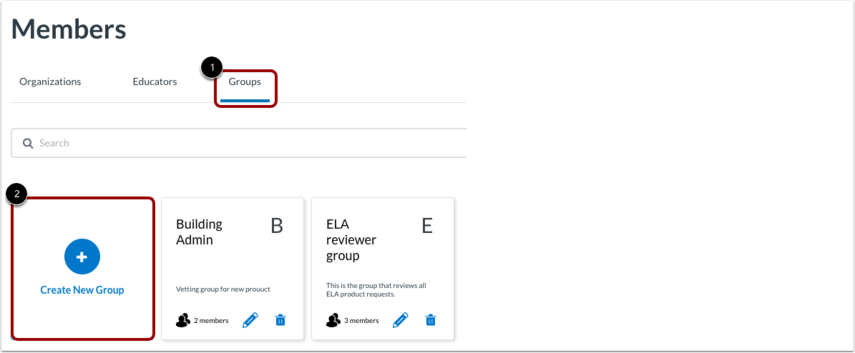
Om een nieuwe groep aan uw organisatie toe te voegen vanuit het tabblad Groepen [1], klikt u op de tegel Nieuwe groep maken [2].
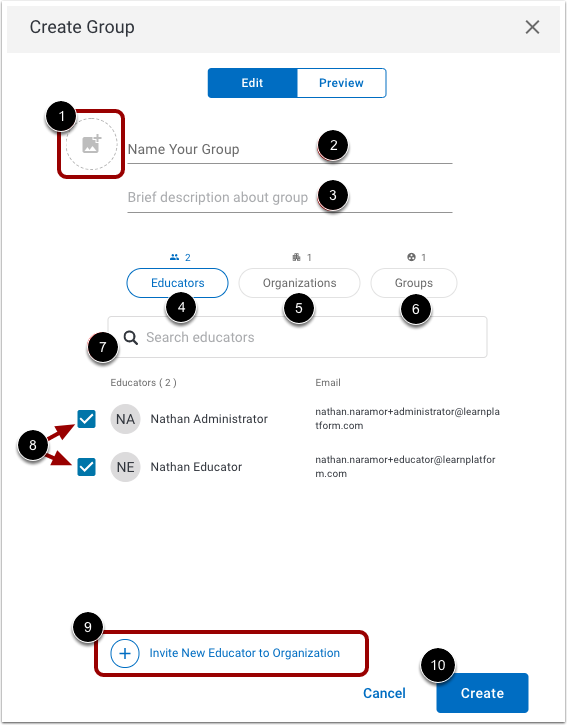
Om een pictogram voor de groep toe te voegen (optioneel), klikt u op het pictogram Afbeelding en selecteert u een afbeelding [1].
Voer een naam in het veld 'Geef je groep een naam' [2].
Voer een beschrijving van de groep in [3].
Selecteer deelnemers aan de groep. Om individuen, organisaties of andere groepen te selecteren, klikt u op de knop 'Onderwijzers' [4], de knop 'Organisaties' [5] of de knop 'Groepen' [6].
Om te zoeken naar de naam van een persoon, organisatie of groep, voer je tekst in het zoekveld in [7].
Om deelnemers te selecteren, klikt u op de selectievakjes van de deelnemers [8].
Als een gewenste deelnemer niet op uw huidige ledenlijst staat, kunt u deze toevoegen. Klik op de link ' Nieuwe docent uitnodigen voor organisatie' [9].
Klik op de knop 'Maken' [10].
Groepsdetails bekijken
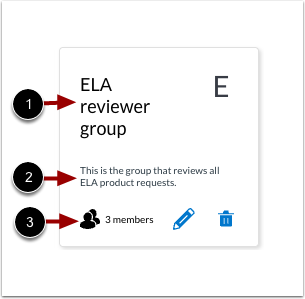
Op elke tegel op de pagina Groepen wordt de groepsnaam [1], de groepsbeschrijving [2] en het aantal leden [3] weergegeven.
Groep bewerken of verwijderen
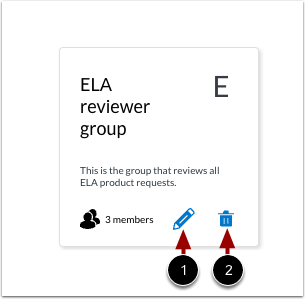
Om een groep te bewerken, klikt u op het bewerkingspictogram [1].
Om een groep te verwijderen, klikt u op het pictogram Verwijderen [2]. Bevestig vervolgens dat u de groep wilt verwijderen.
Let op: wanneer u groepsleden verwijdert, blijven eerdere toewijzingen van beoordelaars ongewijzigd. Als u bijvoorbeeld Groep A toewijst om Aanvraag 1 van Aanbieder te beoordelen, en u later een docent genaamd Sally uit Groep A verwijdert, blijft Sally toegewezen als beoordelaar van Aanvraag 1 van Aanbieder.